文件中心 / 操作指南
返回文件中心

帳號標籤批次管理

覆蓋帳號標籤建立、單帳號標籤增刪,以及保留或替換原標籤的批次標記流程。

影片演示 需要按運營分組批次管理 TikTok 賬號的運營人員
影片演示

影片演示

影片直接引入 bangzhu 原始素材,適合先建立完整路徑,再對照下方圖文步驟逐項執行。

02

標籤建立與配置

建立帶顏色的賬號標籤,並直接為指定賬號新增標籤。

步骤 1 操作說明

訪問“賬號管理 - 牛角矩陣 v1.0 Beta”

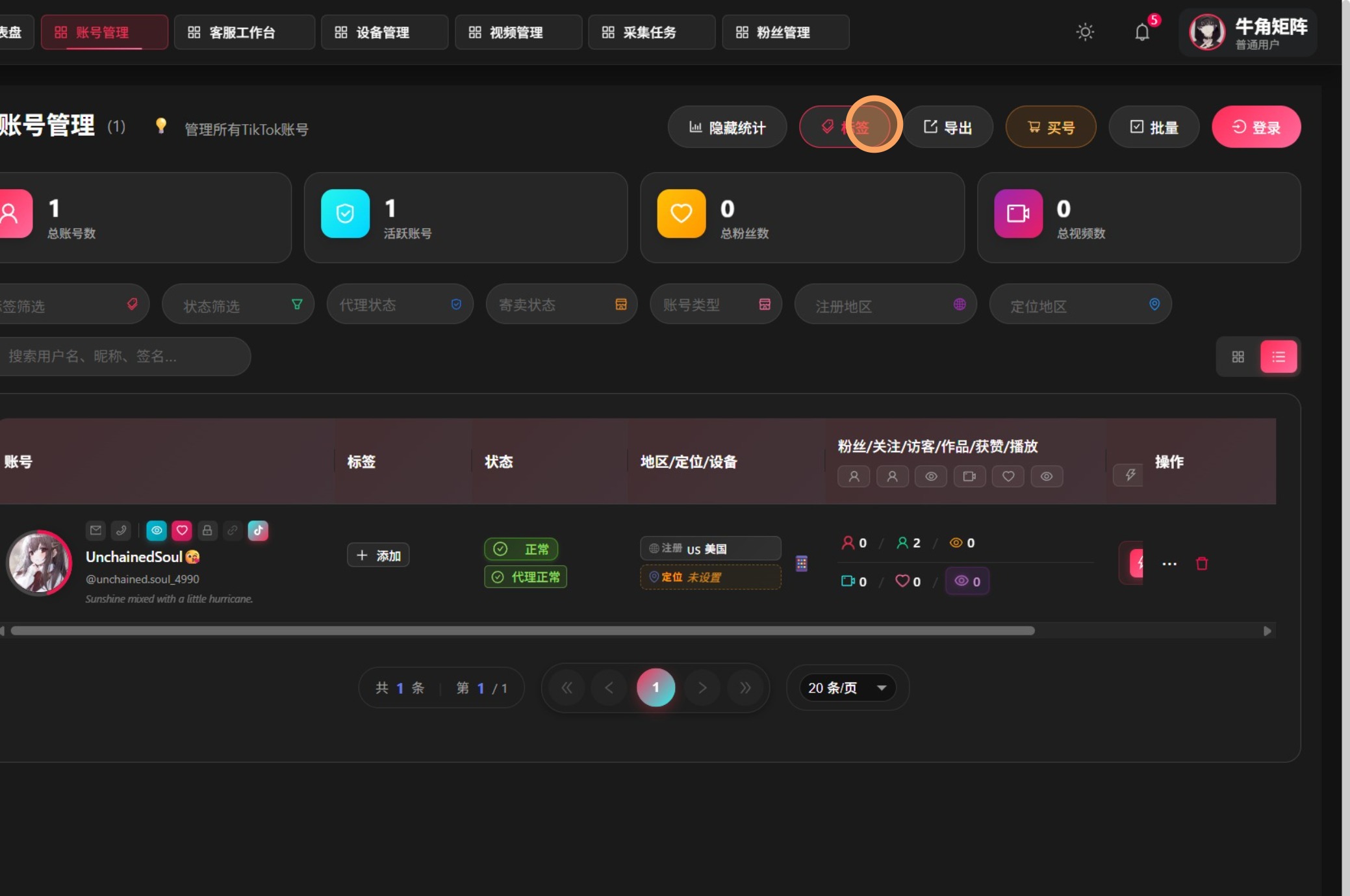
步骤 2 操作說明

點選"標籤"按鈕

賬號標籤批次管理 - 步驟 2
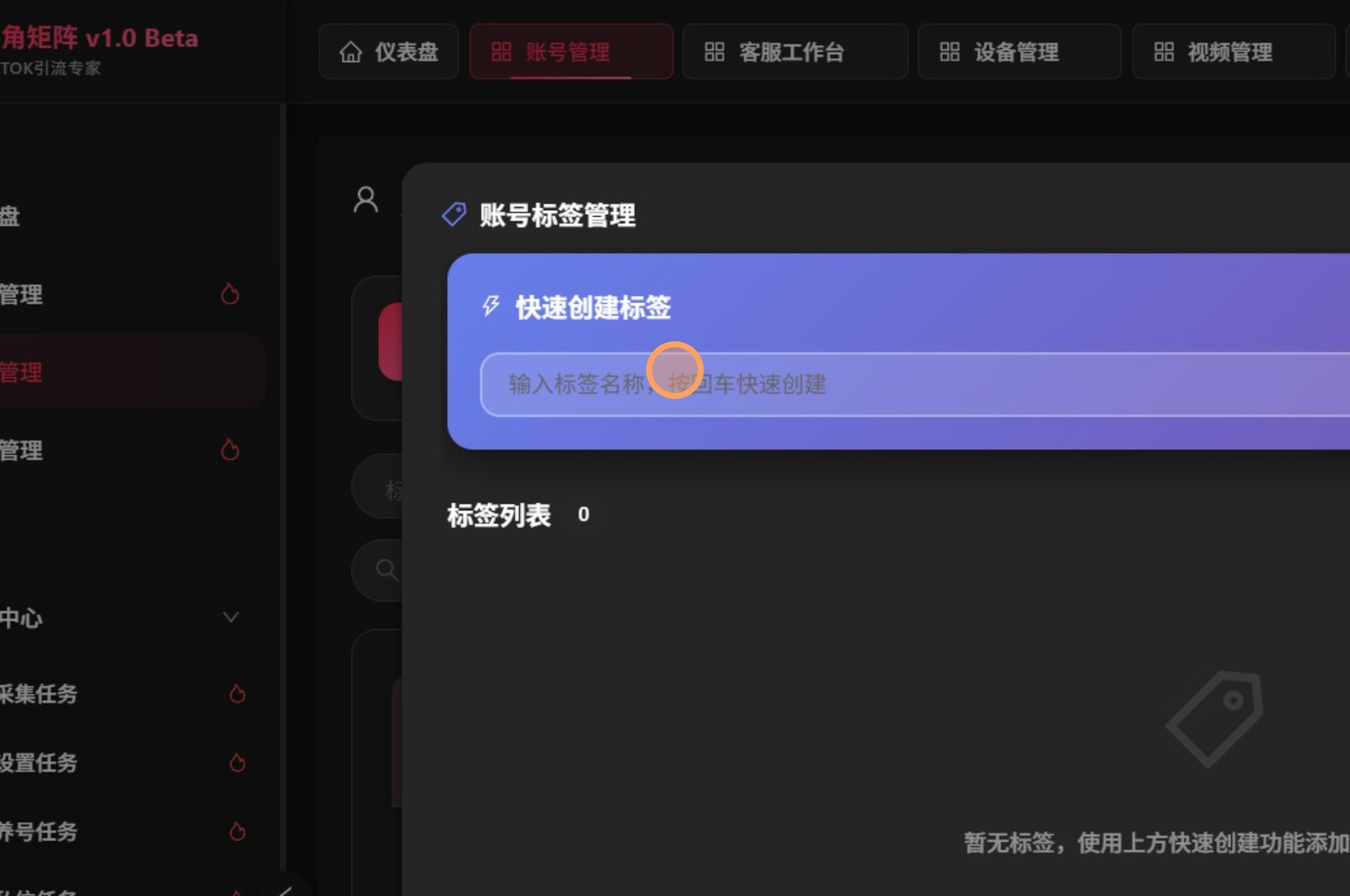
步骤 3 操作說明

點選"快速建立標籤"輸入框

賬號標籤批次管理 - 步驟 3
步骤 4 操作說明

輸入標籤名

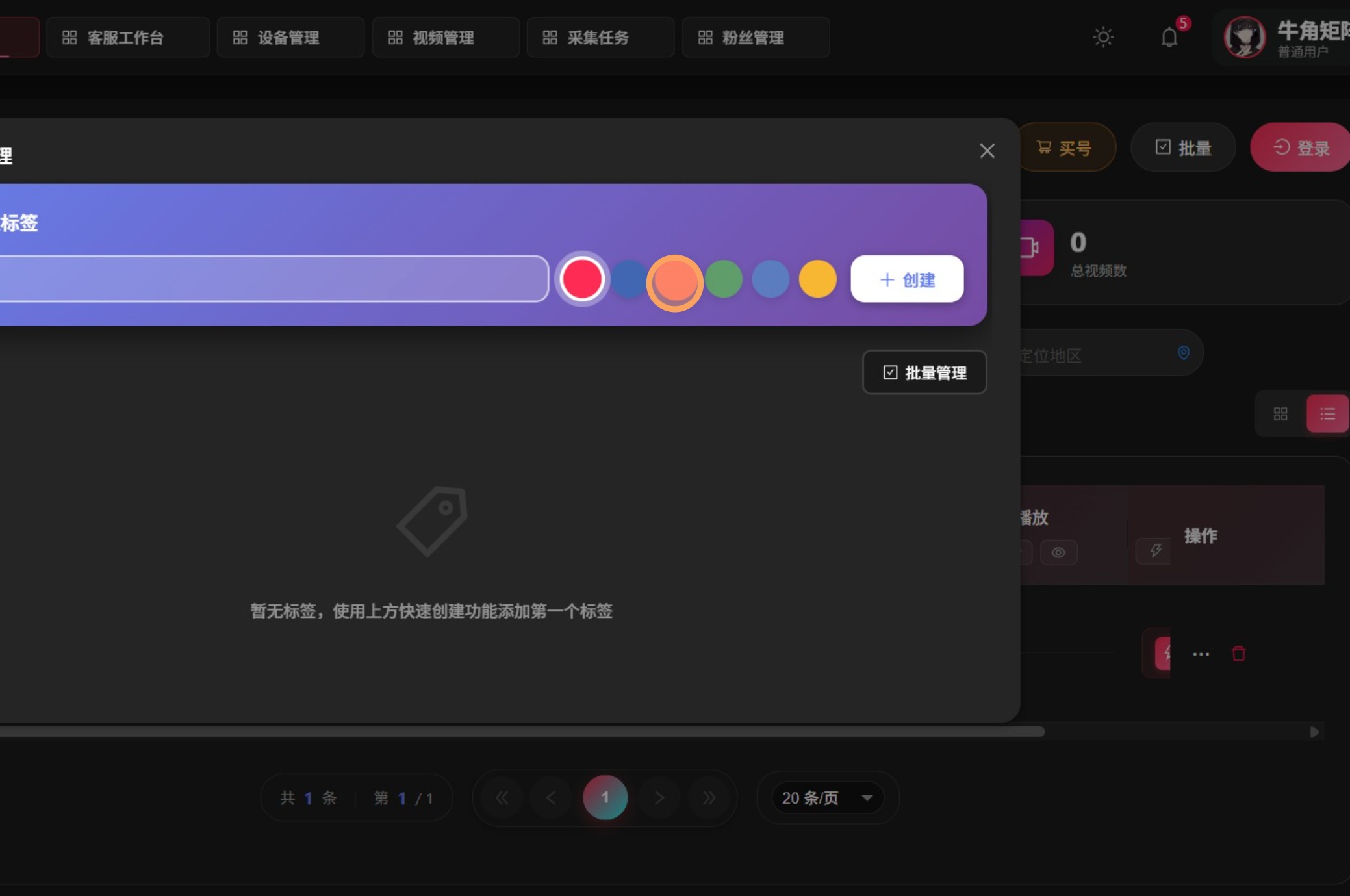
步骤 5 操作說明

選擇標籤顏色

賬號標籤批次管理 - 步驟 5
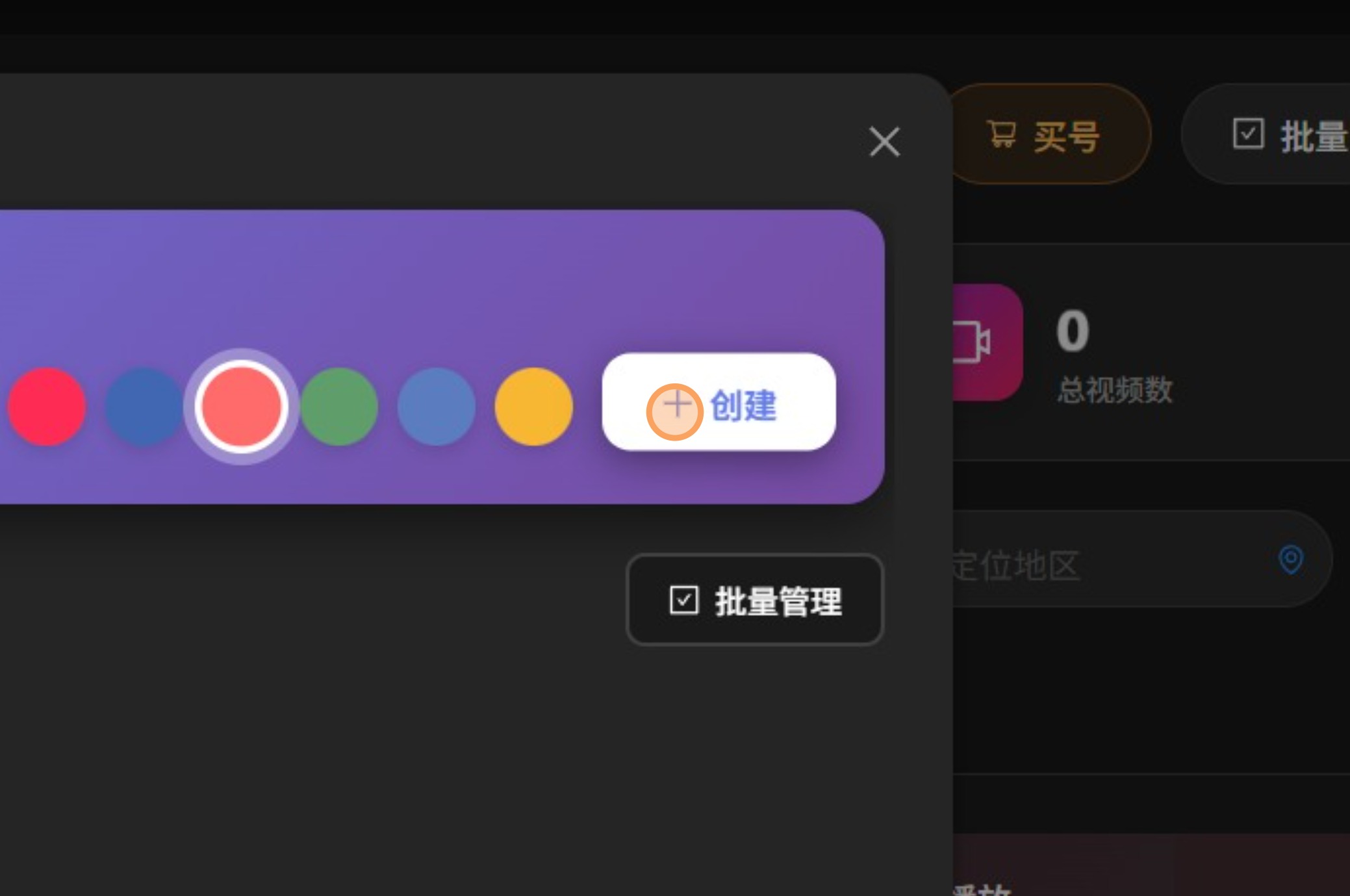
步骤 6 操作說明

點選"建立"按鈕

賬號標籤批次管理 - 步驟 6
步骤 7 操作說明

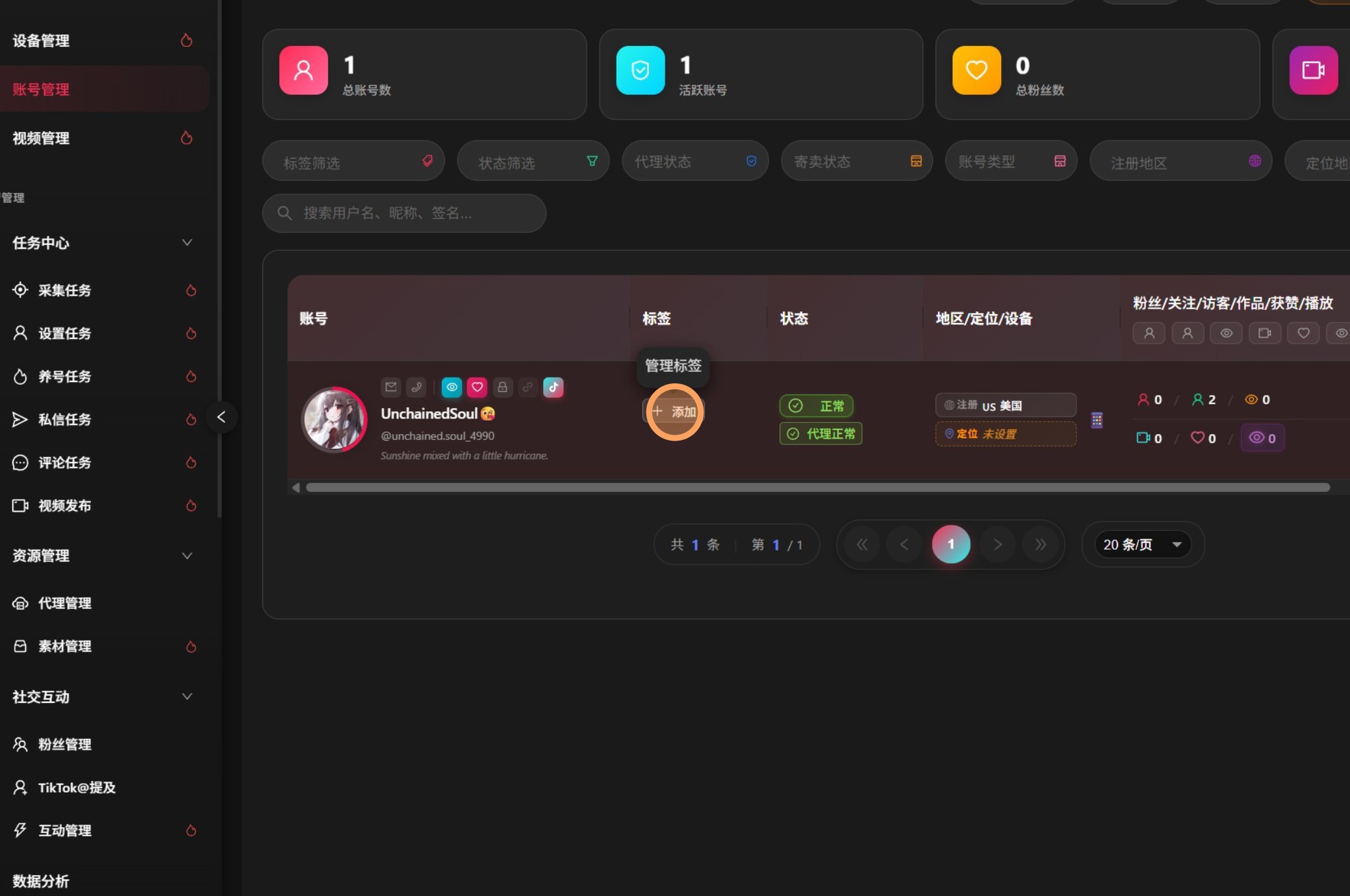
點選"新增"按鈕

賬號標籤批次管理 - 步驟 7
步骤 8 操作說明

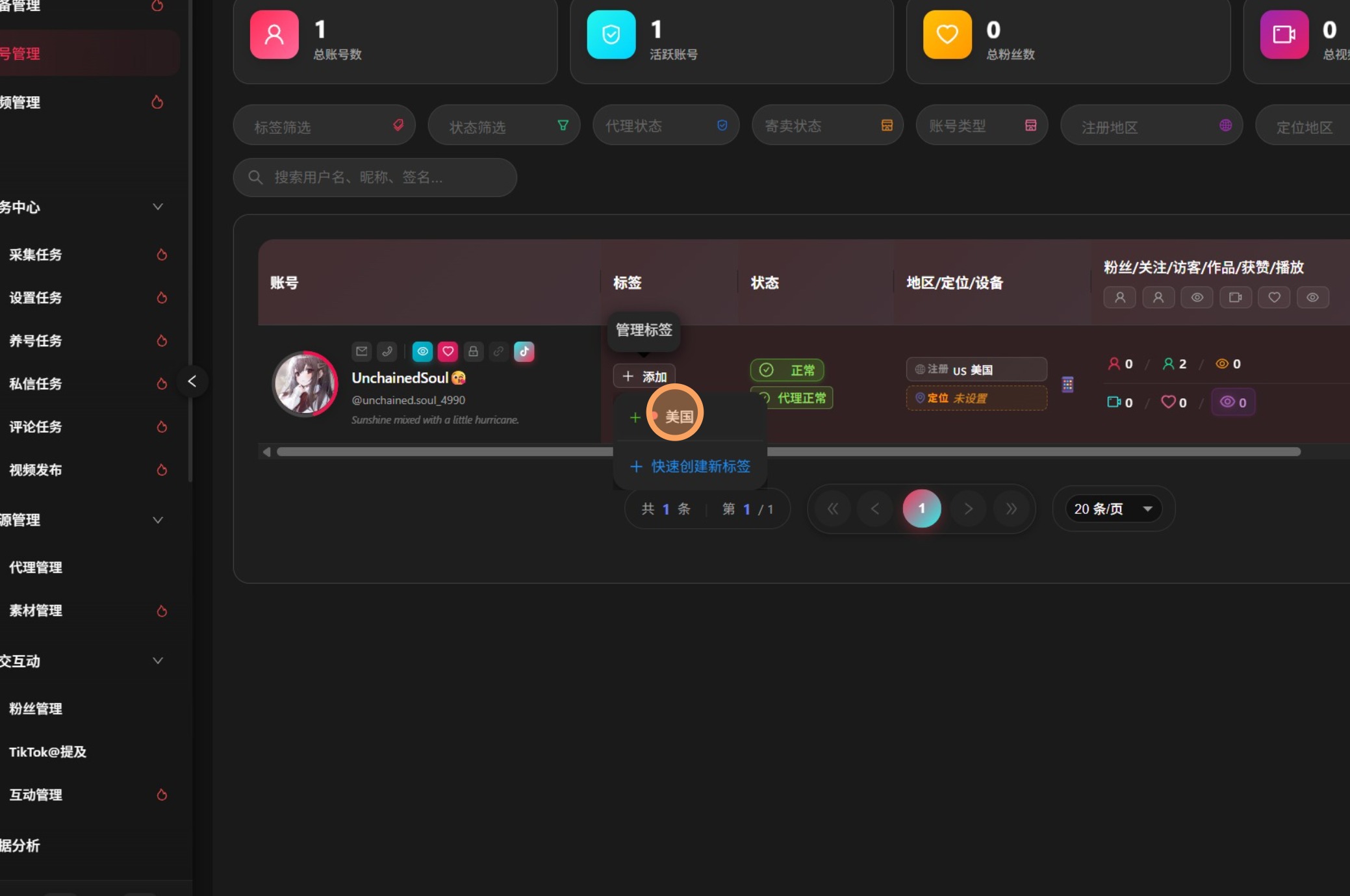
點選剛建立的標籤

賬號標籤批次管理 - 步驟 8
步骤 9 操作說明

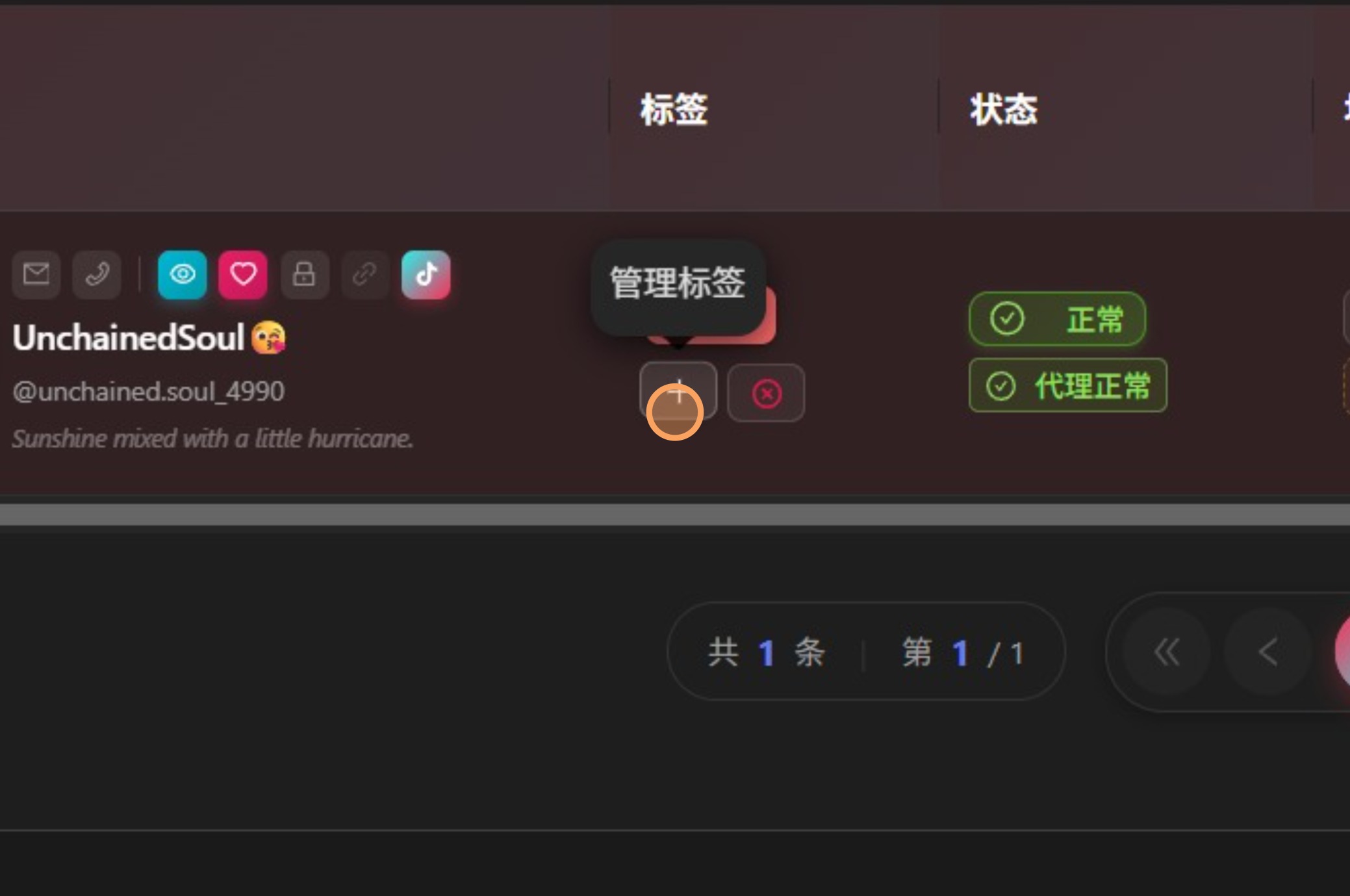
點選按鈕

賬號標籤批次管理 - 步驟 9
步骤 10 操作說明

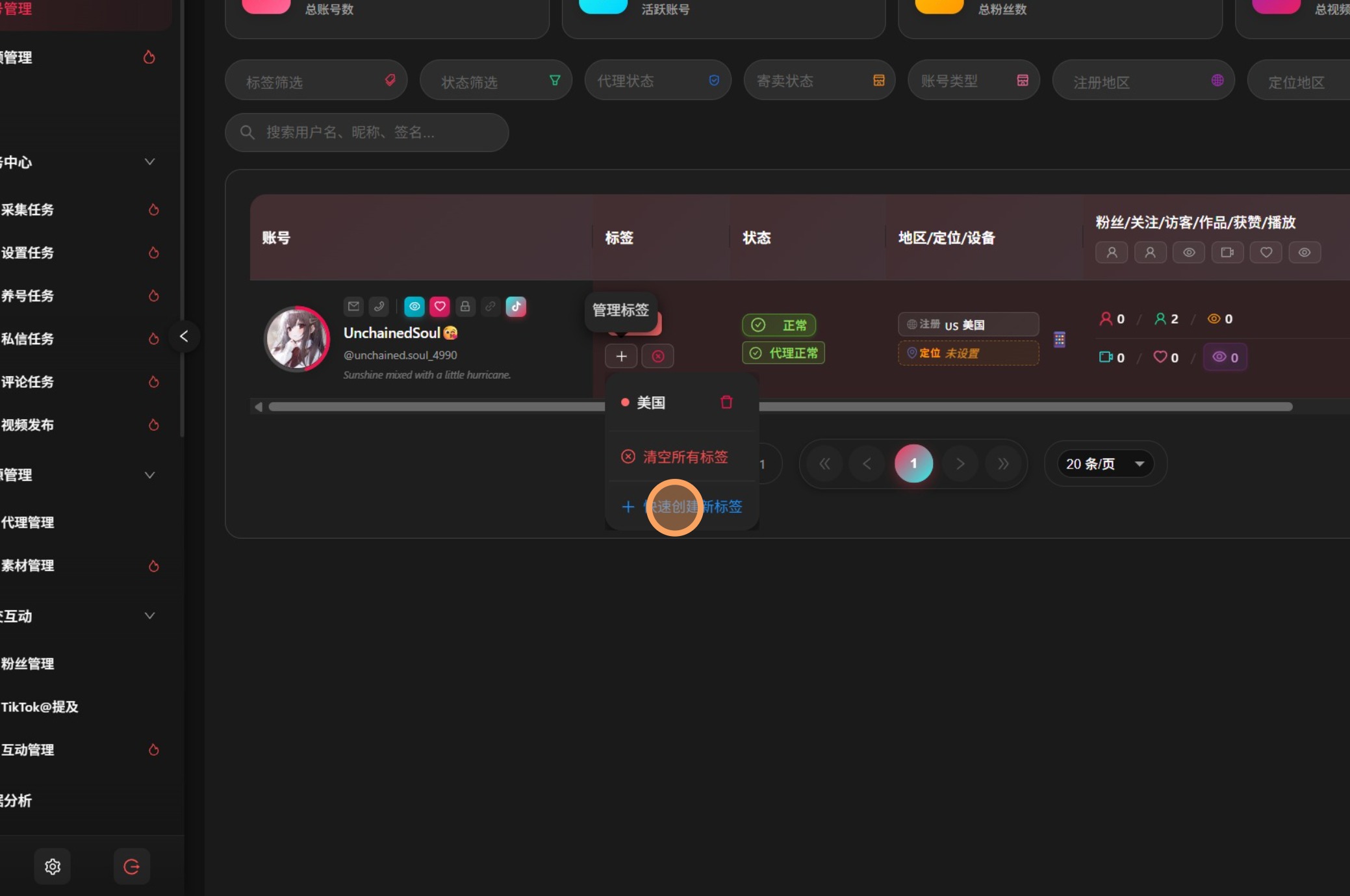
點選"快速建立新標籤"

賬號標籤批次管理 - 步驟 10
步骤 11 操作說明

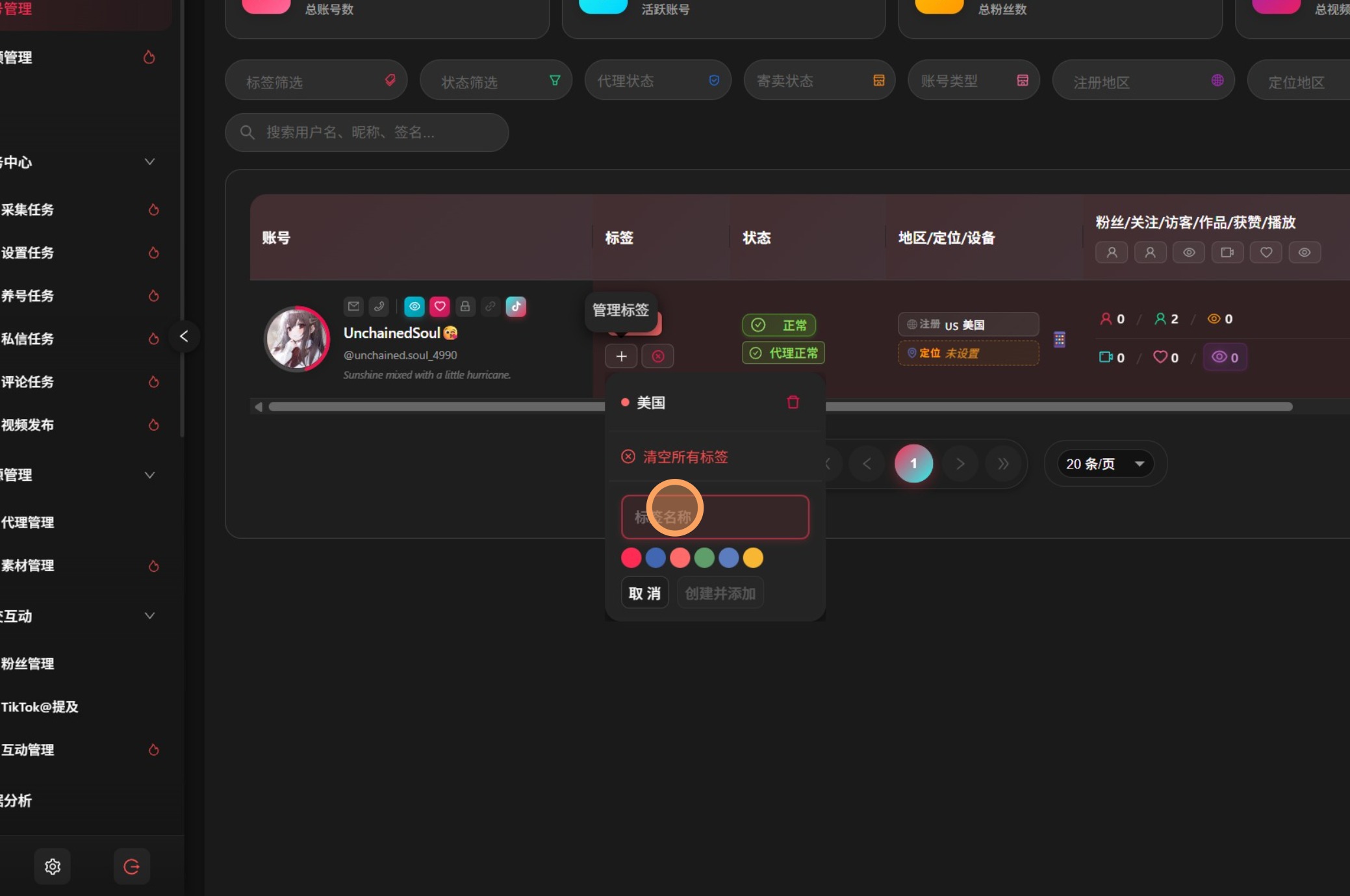
點選快速標籤輸入框

賬號標籤批次管理 - 步驟 11
步骤 12 操作說明

輸入標籤名

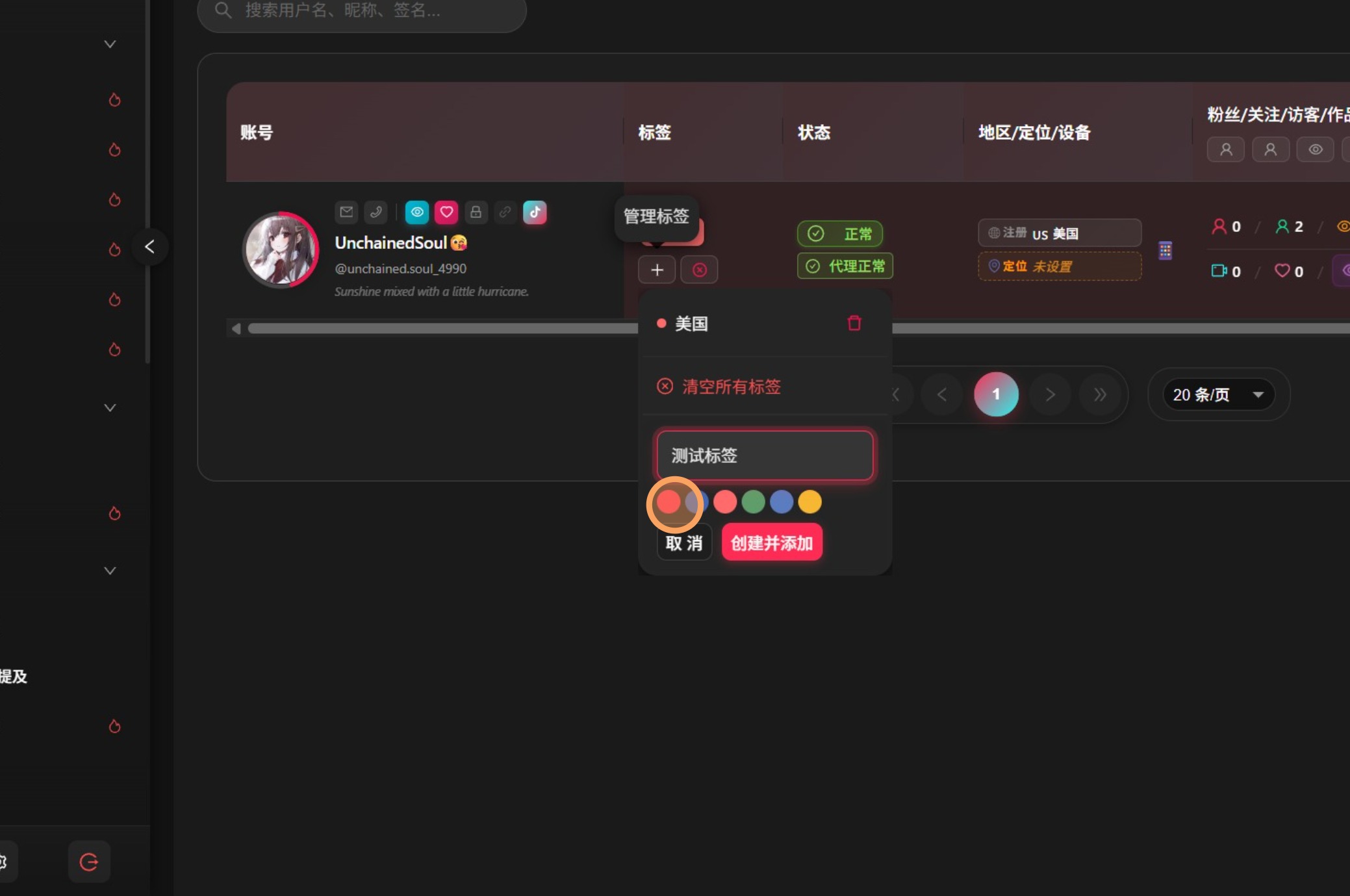
步骤 13 操作說明

選擇標籤顏色

賬號標籤批次管理 - 步驟 13
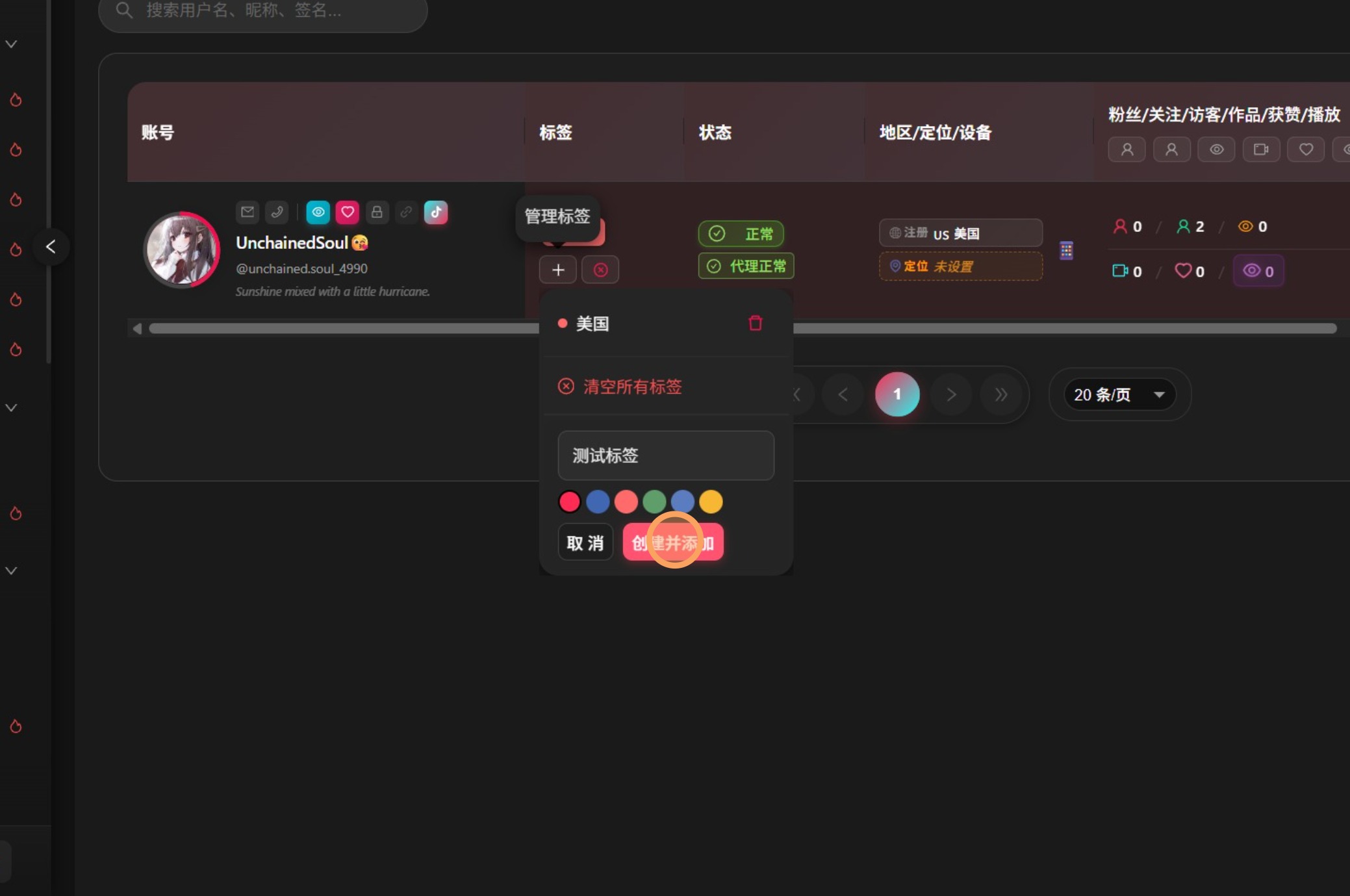
步骤 14 操作說明

點選"建立並新增"按鈕

賬號標籤批次管理 - 步驟 14
03

單賬號標籤操作

在單個賬號上快速檢視並刪除已有標籤。

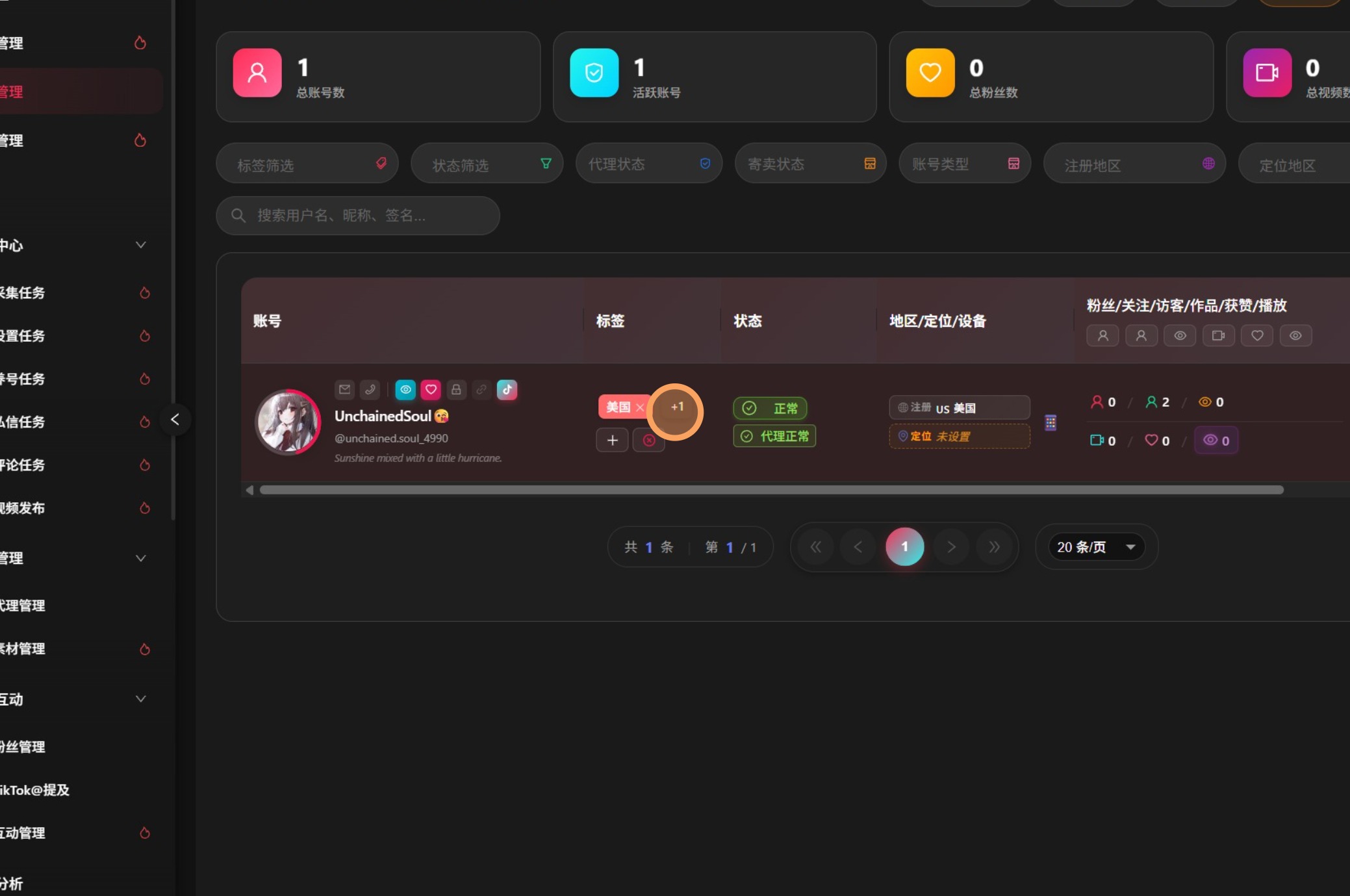
步骤 1 操作說明

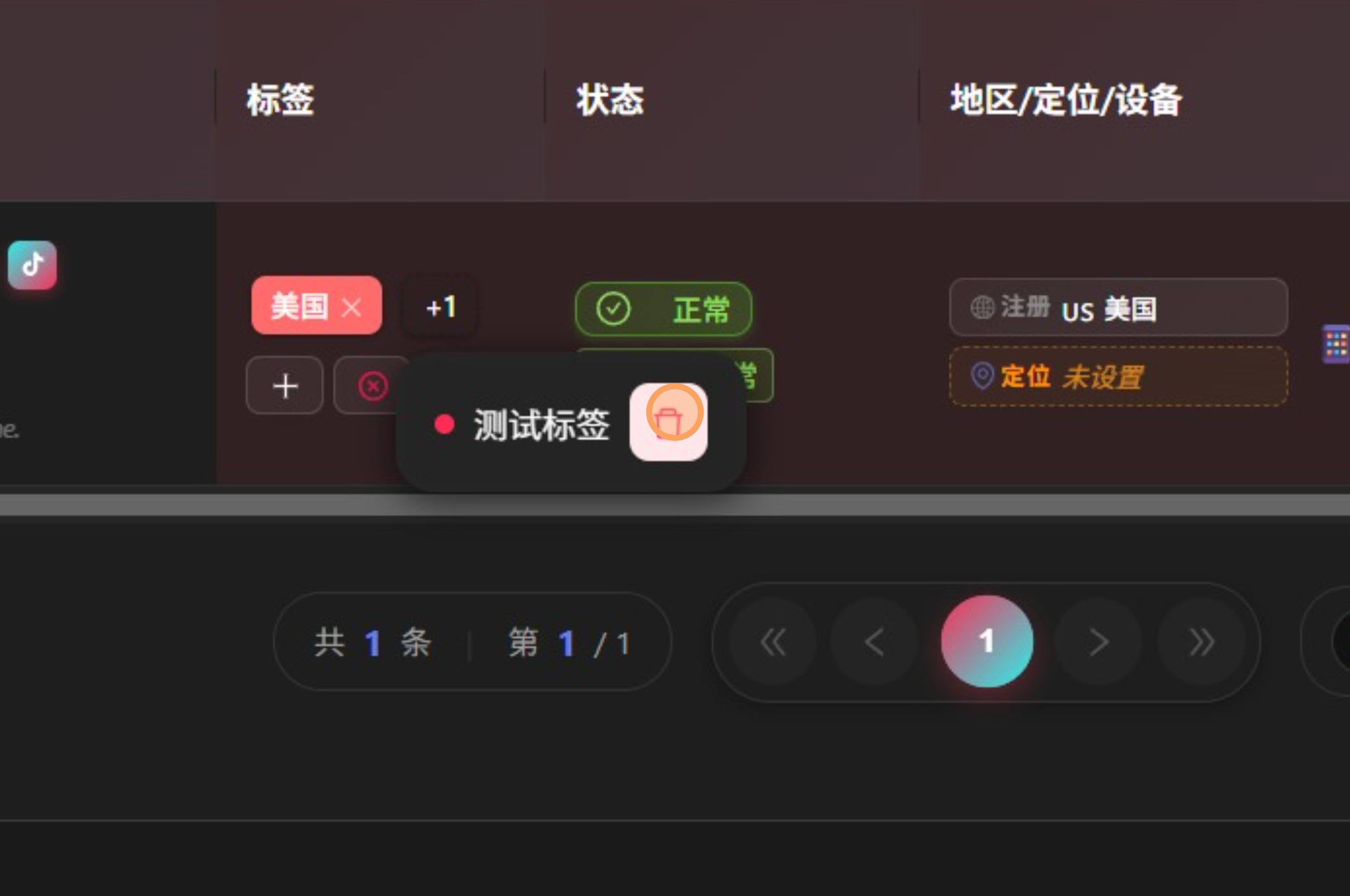
點選"+1"

賬號標籤批次管理 - 步驟 15
步骤 2 操作說明

可以快速刪除標籤

賬號標籤批次管理 - 步驟 16
04

批次標籤處理

進入批次模式,選擇保留或替換原標籤後確認提交。

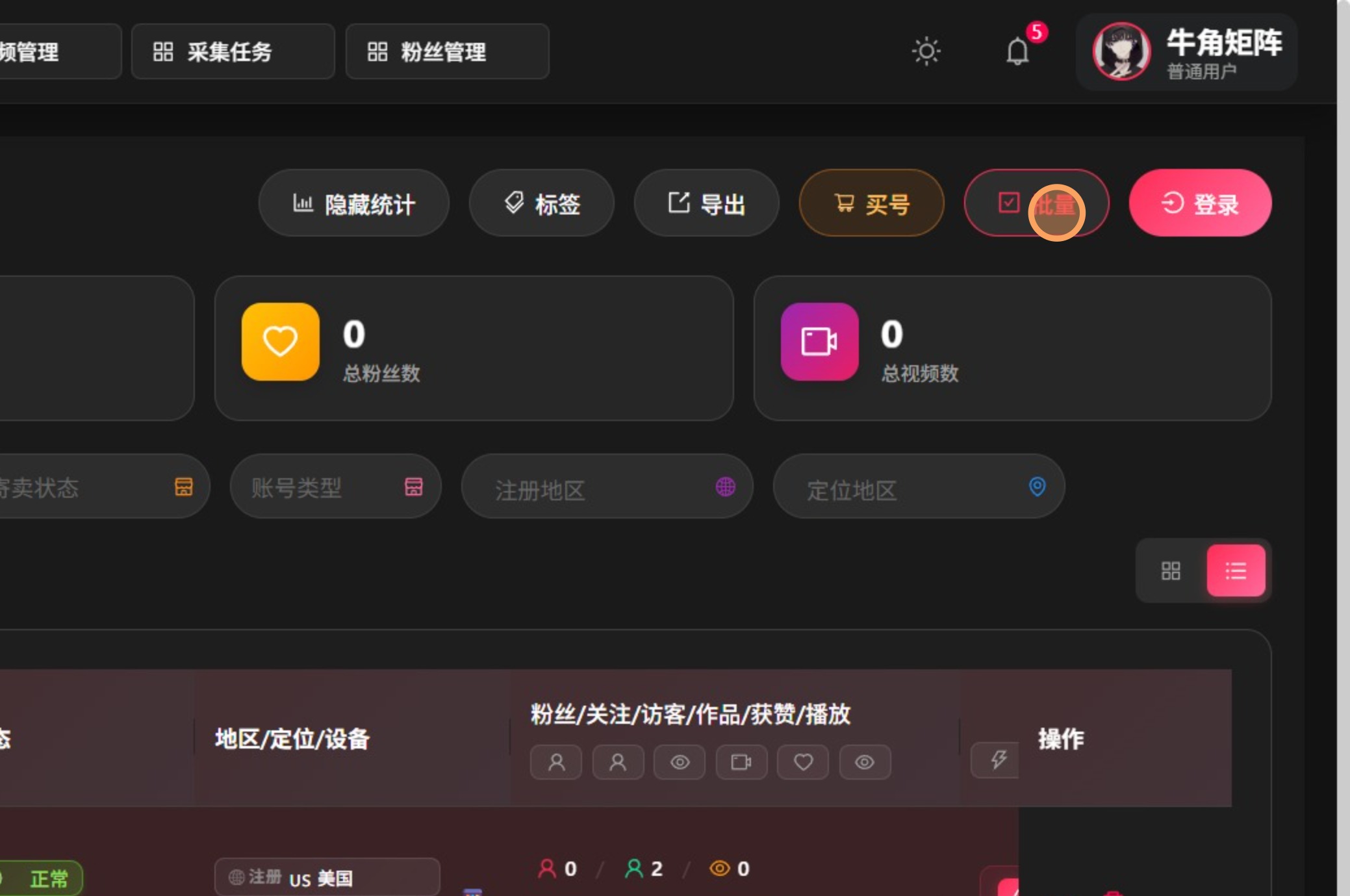
步骤 1 操作說明

點選"批次"按鈕

賬號標籤批次管理 - 步驟 17
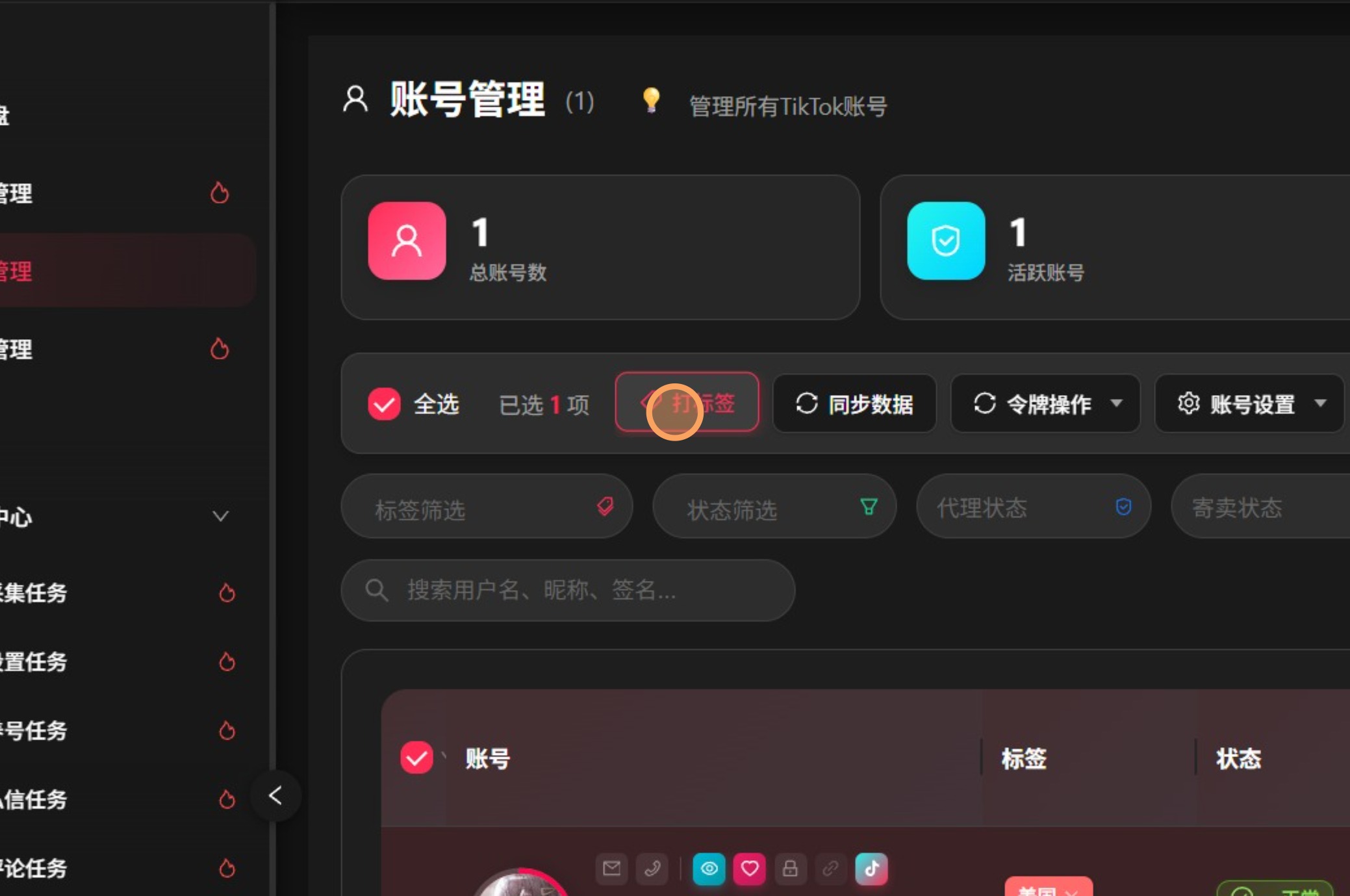
步骤 2 操作說明

點選"打標籤"按鈕

賬號標籤批次管理 - 步驟 18
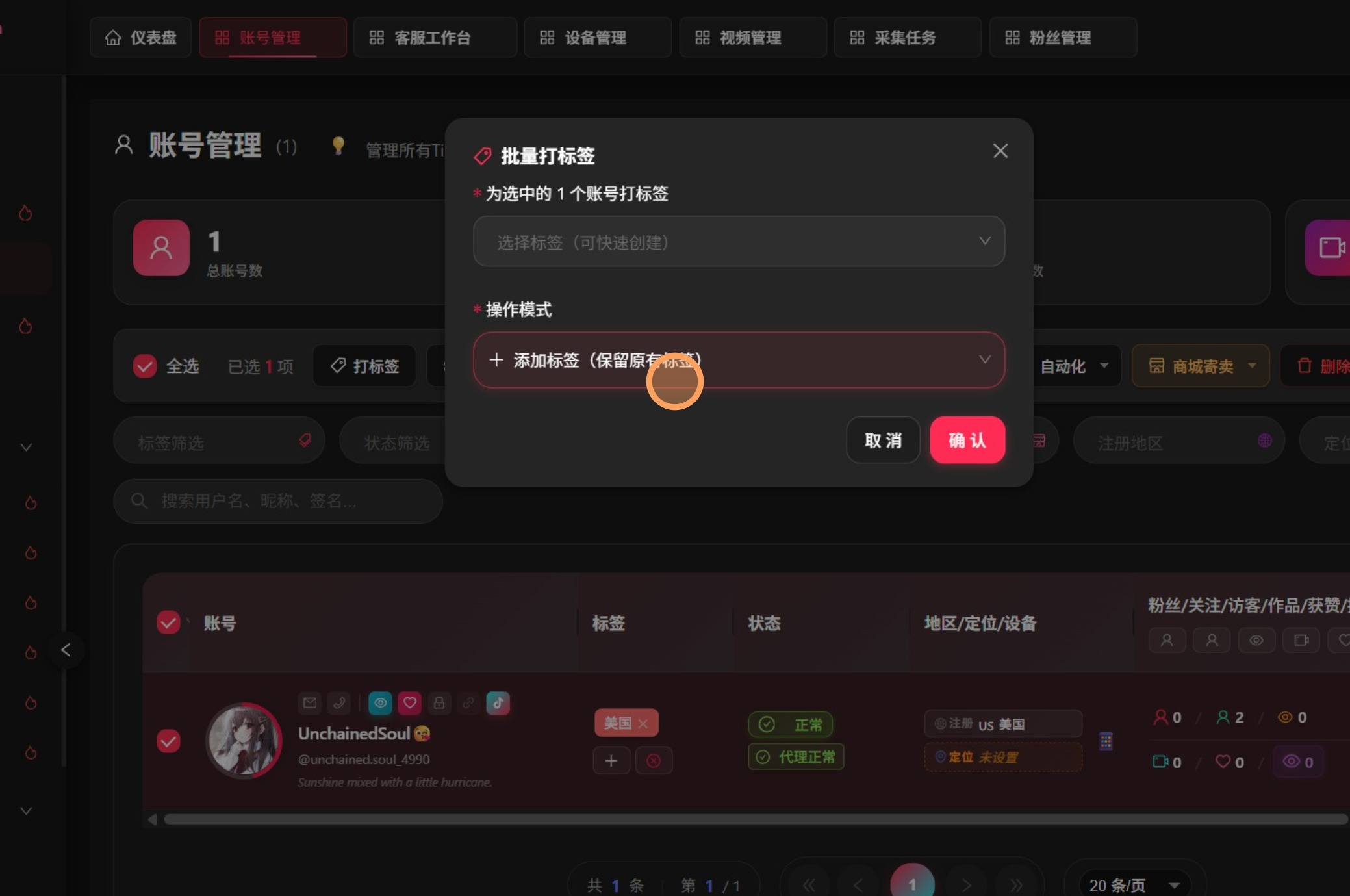
步骤 3 操作說明

選擇"新增標籤(保留原有標籤)"

賬號標籤批次管理 - 步驟 19
步骤 4 操作說明

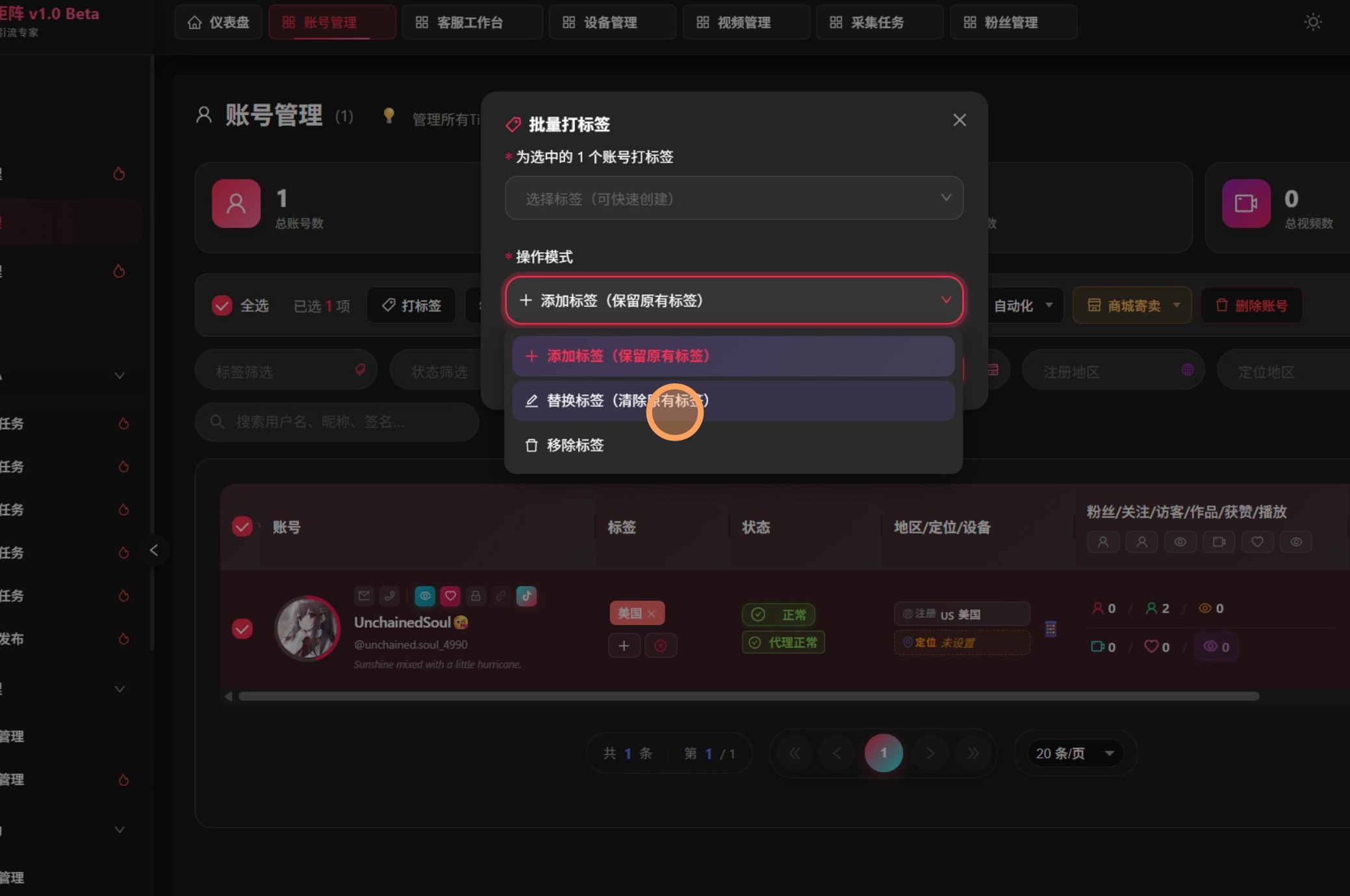
選擇"替換標籤(清除原有標籤)"

賬號標籤批次管理 - 步驟 20
步骤 5 操作說明

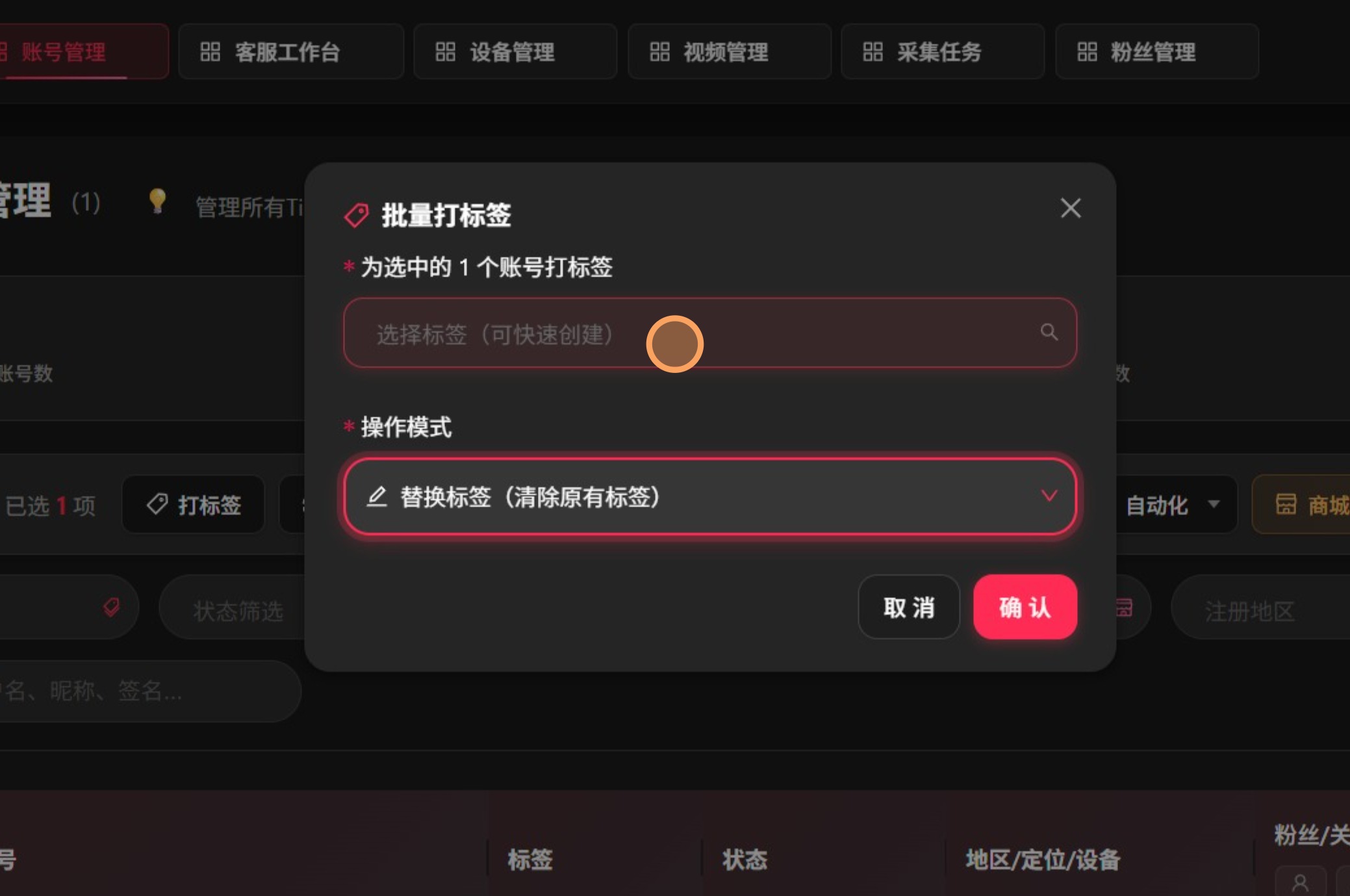
點選"為選中的 1 個賬號打標籤"選擇框

賬號標籤批次管理 - 步驟 21
步骤 6 操作說明

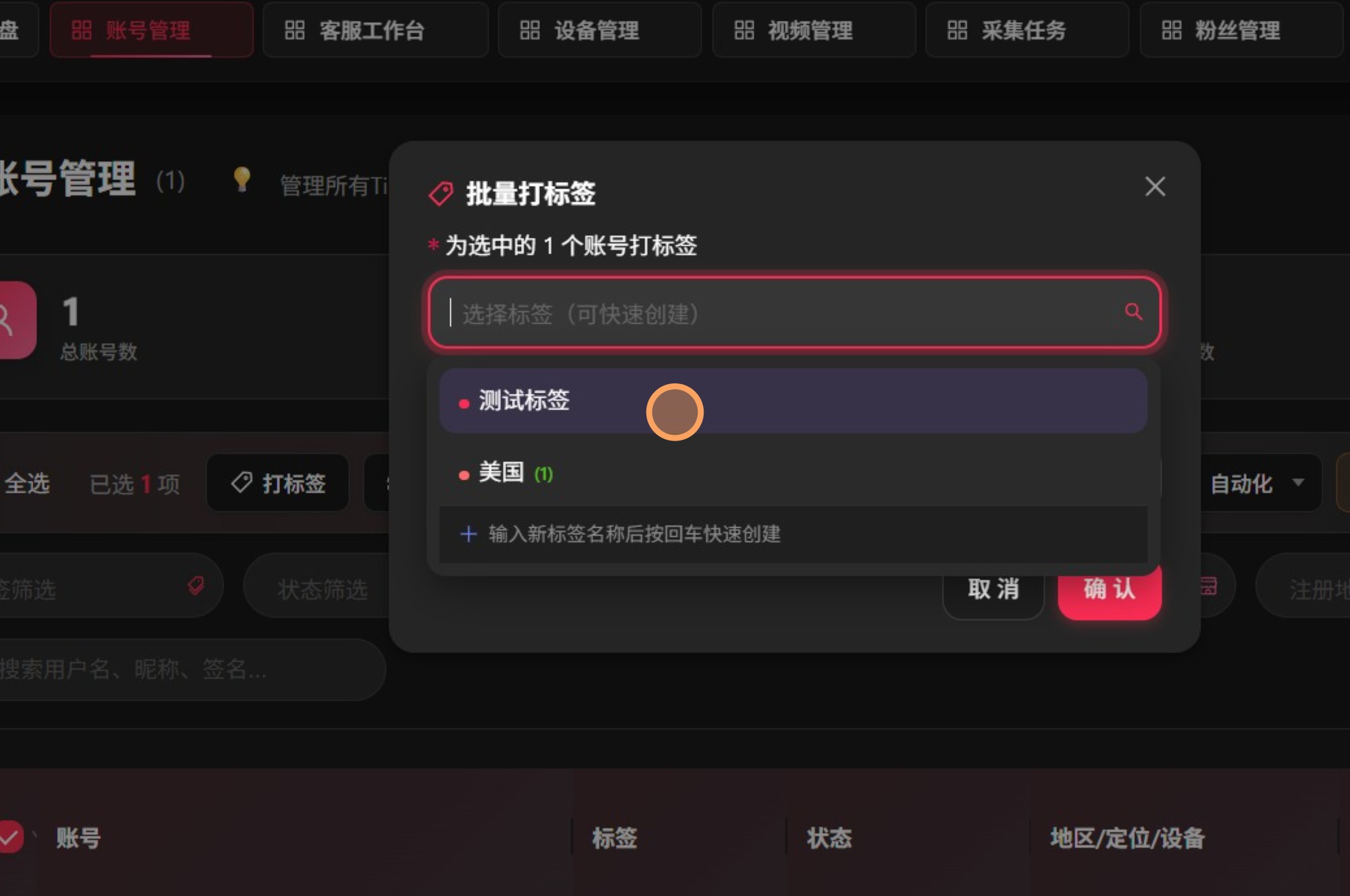
選擇"測試標籤"

賬號標籤批次管理 - 步驟 22
步骤 7 操作說明

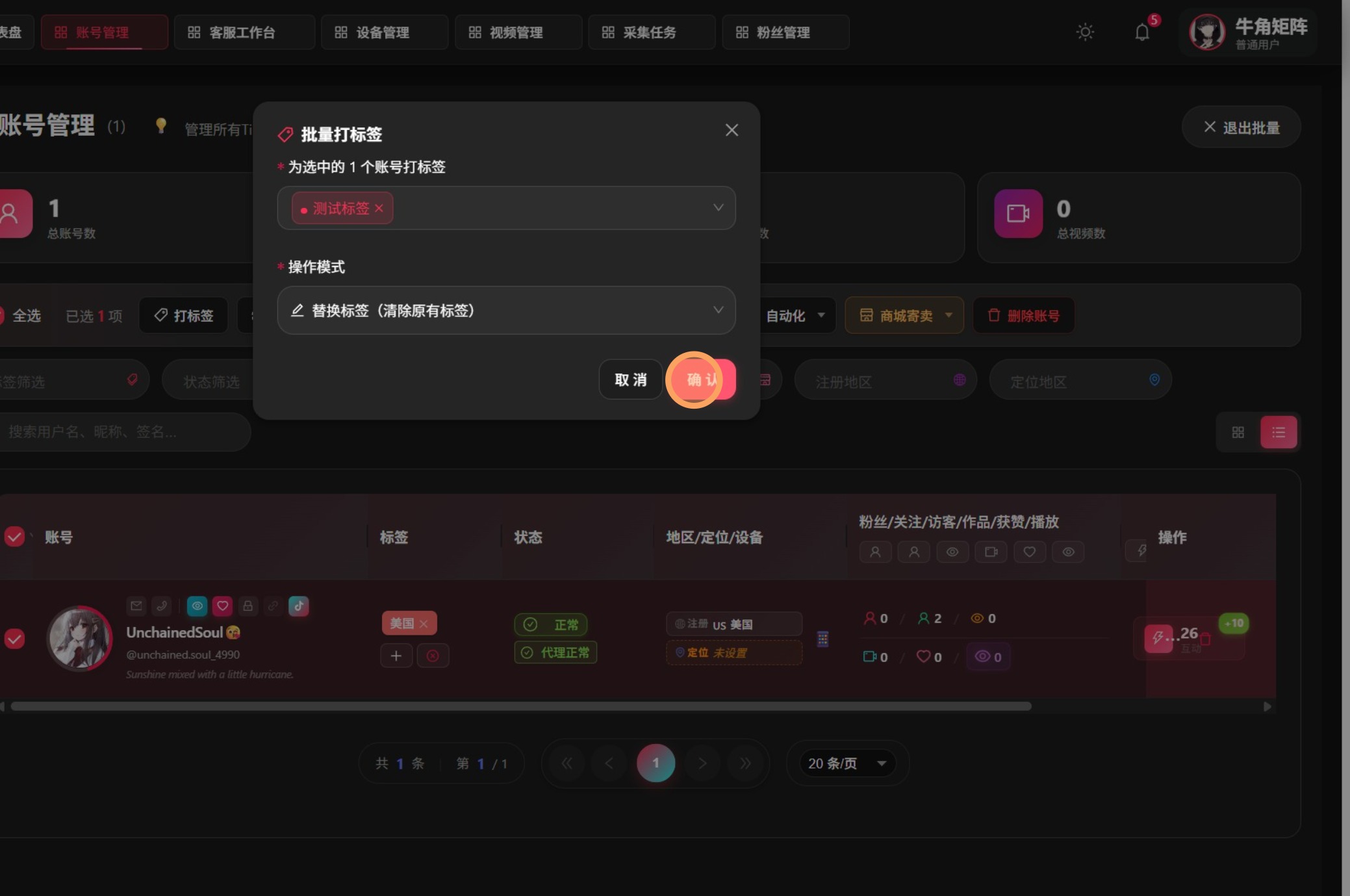
點選"確 認"輸入框

賬號標籤批次管理 - 步驟 23