文件中心 / 操作指南
返回文件中心

牛角矩陣素材管理操作

涵蓋單筆文字素材建立、批次文字匯入、圖片素材上傳和影片素材上傳,並統一使用標籤完成分類與提交。

影片演示 需要維護暱稱、圖片和影片素材庫的運營人員
影片演示

影片演示

影片直接引入 bangzhu 原始素材,適合先建立完整路徑,再對照下方圖文步驟逐項執行。

02

文本素材建立

建立單條文本素材,新增標籤、標題和素材內容後儲存。

步骤 1 開啟頁面

開啟素材管理頁面。

步骤 2 滑鼠點選

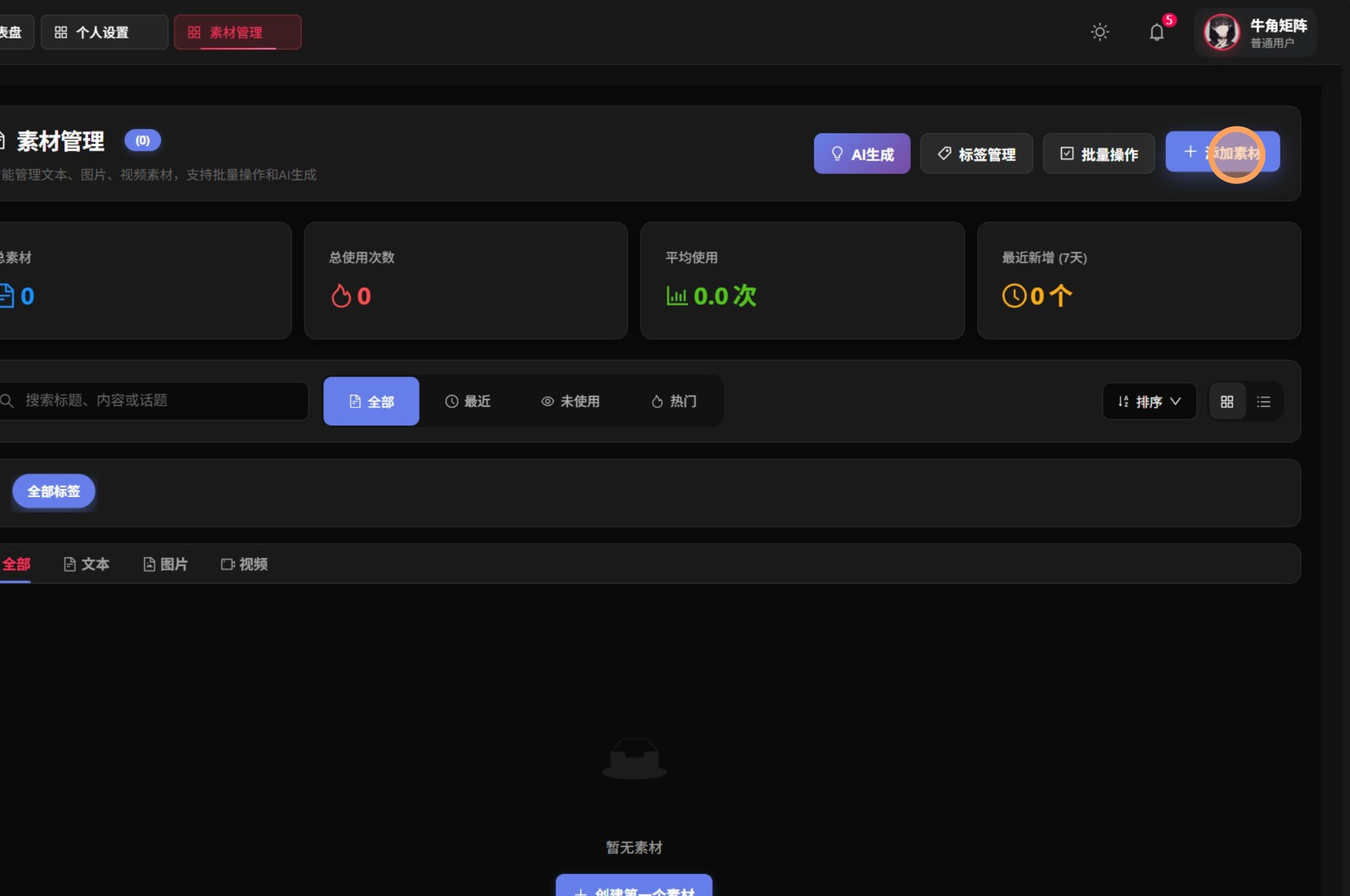
在素材管理頁面,點選加素材按鈕以新增素材。

牛角矩陣素材管理操作 - 步驟 2
步骤 3 滑鼠點選

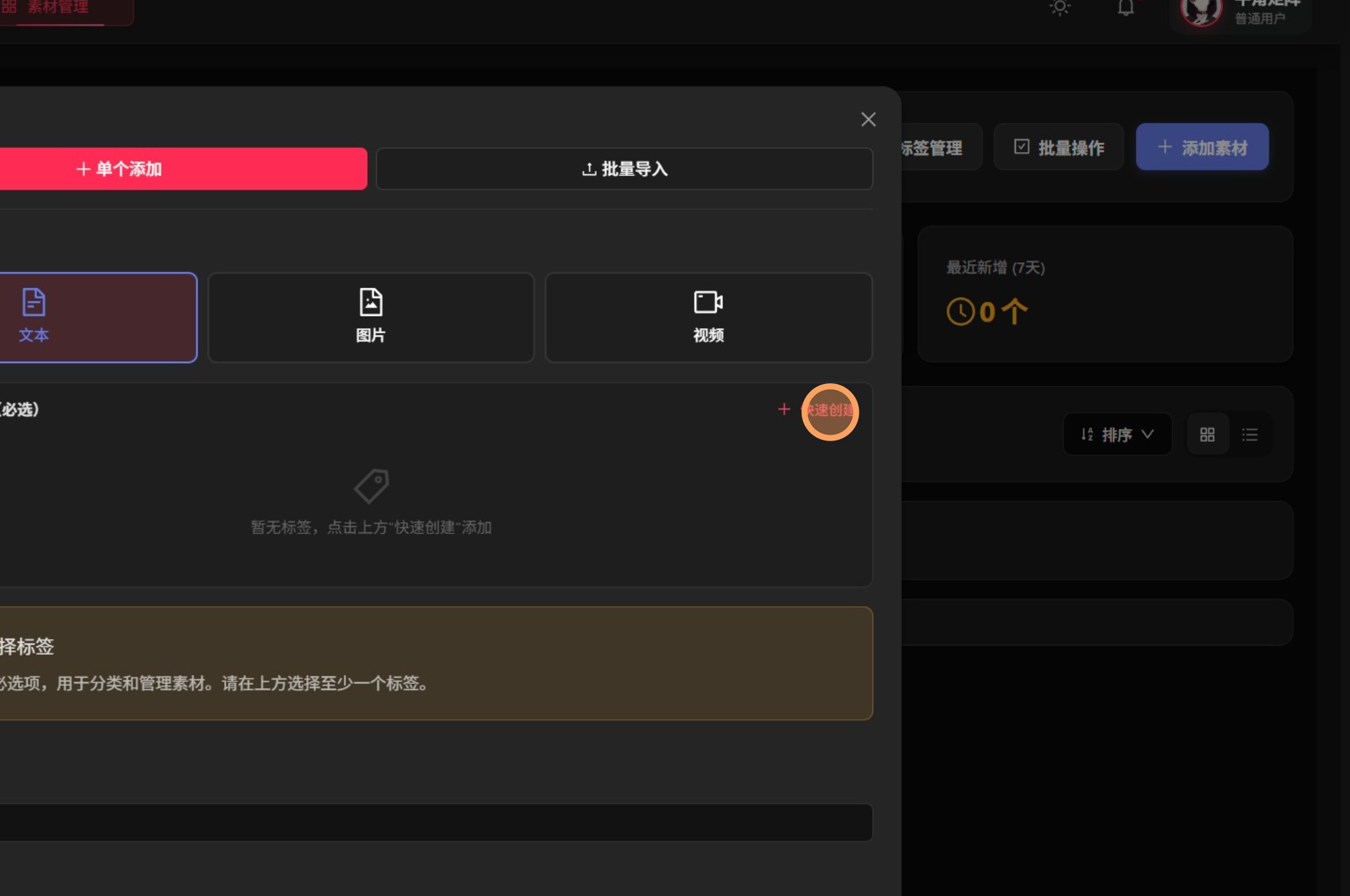
在單個新增素材彈窗中,點選快速建立按鈕以新增標籤。

牛角矩陣素材管理操作 - 步驟 3
步骤 4 滑鼠點選

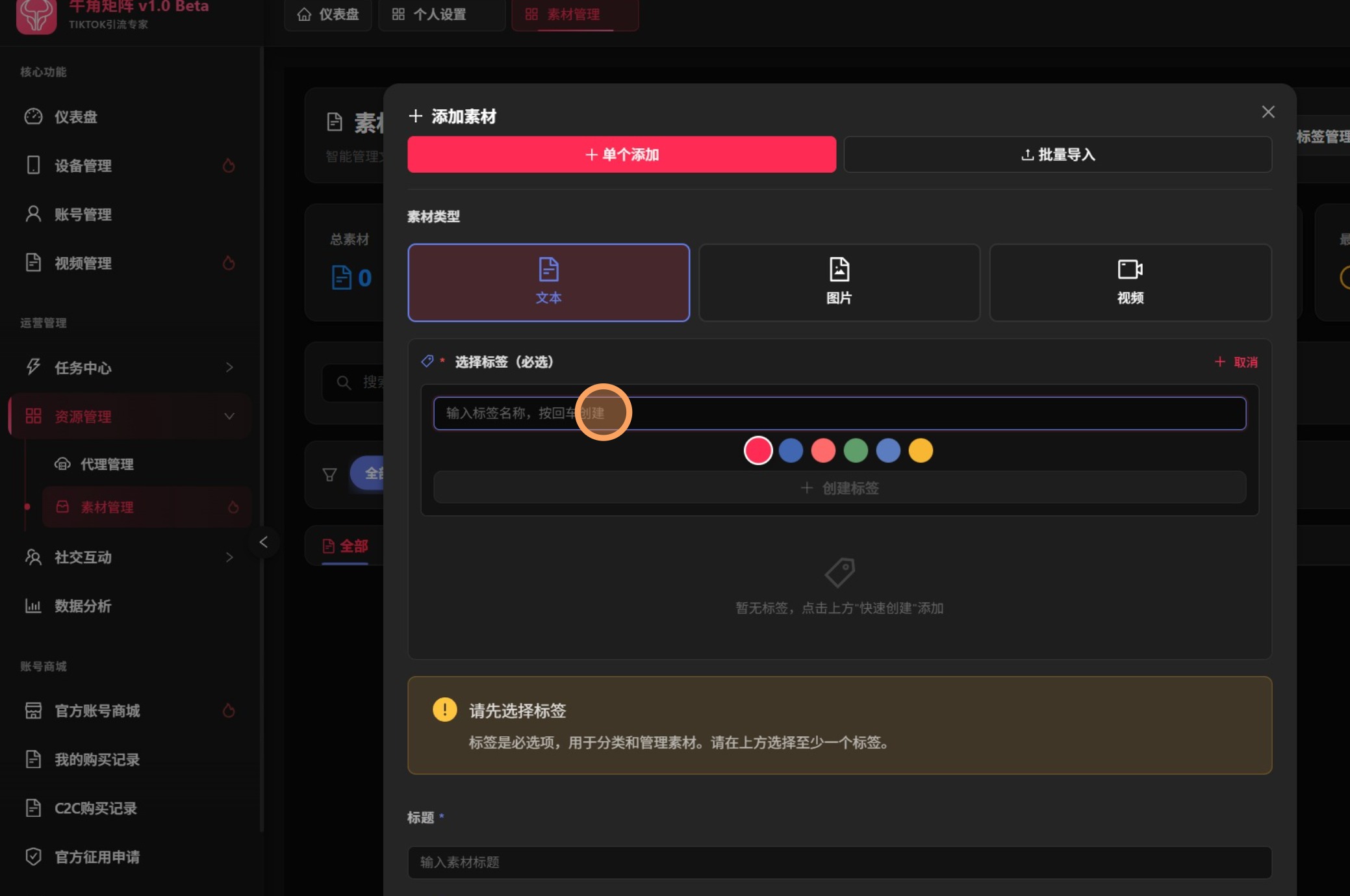
點選輸入標籤名稱,按回車建立文本框。

牛角矩陣素材管理操作 - 步驟 4
步骤 5 鍵盤輸入

輸入標籤名。

步骤 6 滑鼠點選

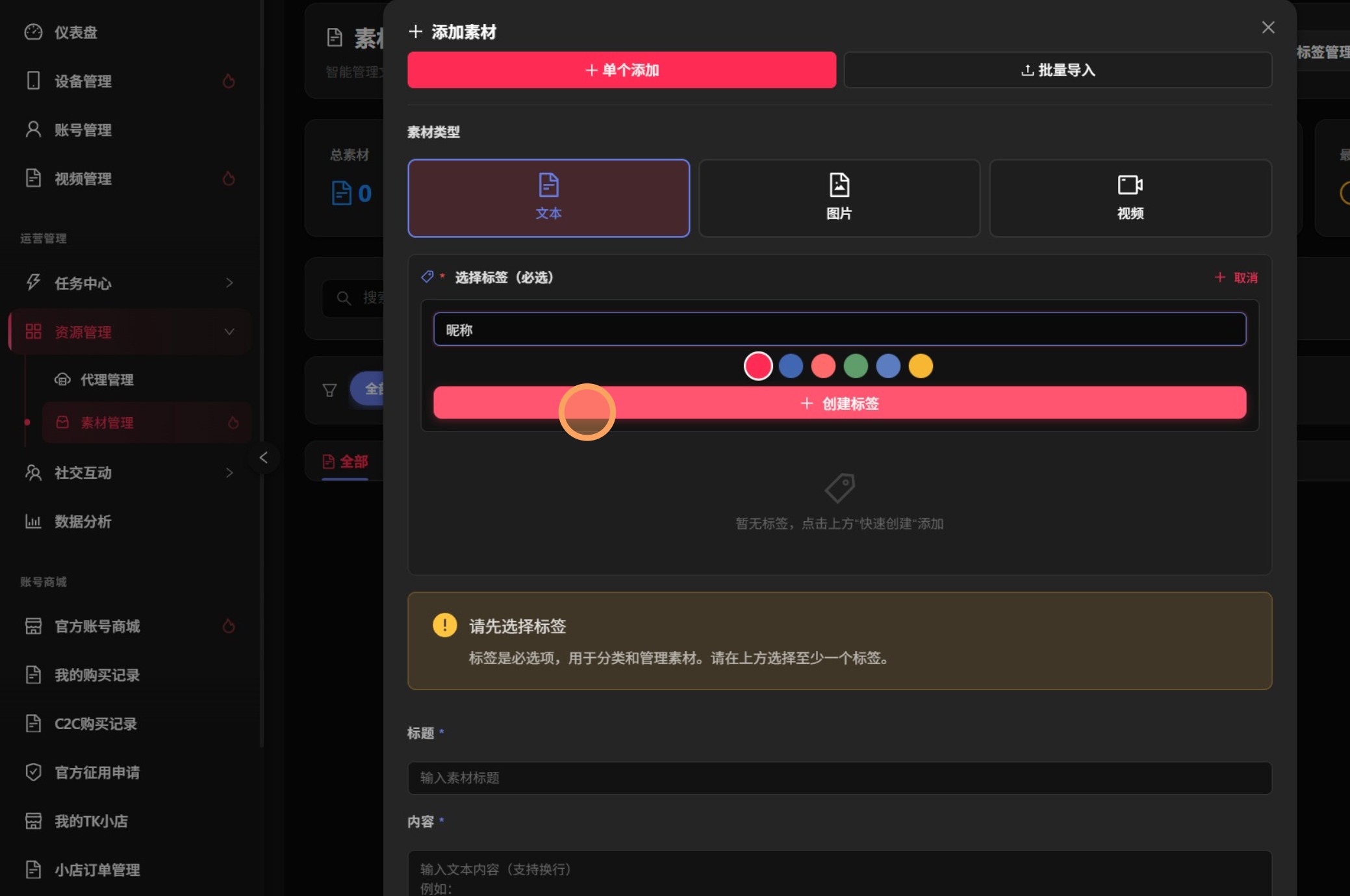
在選擇標籤區域,點選建立標籤按鈕以新建標籤。

牛角矩陣素材管理操作 - 步驟 6
步骤 7 滑鼠點選

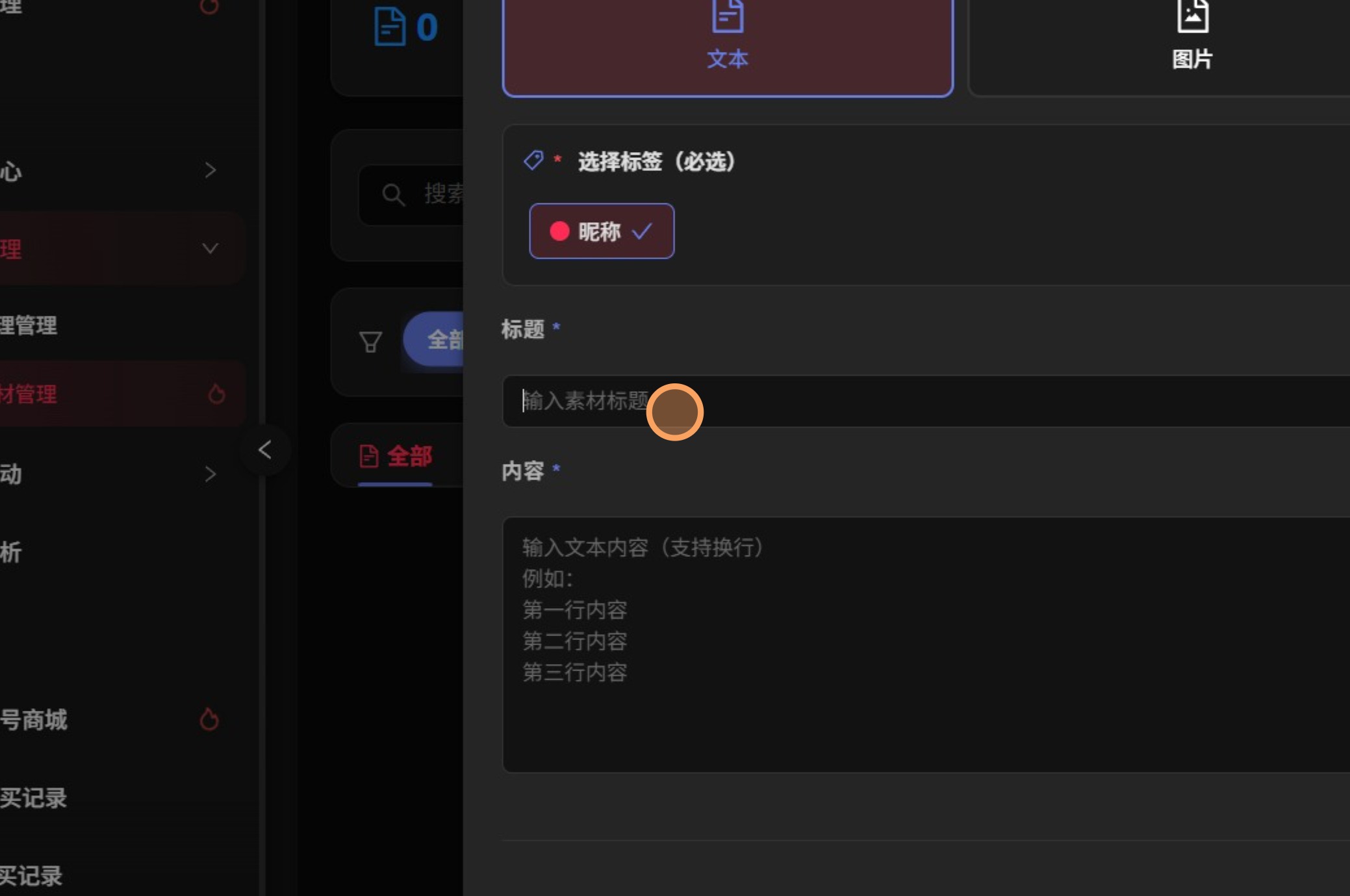
點選標題輸入框以準備輸入素材名稱。

牛角矩陣素材管理操作 - 步驟 7
步骤 8 鍵盤輸入

輸入標題名。

步骤 9 鍵盤輸入

在素材內容區域輸入要建立的暱稱或文本素材。

步骤 10 滑鼠點選

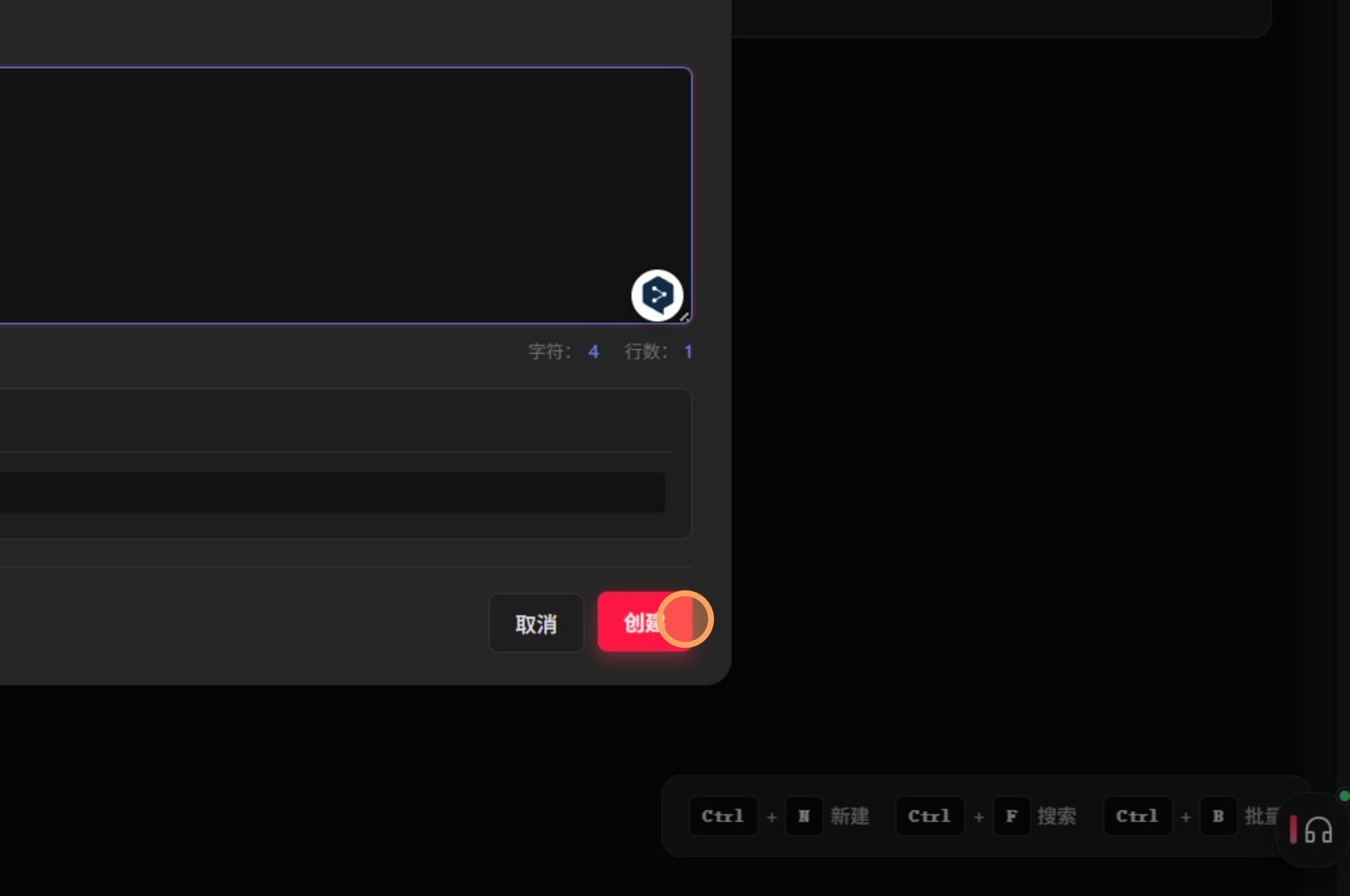
點選建立按鈕以儲存當前配置的文本素材。

牛角矩陣素材管理操作 - 步驟 10
03

批次文本匯入

按分隔符格式準備文本,將多條內容解析為獨立素材後批次建立。

步骤 1 滑鼠點選

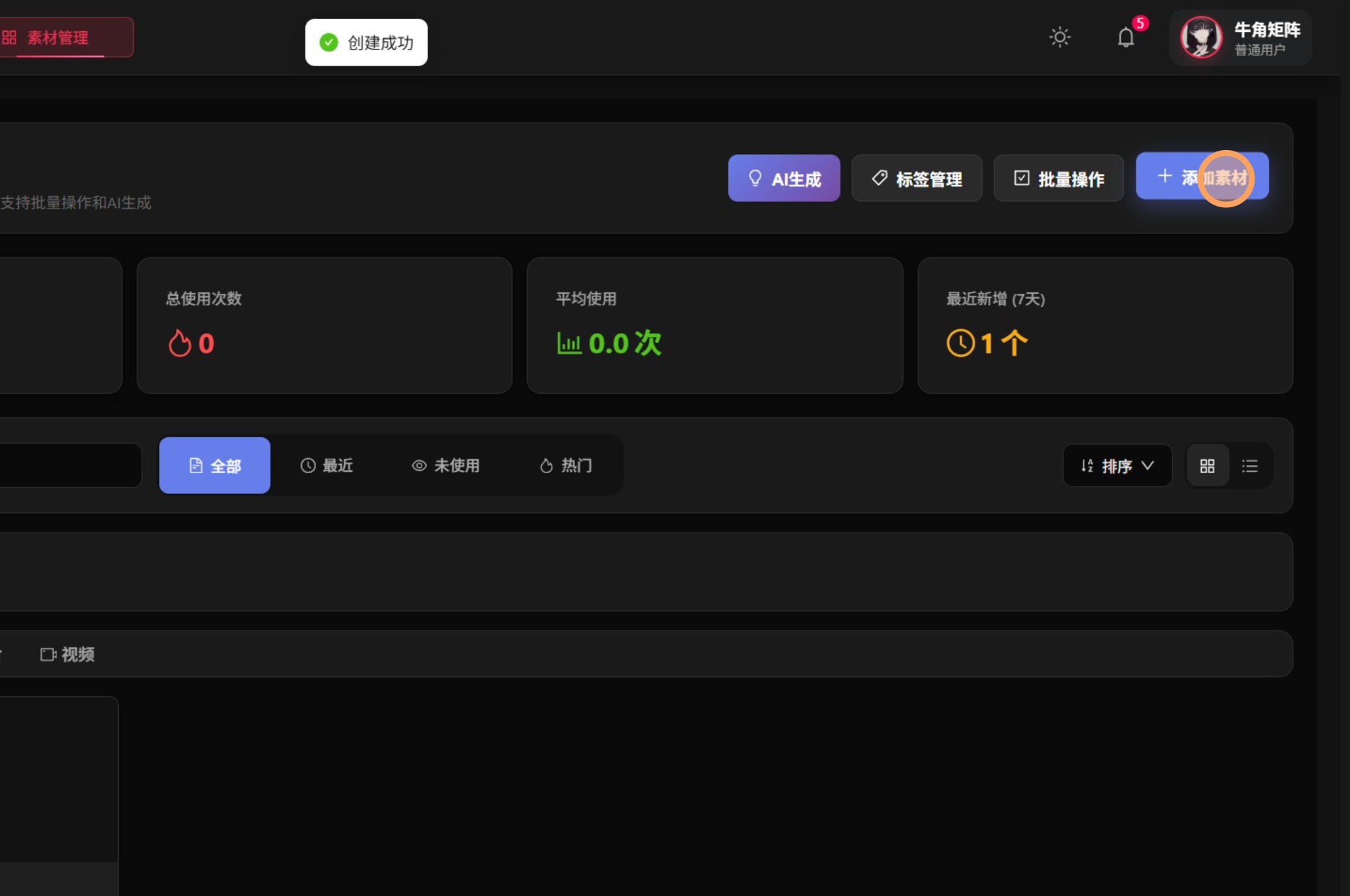
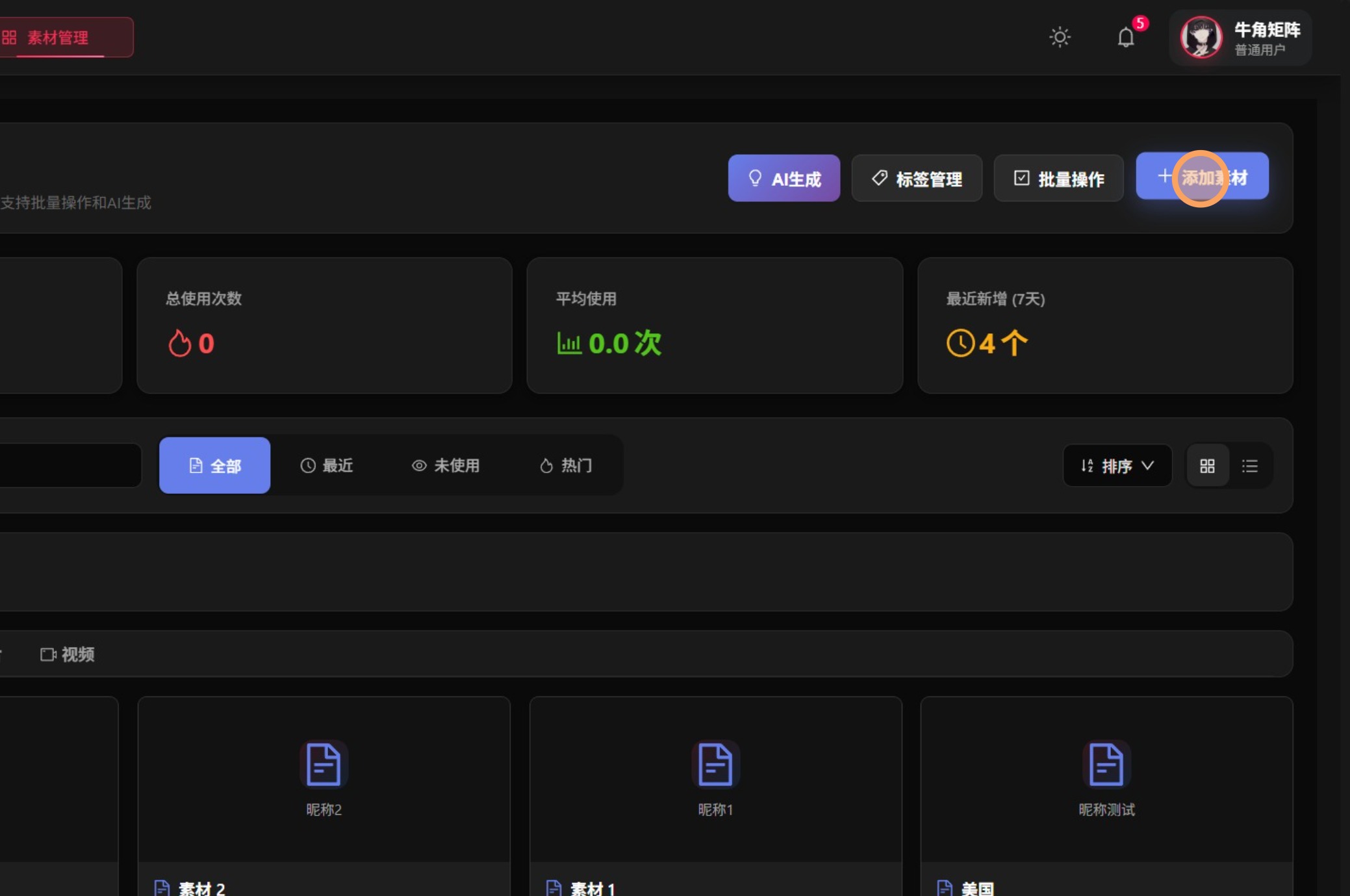
在素材管理頁面,點選新增素材按鈕以新增素材記錄。

牛角矩陣素材管理操作 - 步驟 11
步骤 2 滑鼠點選

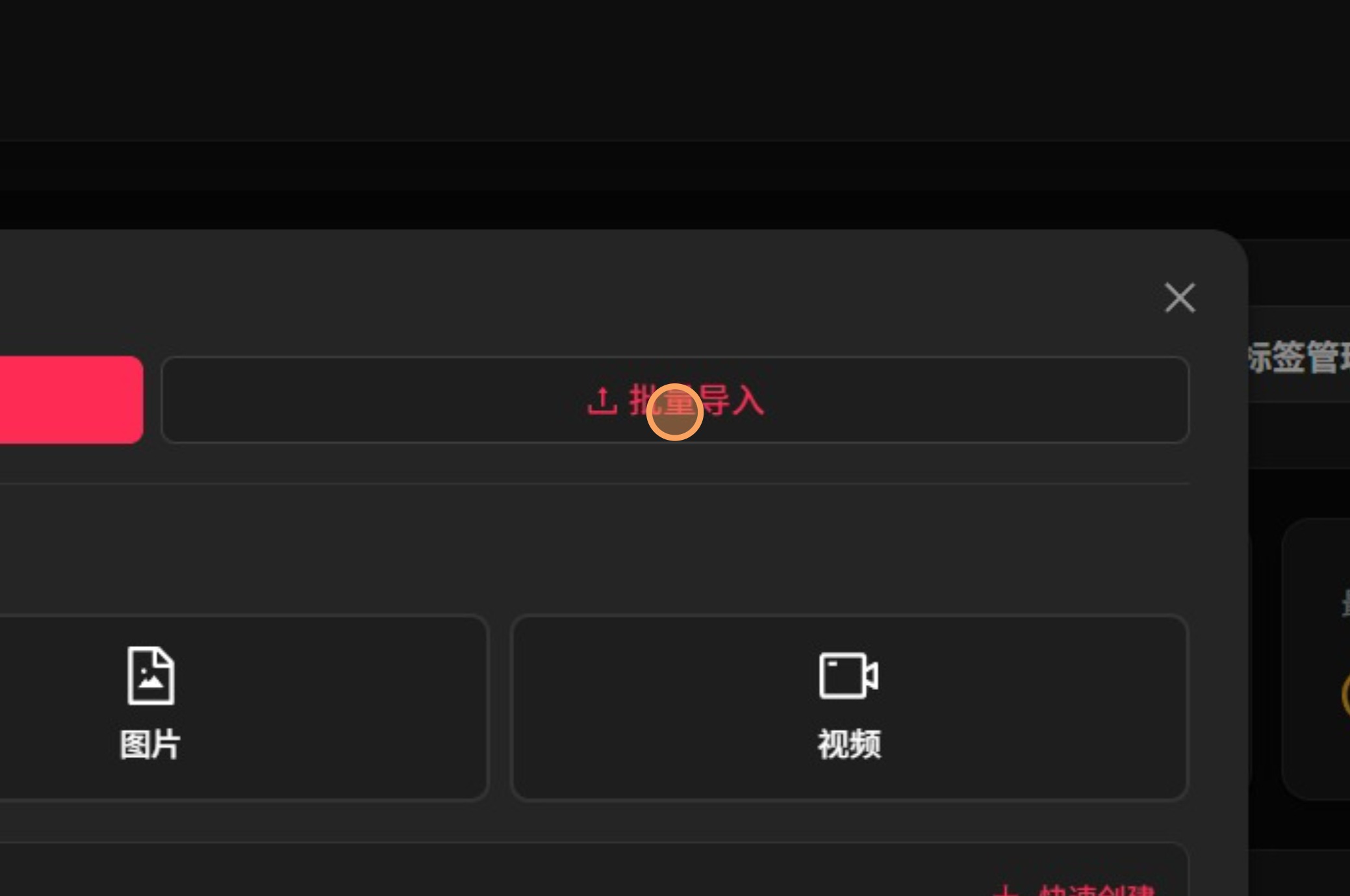
在新增素材彈窗中,點選批次匯入按鈕以切換至批次上傳模式。

牛角矩陣素材管理操作 - 步驟 12
步骤 3 滑鼠點選

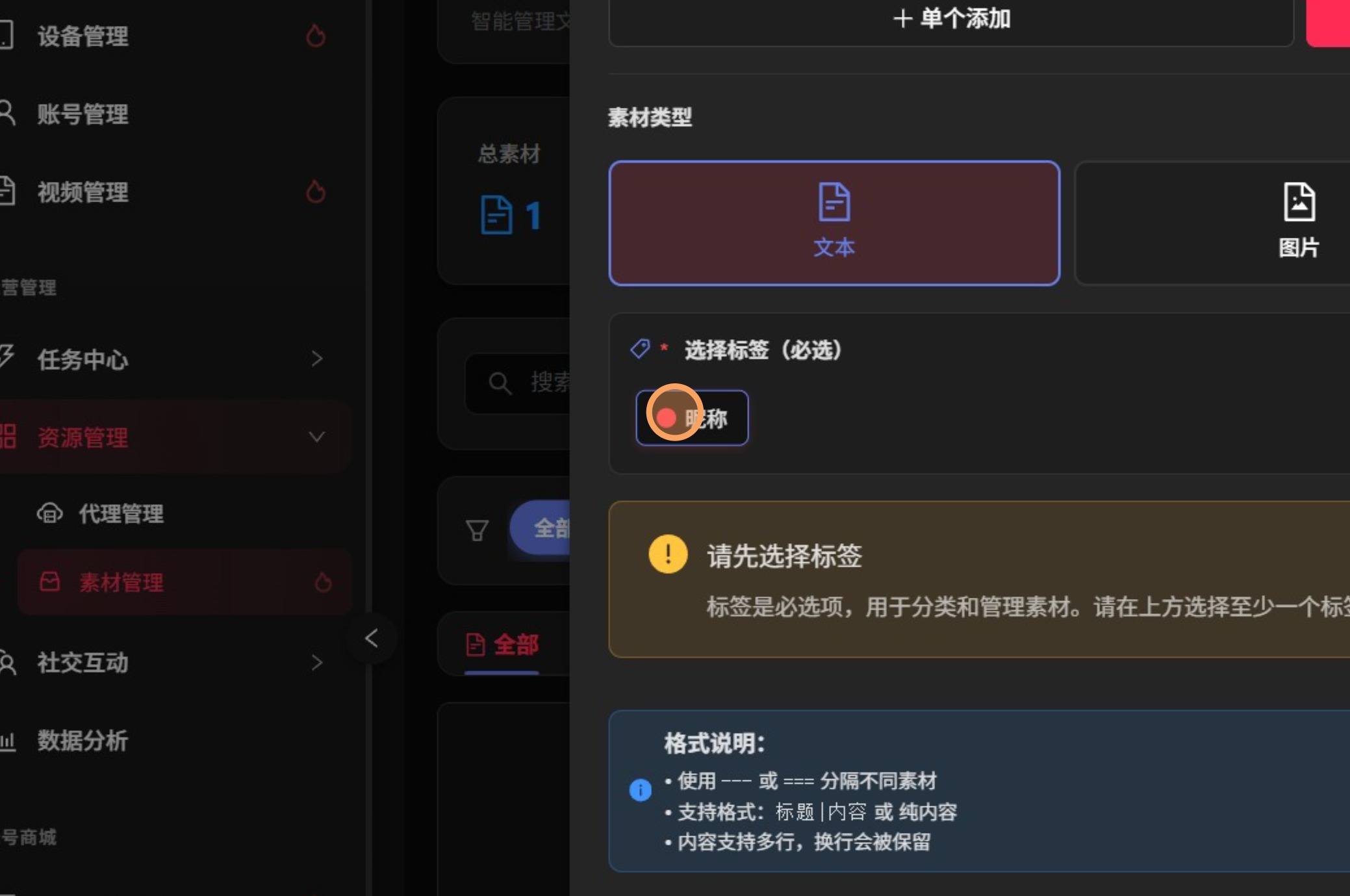
在選擇標籤區域,點選暱稱標籤以選中該分類。

牛角矩陣素材管理操作 - 步驟 13
步骤 4 閱讀說明

按照格式說明準備文本資料,使用 `---` 或 `===` 分隔不同素材。
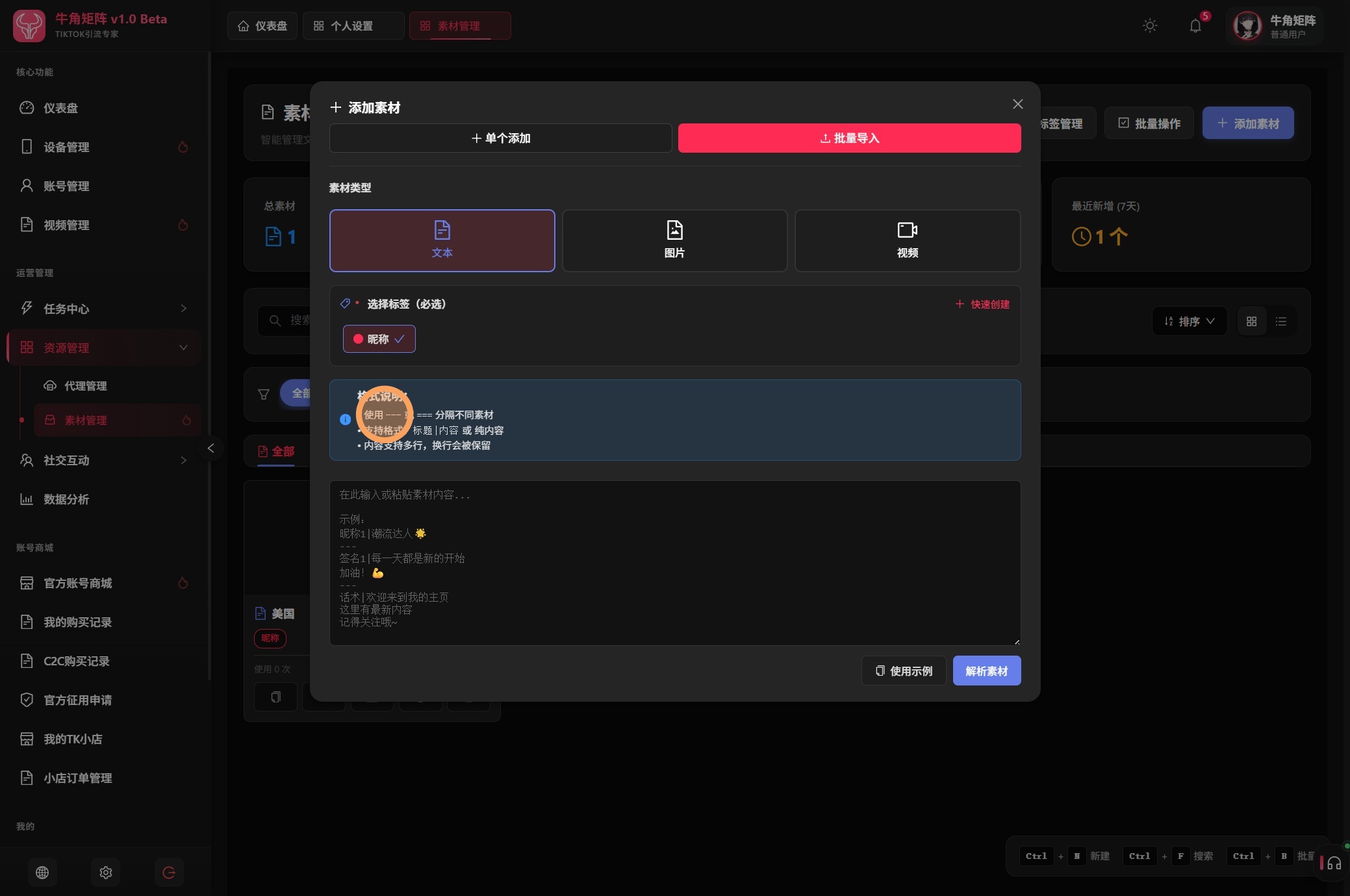
牛角矩陣素材管理操作 - 步驟 14
步骤 5 滑鼠點選

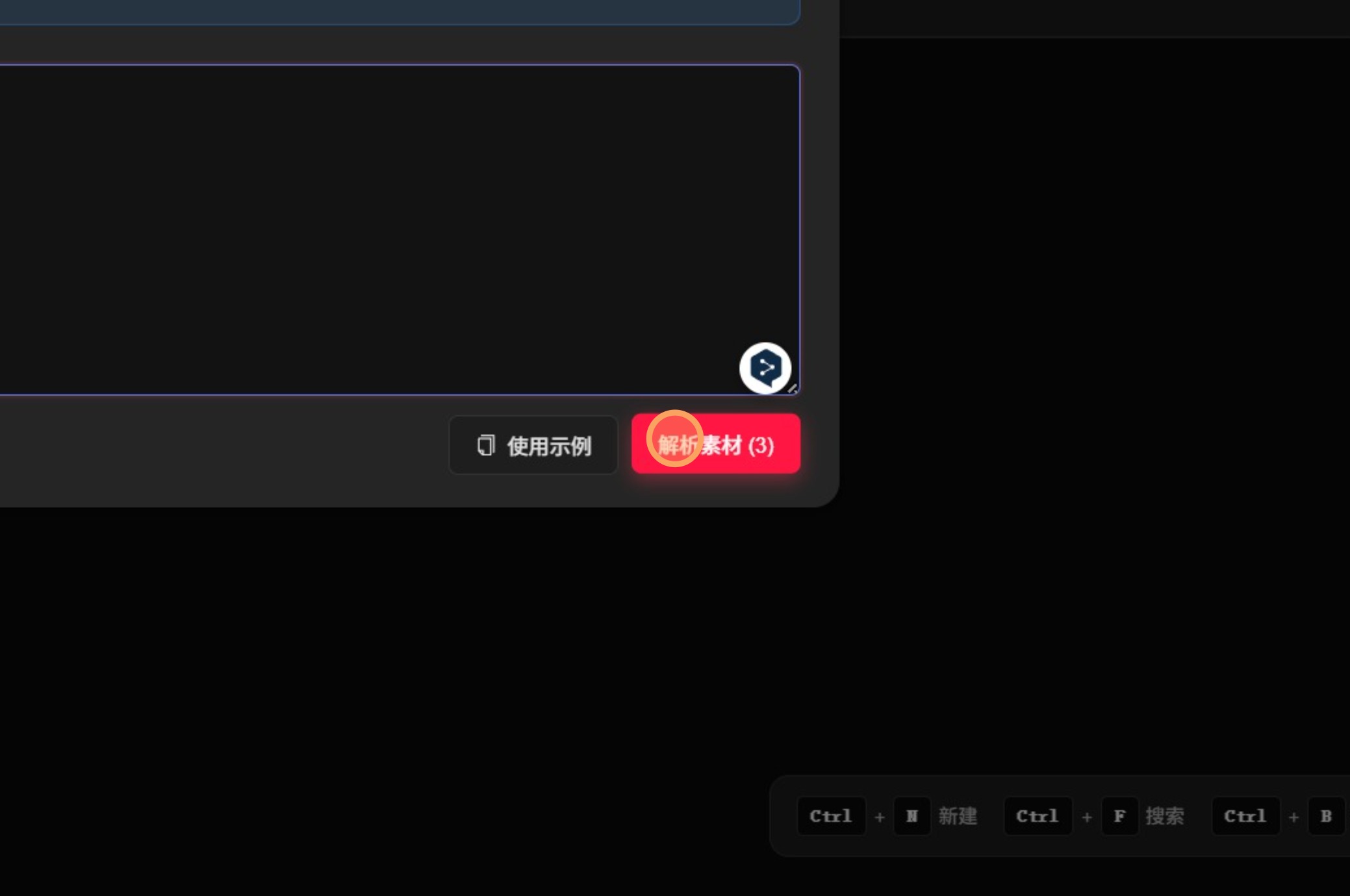
點選解析素材按鈕,將文本框內的暱稱資料解析為獨立素材條目。

牛角矩陣素材管理操作 - 步驟 15
步骤 6 滑鼠點選

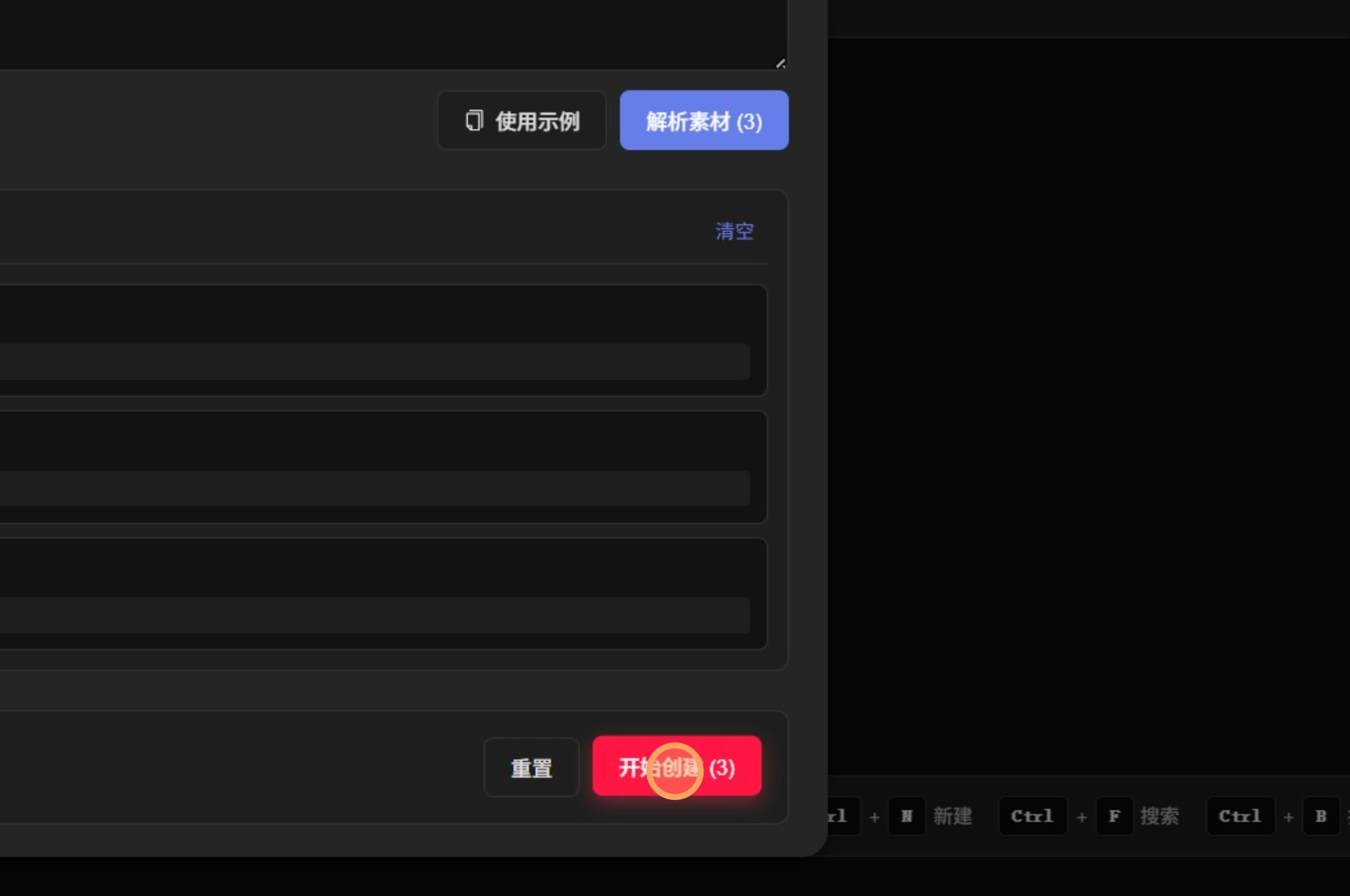
確認解析結果後,點選開始建立按鈕,提交已解析的文本素材進行批次建立。

牛角矩陣素材管理操作 - 步驟 16
04

圖片素材上傳

切換至圖片型別,完成標籤選擇並上傳圖片檔案。

步骤 1 滑鼠點選

在素材管理頁面,點選新增素材按鈕。

牛角矩陣素材管理操作 - 步驟 17
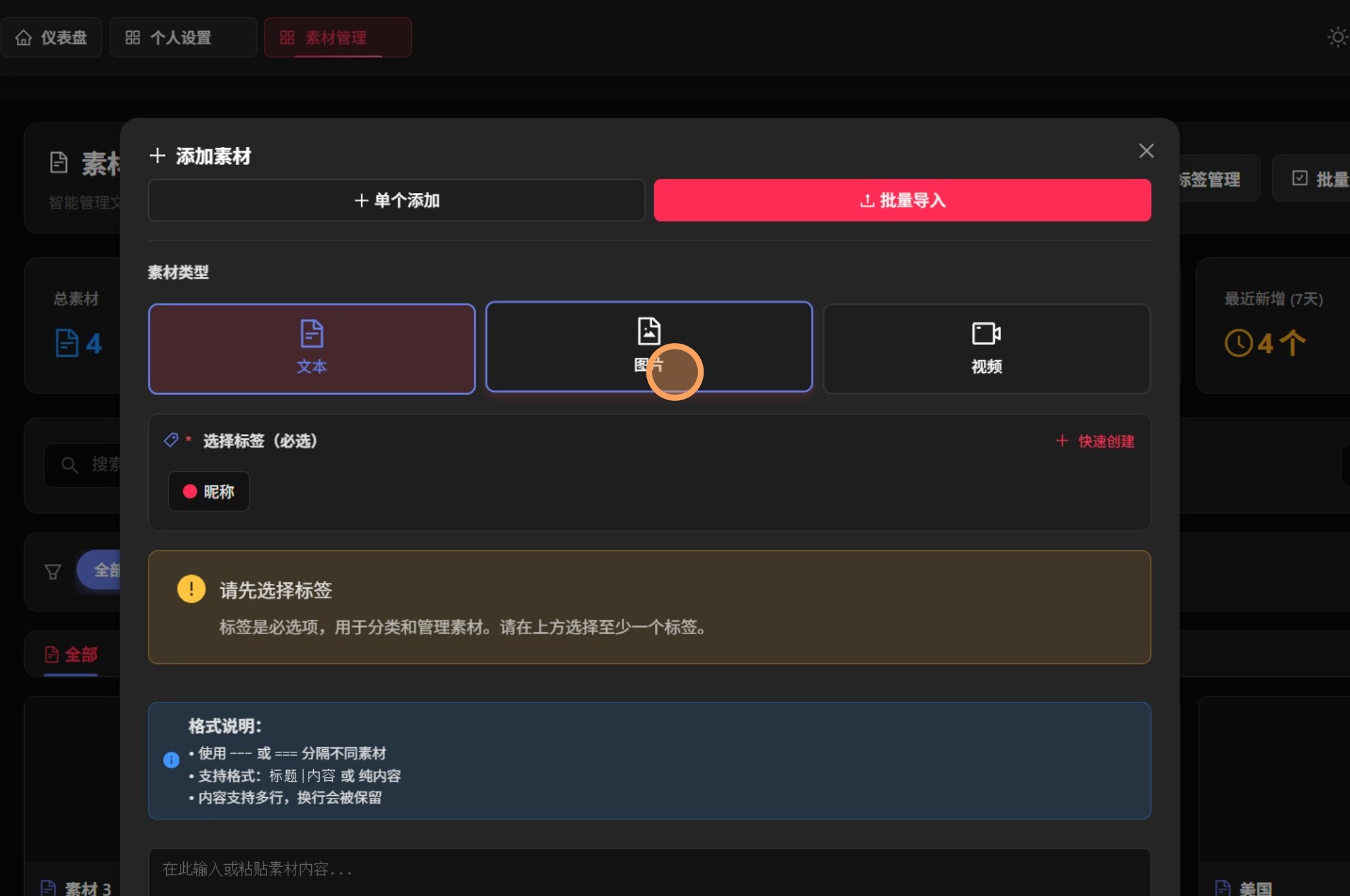
步骤 2 滑鼠點選

在新增素材彈窗中,點選圖片選項卡以選擇圖片型別。

牛角矩陣素材管理操作 - 步驟 18
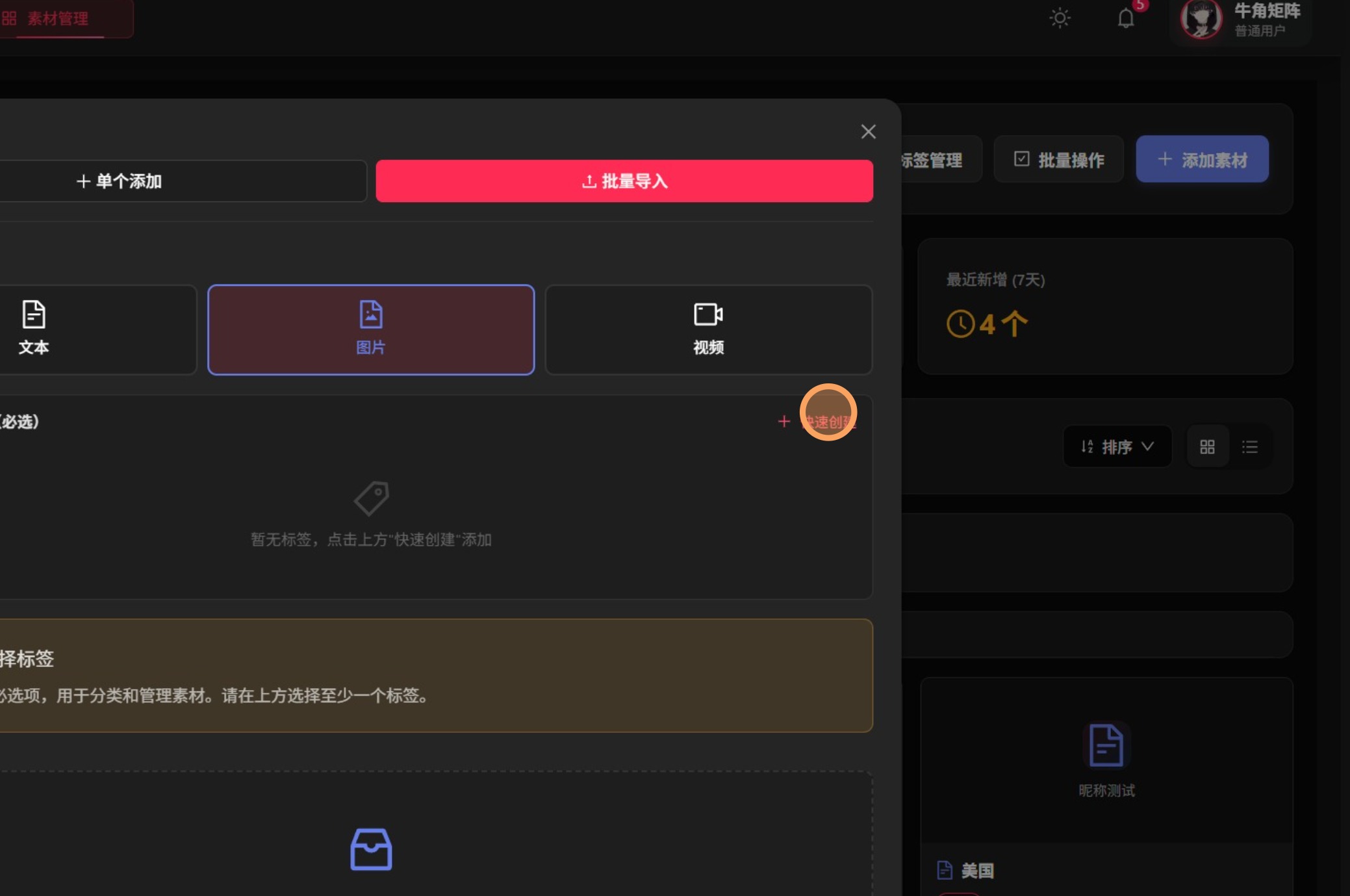
步骤 3 滑鼠點選

點選快速建立按鈕以新增標籤。

牛角矩陣素材管理操作 - 步驟 19
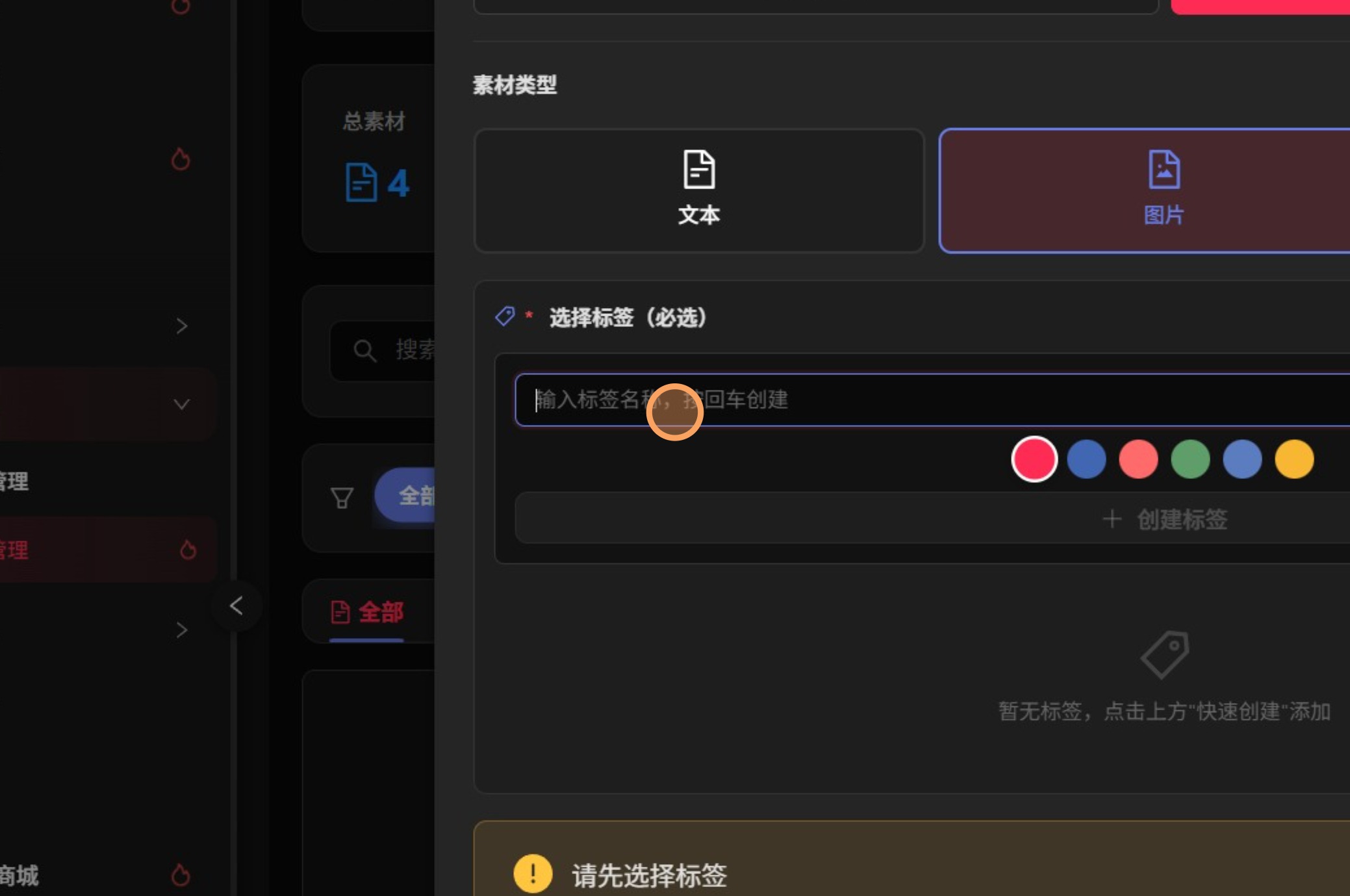
步骤 4 滑鼠點選

點選選擇標籤輸入框以輸入或搜尋標籤名稱。

牛角矩陣素材管理操作 - 步驟 20
步骤 5 鍵盤輸入

輸入圖片素材標籤,例如頭畫素材標籤。

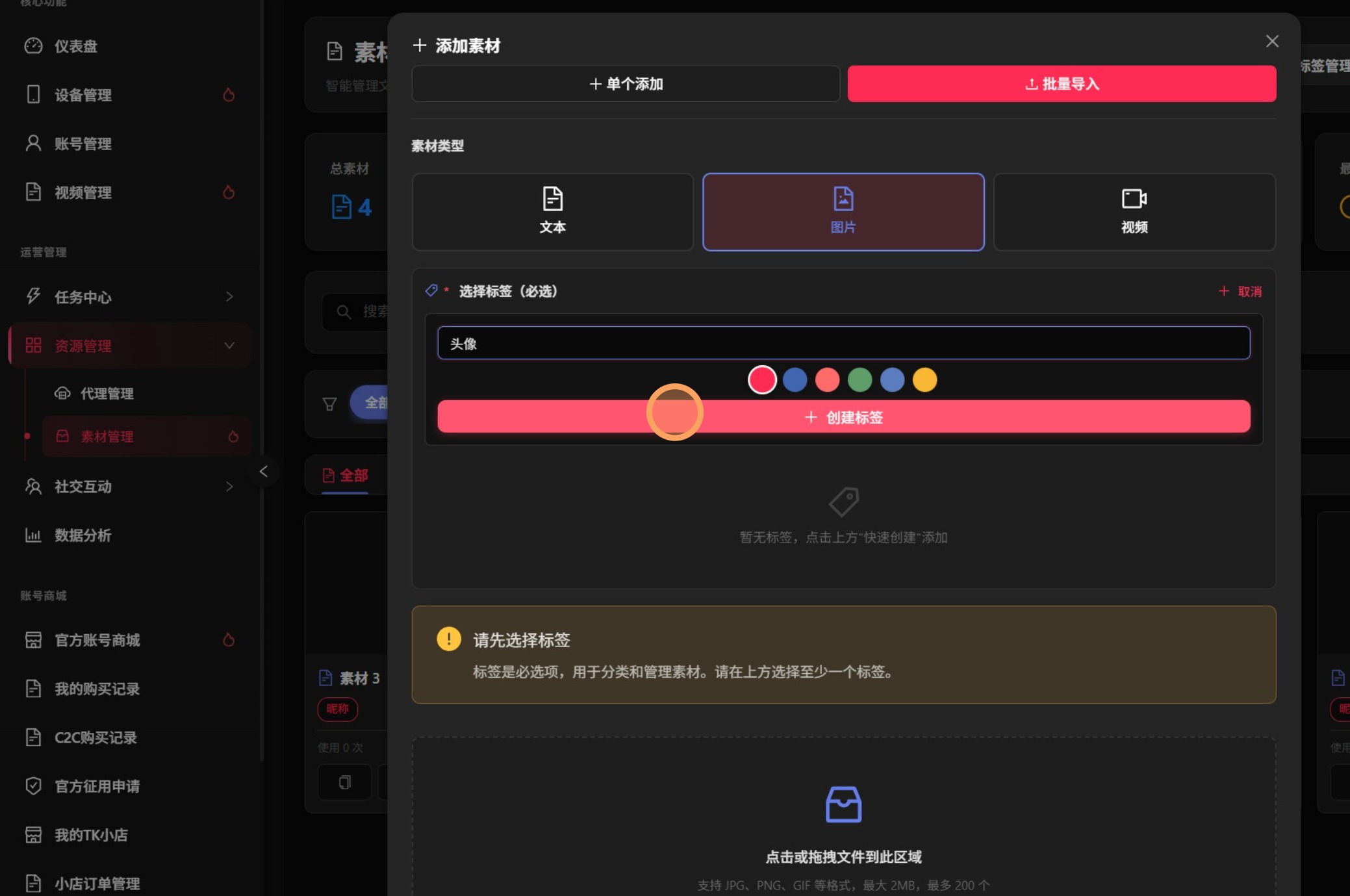
步骤 6 滑鼠點選

在選擇標籤(必選)區域,點選建立標籤按鈕以新建標籤。

牛角矩陣素材管理操作 - 步驟 22
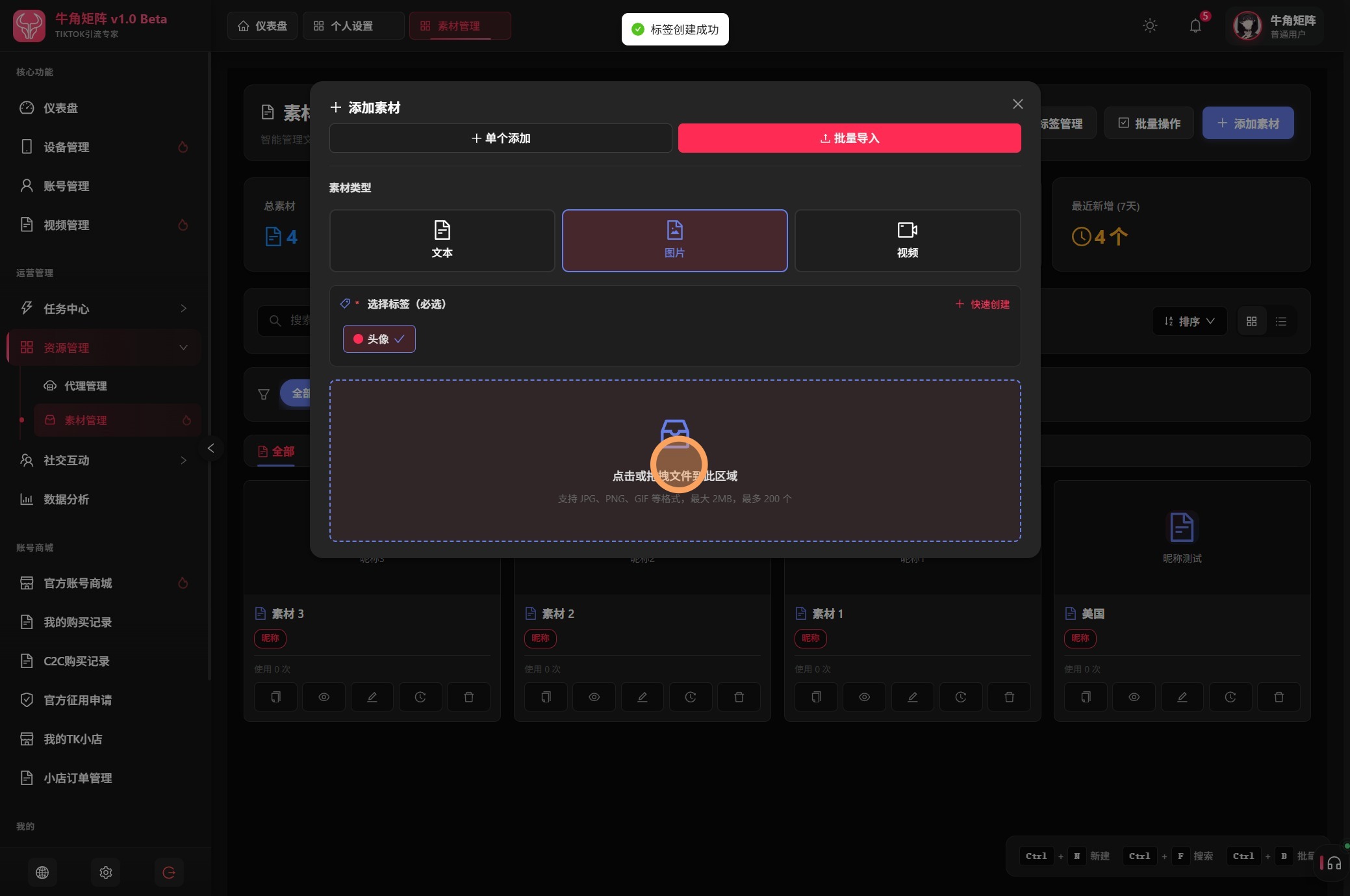
步骤 7 上傳檔案

點選上傳區域,選擇或拖拽圖片檔案進行上傳。

牛角矩陣素材管理操作 - 步驟 23
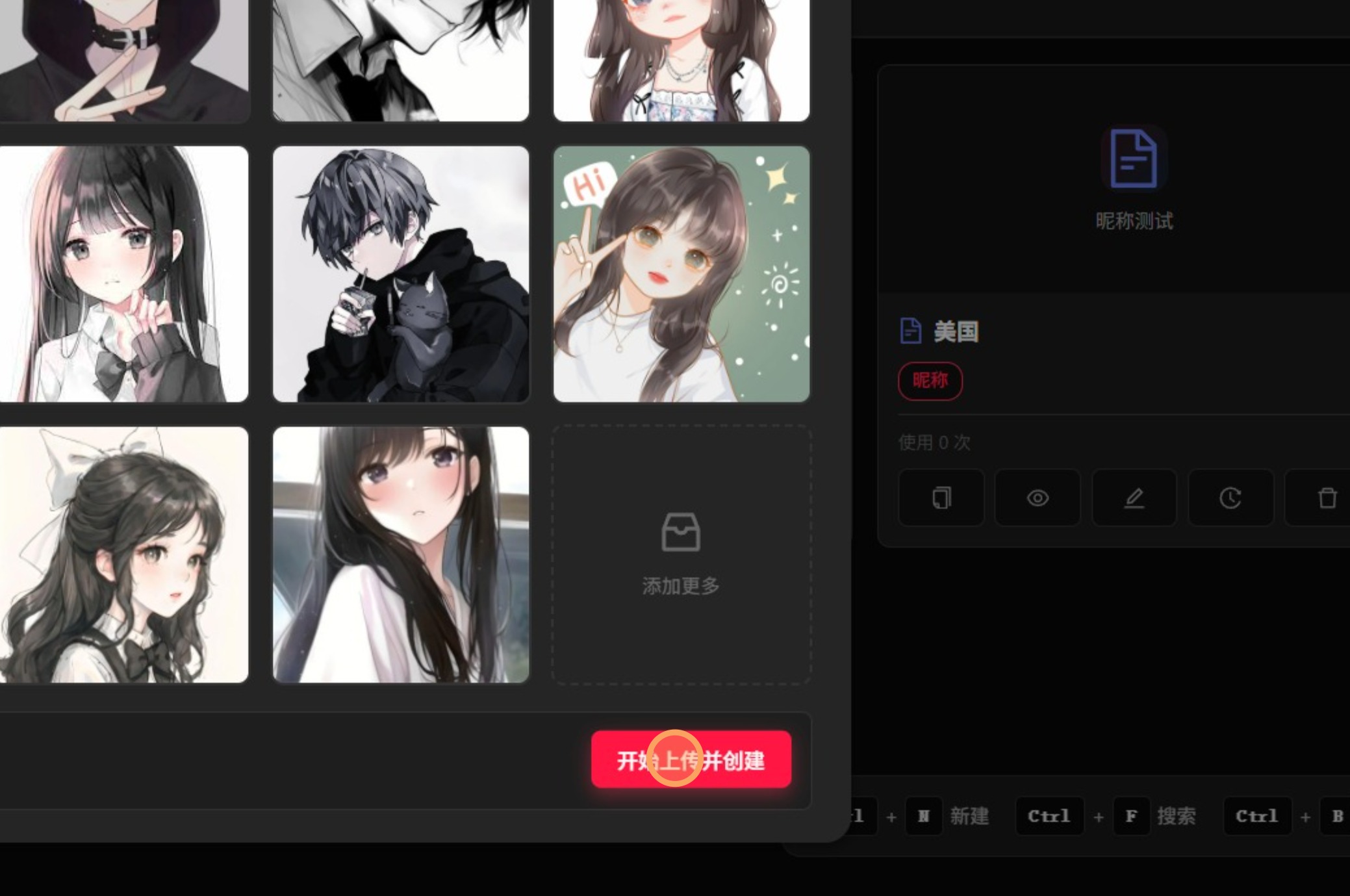
步骤 8 滑鼠點選

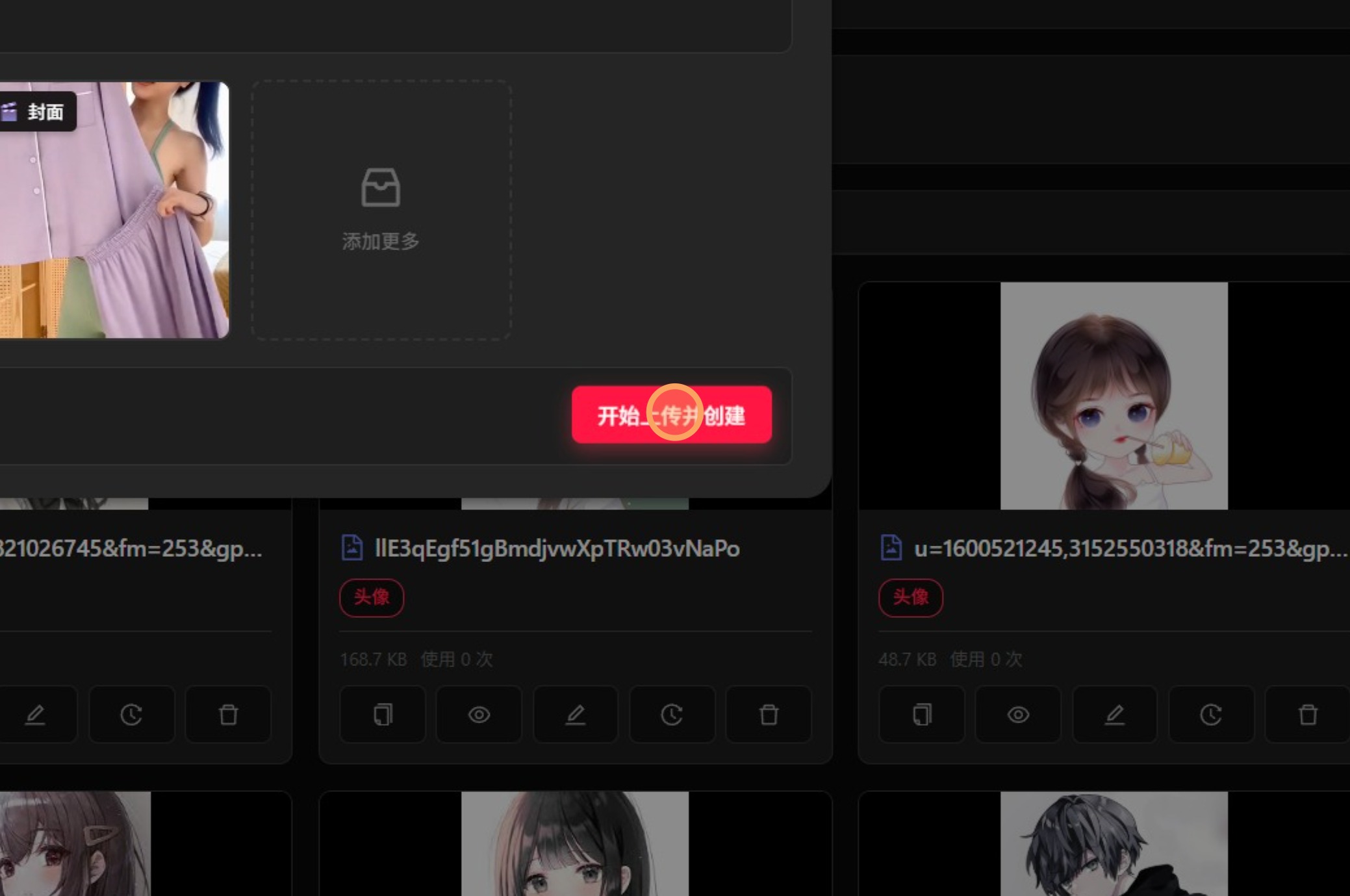
點選開始上傳並建立按鈕,提交已選的圖片素材以完成批次匯入。

牛角矩陣素材管理操作 - 步驟 24
05

影片素材上傳

切換至影片型別,設定標籤並上傳影片檔案。

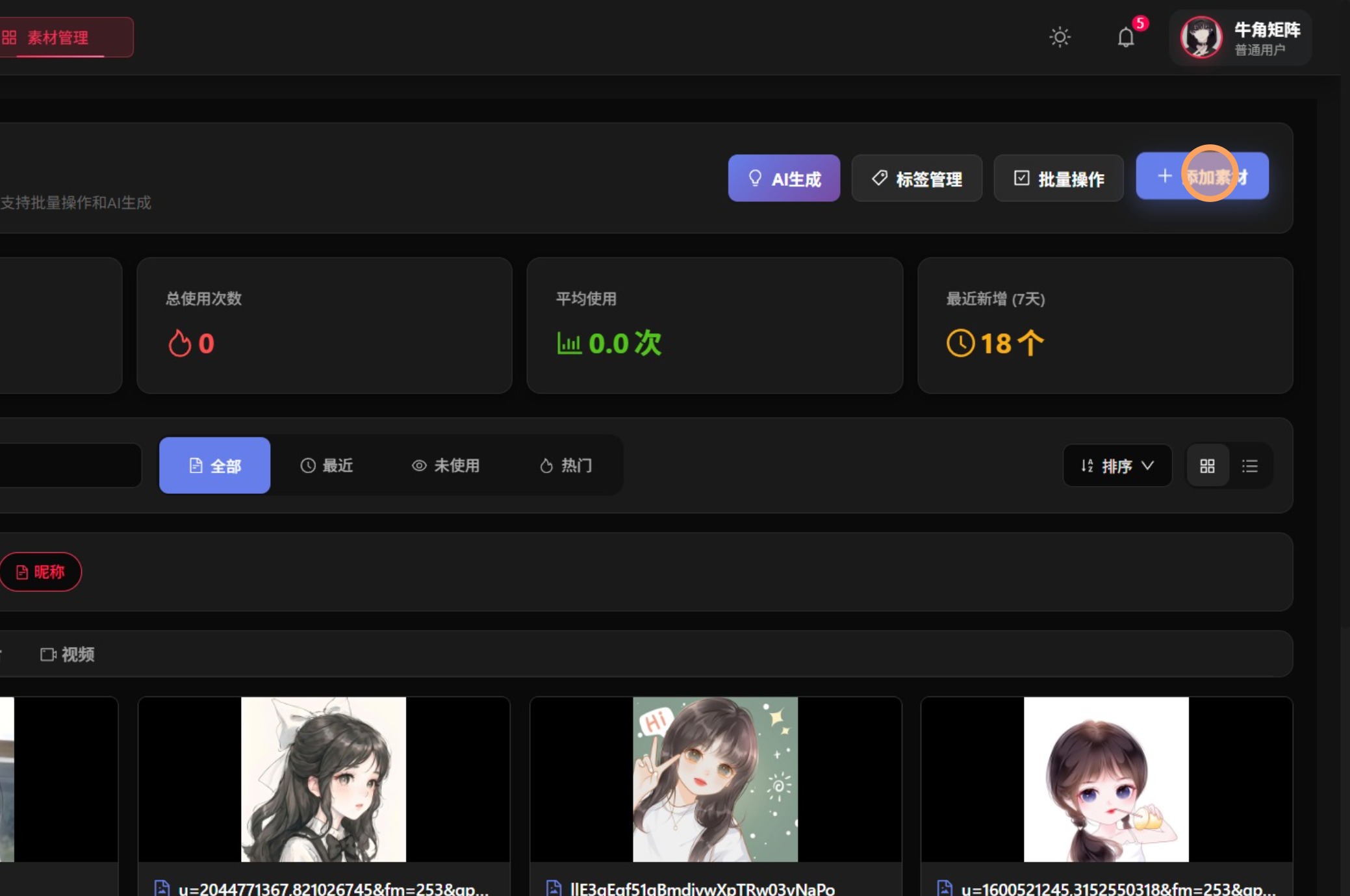
步骤 1 滑鼠點選

在素材管理頁面,點選新增素材按鈕,進入素材上傳或建立流程。

牛角矩陣素材管理操作 - 步驟 25
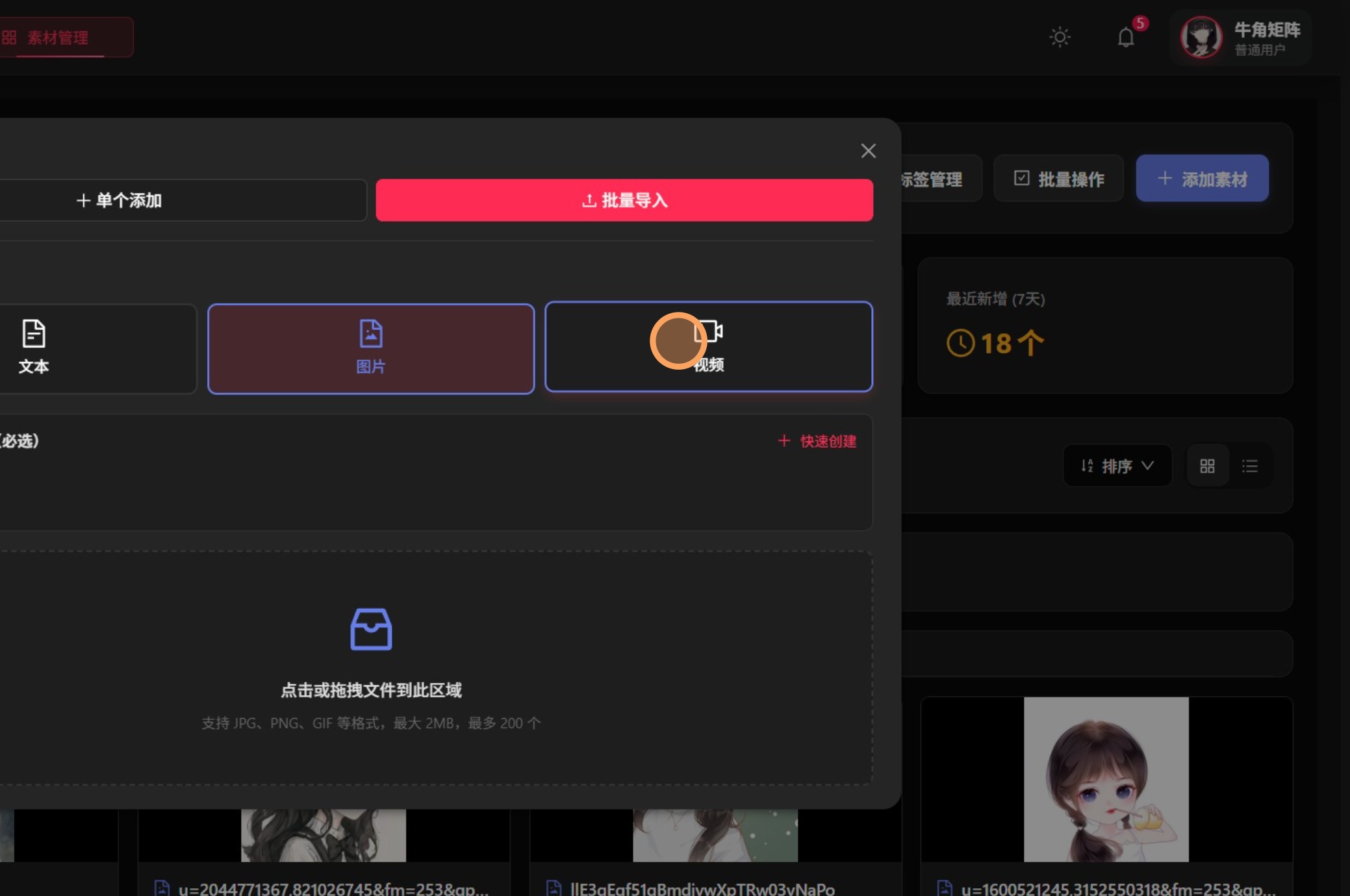
步骤 2 滑鼠點選

點選影片選項卡,將素材型別切換為影片模式。

牛角矩陣素材管理操作 - 步驟 26
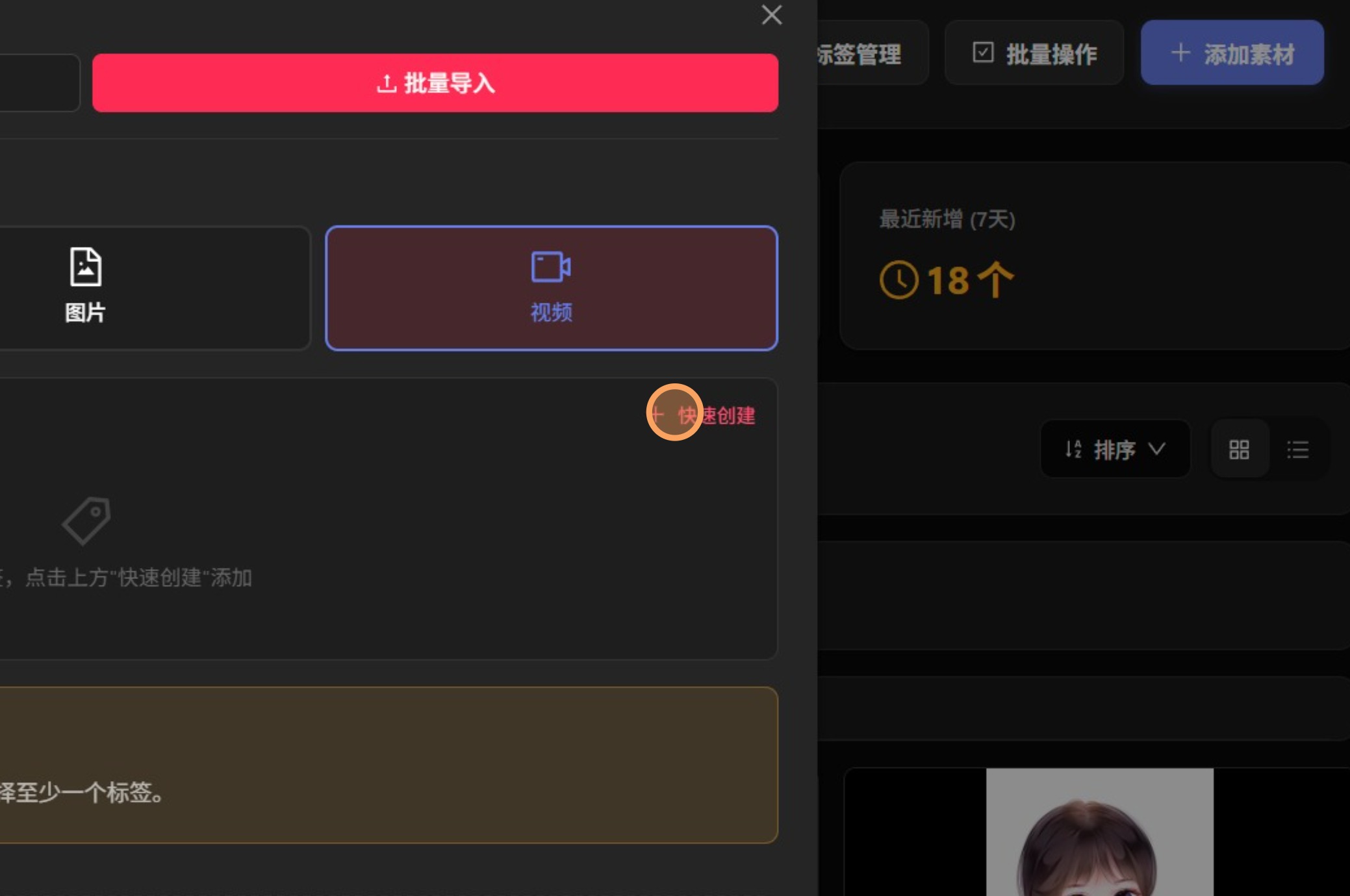
步骤 3 滑鼠點選

點選快速建立按鈕以新增標籤。

牛角矩陣素材管理操作 - 步驟 27
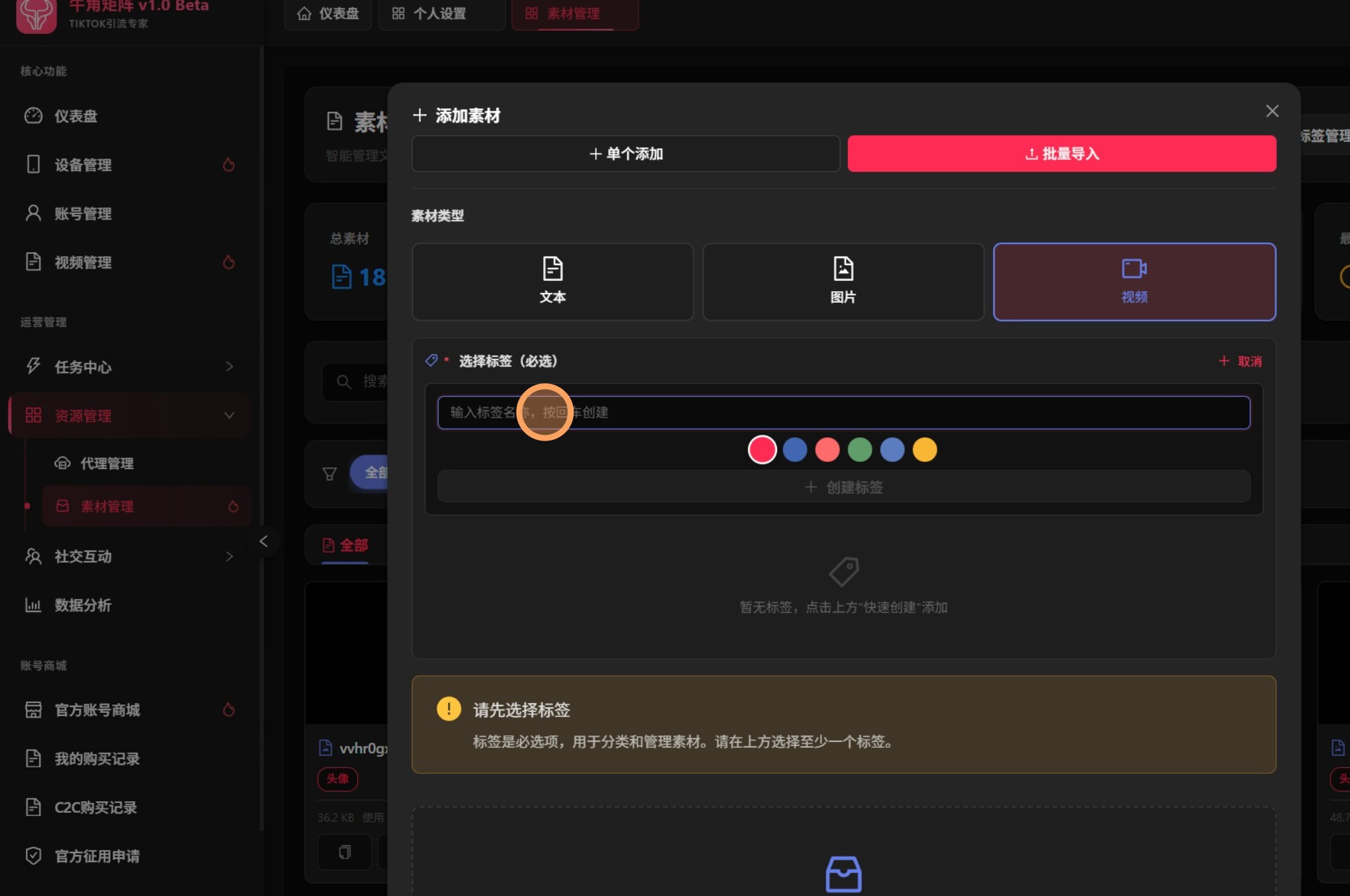
步骤 4 滑鼠點選

點選選擇標籤(必選)區域下的輸入框以輸入或建立標籤。

牛角矩陣素材管理操作 - 步驟 28
步骤 5 鍵盤輸入

輸入影片素材標籤。

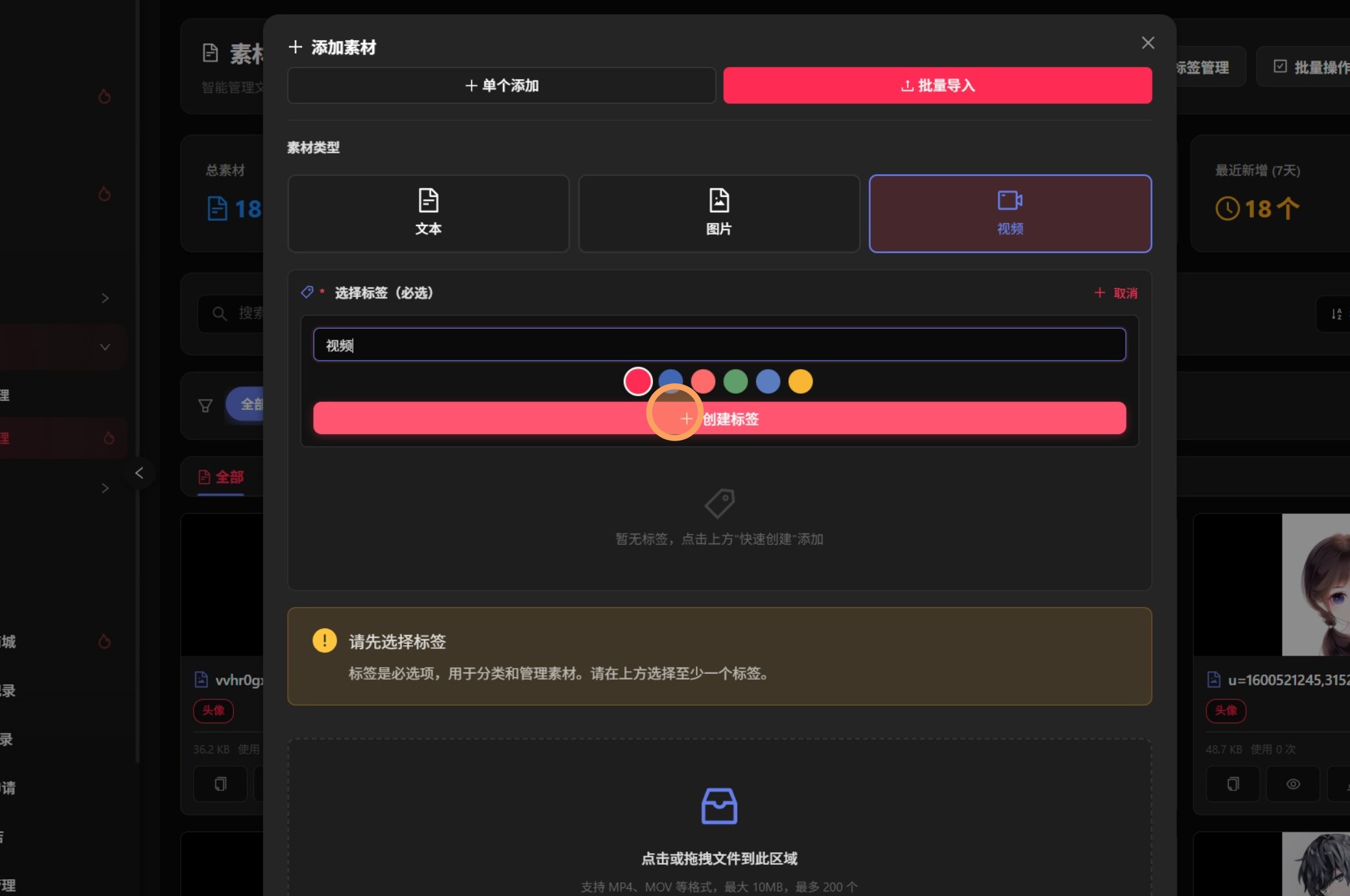
步骤 6 滑鼠點選

點選建立標籤按鈕以新增影片分類標籤。

牛角矩陣素材管理操作 - 步驟 30
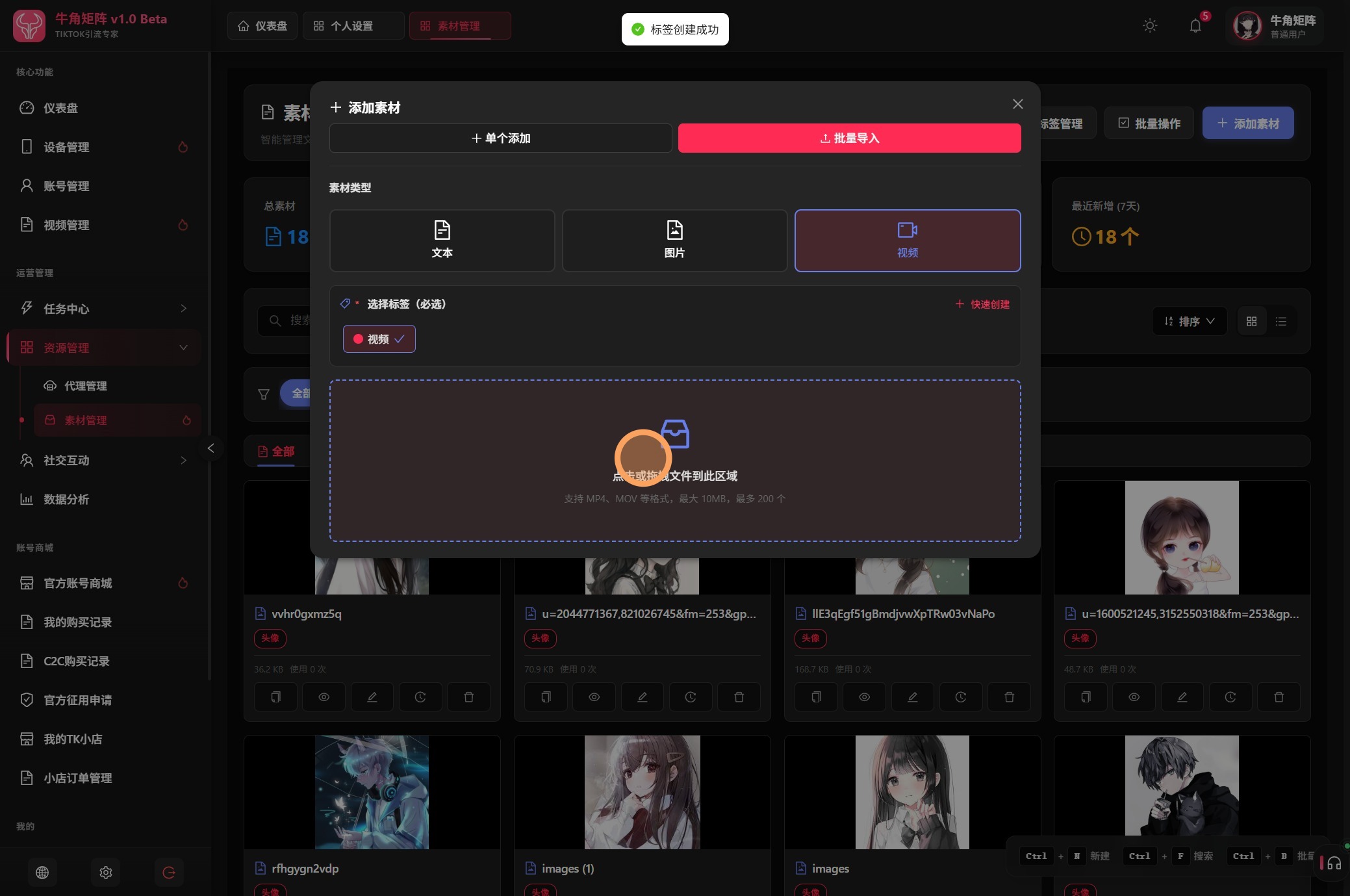
步骤 7 上傳檔案

點選拖拽檔案區域,開啟檔案選擇器上傳影片。

牛角矩陣素材管理操作 - 步驟 31
步骤 8 滑鼠點選

點選開始上傳並建立按鈕,提交已選的影片素材以完成批次匯入。

牛角矩陣素材管理操作 - 步驟 32