
步骤 1 開啟頁面
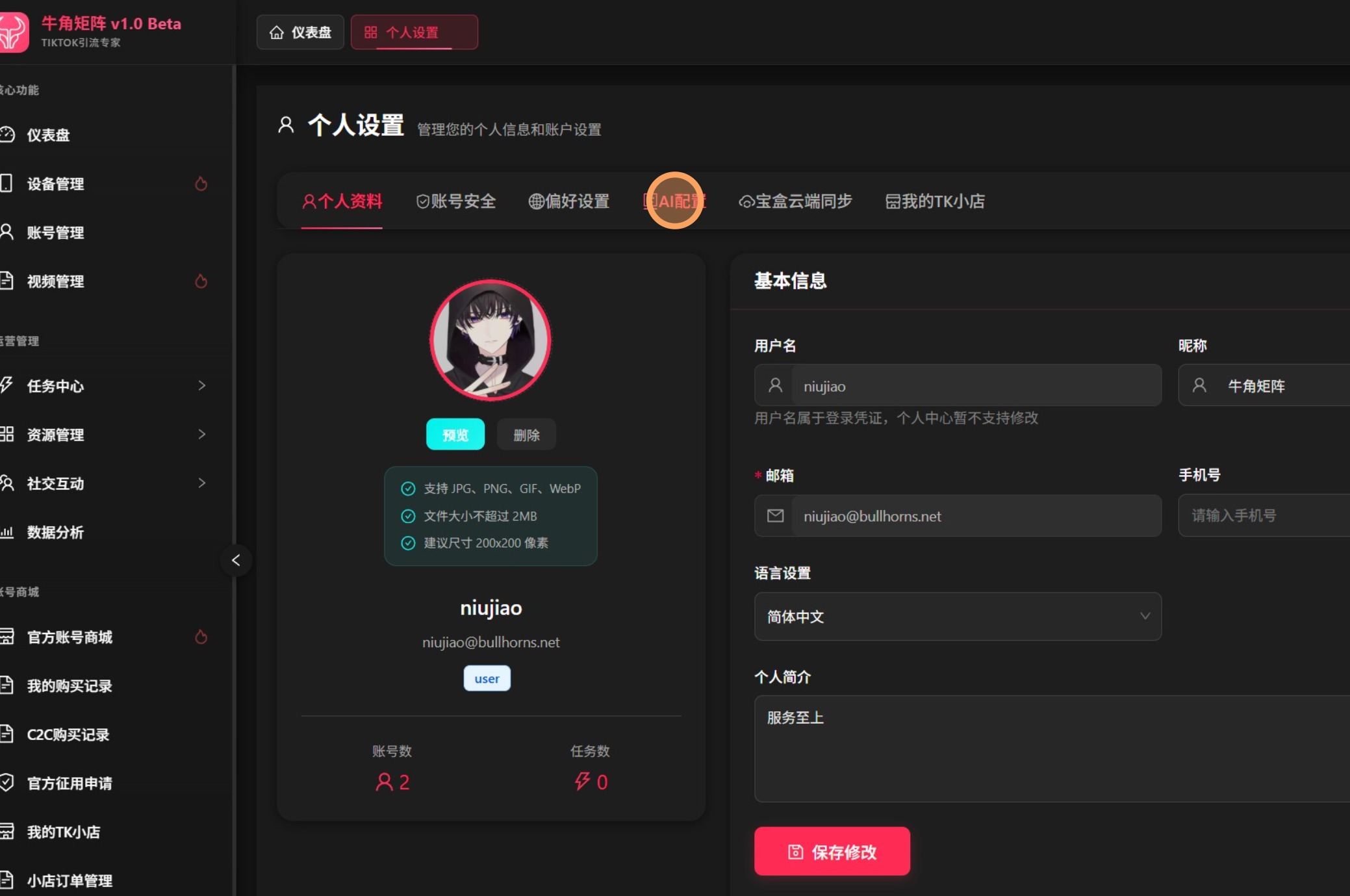
訪問“個人設定 - 牛角矩陣 v1.0 Beta”[https://system.bullhorns.net/profile?tab=profile](https://system.bullhorns.net/profile?tab=profile)
影片直接引入 bangzhu 原始素材,適合先建立完整路徑,再對照下方圖文步驟逐項執行。
註冊並登入示例 API 服務,充值額度後建立可用於牛角矩陣的 API 金鑰。
訪問“個人設定 - 牛角矩陣 v1.0 Beta”[https://system.bullhorns.net/profile?tab=profile](https://system.bullhorns.net/profile?tab=profile)
在**個人設定**頁面中,點選**AI配置**標籤頁,切換至 AI 相關引數配置介面。
以下以示例 API 服務演示接入流程;你也可以使用相容介面的其他服務。
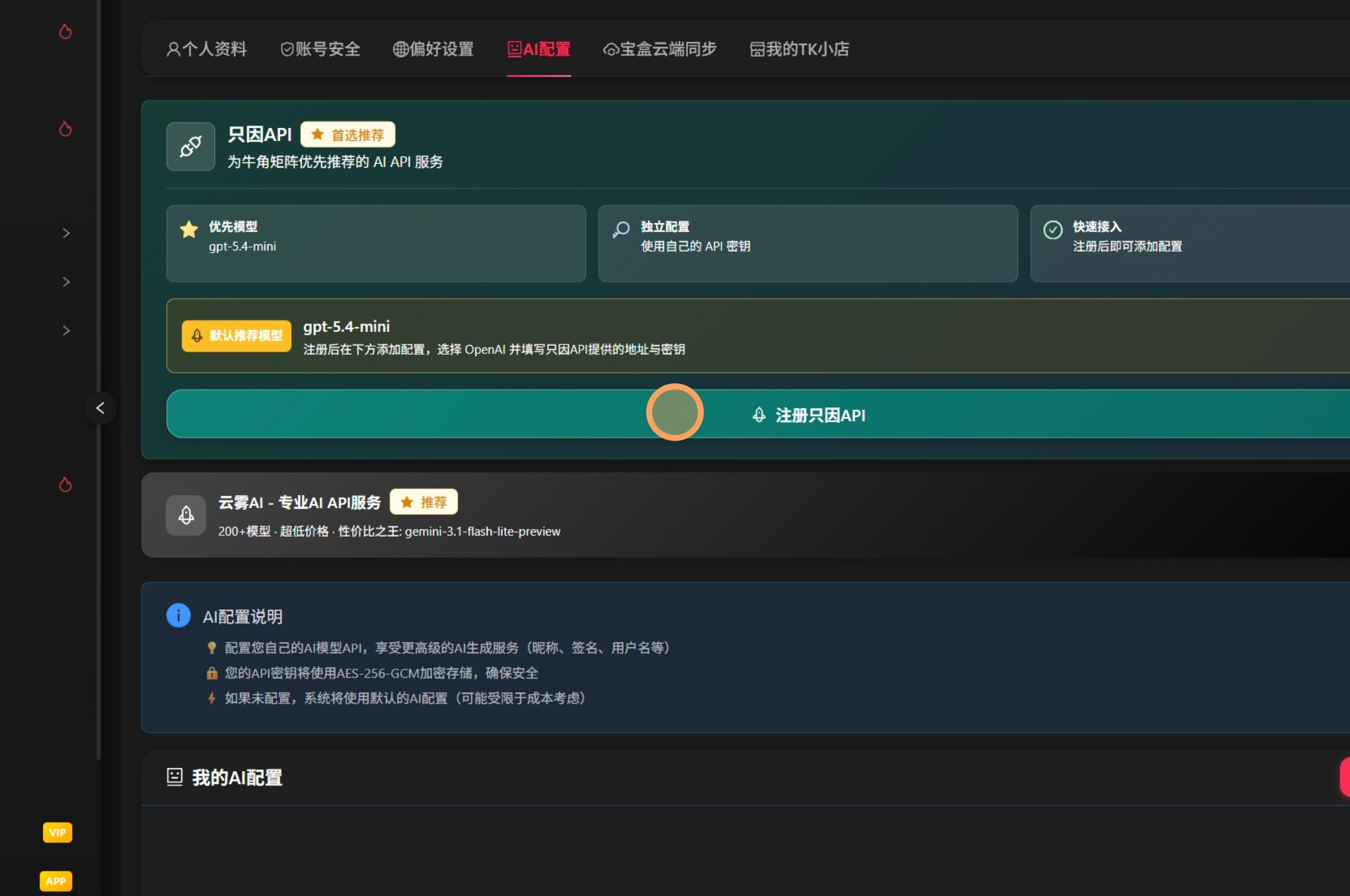
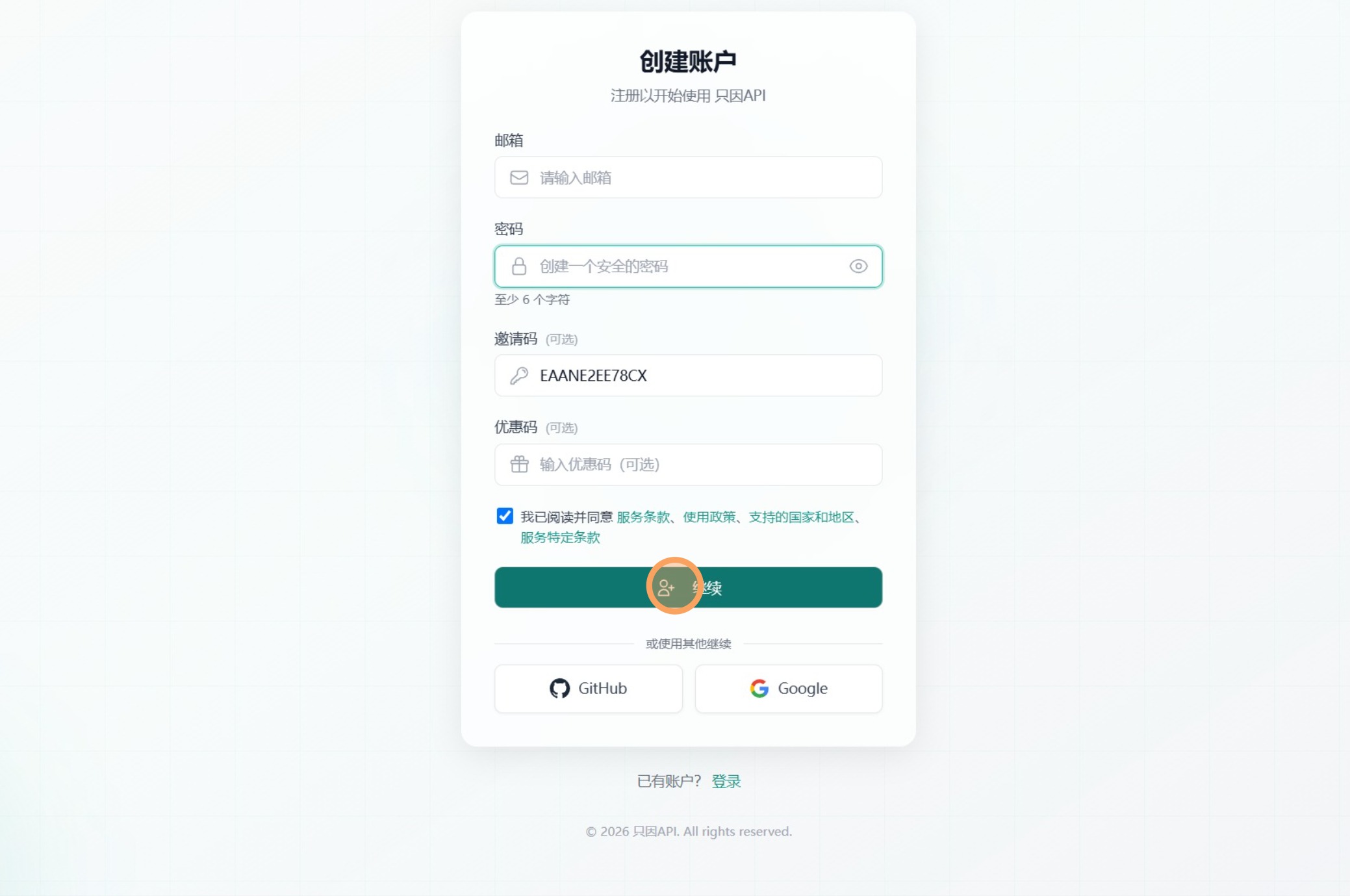
訪問“建立賬戶 - 示例 API 服務”[https://www.yydsapi.uno/register?aff=EAANE2EE78CX](https://www.yydsapi.uno/register?aff=EAANE2EE78CX)
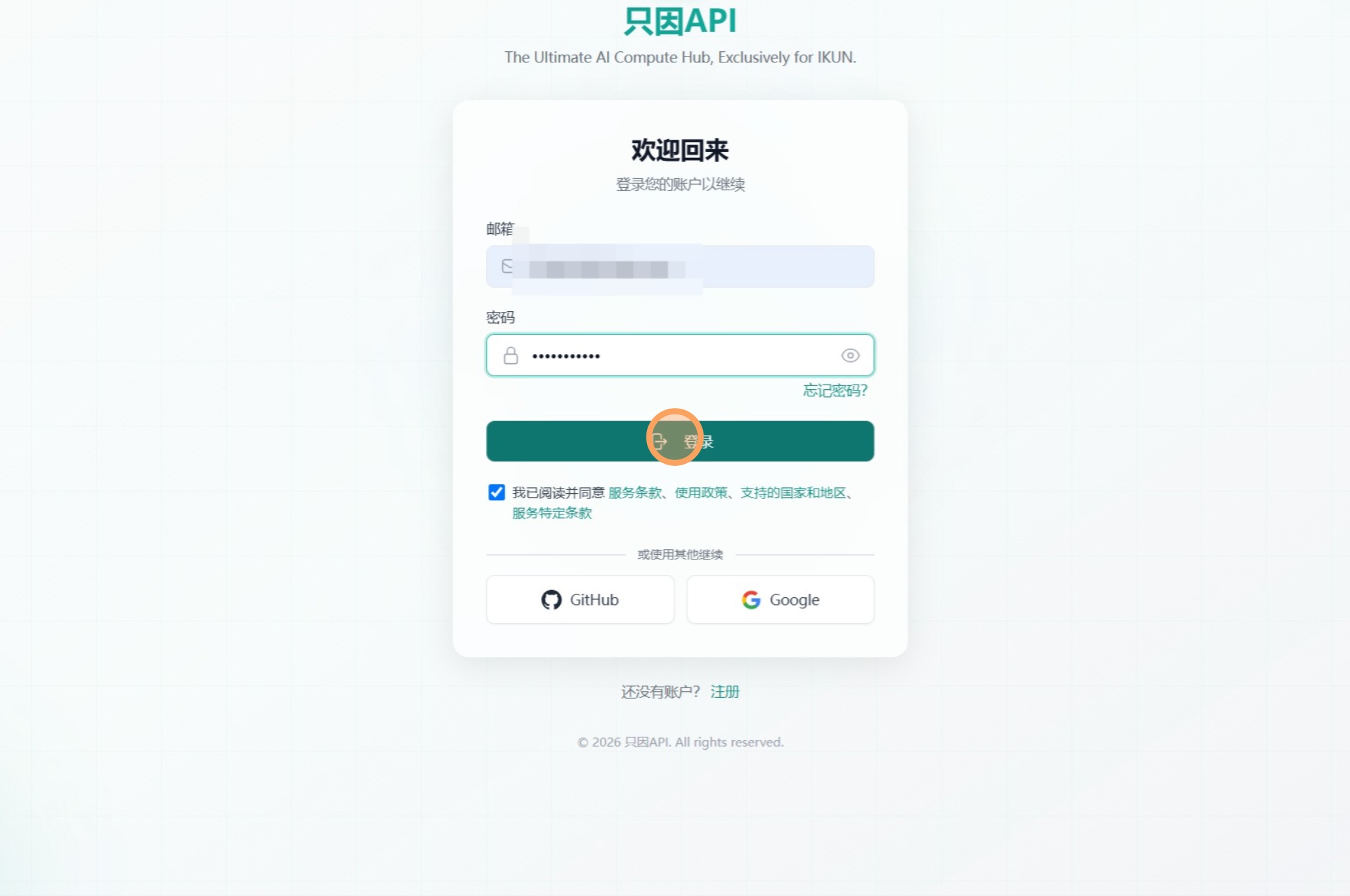
註冊完成後登入示例 API 服務。
點選"登入"按鈕。
點選"充值/訂閱",為 API 服務充值可用額度。
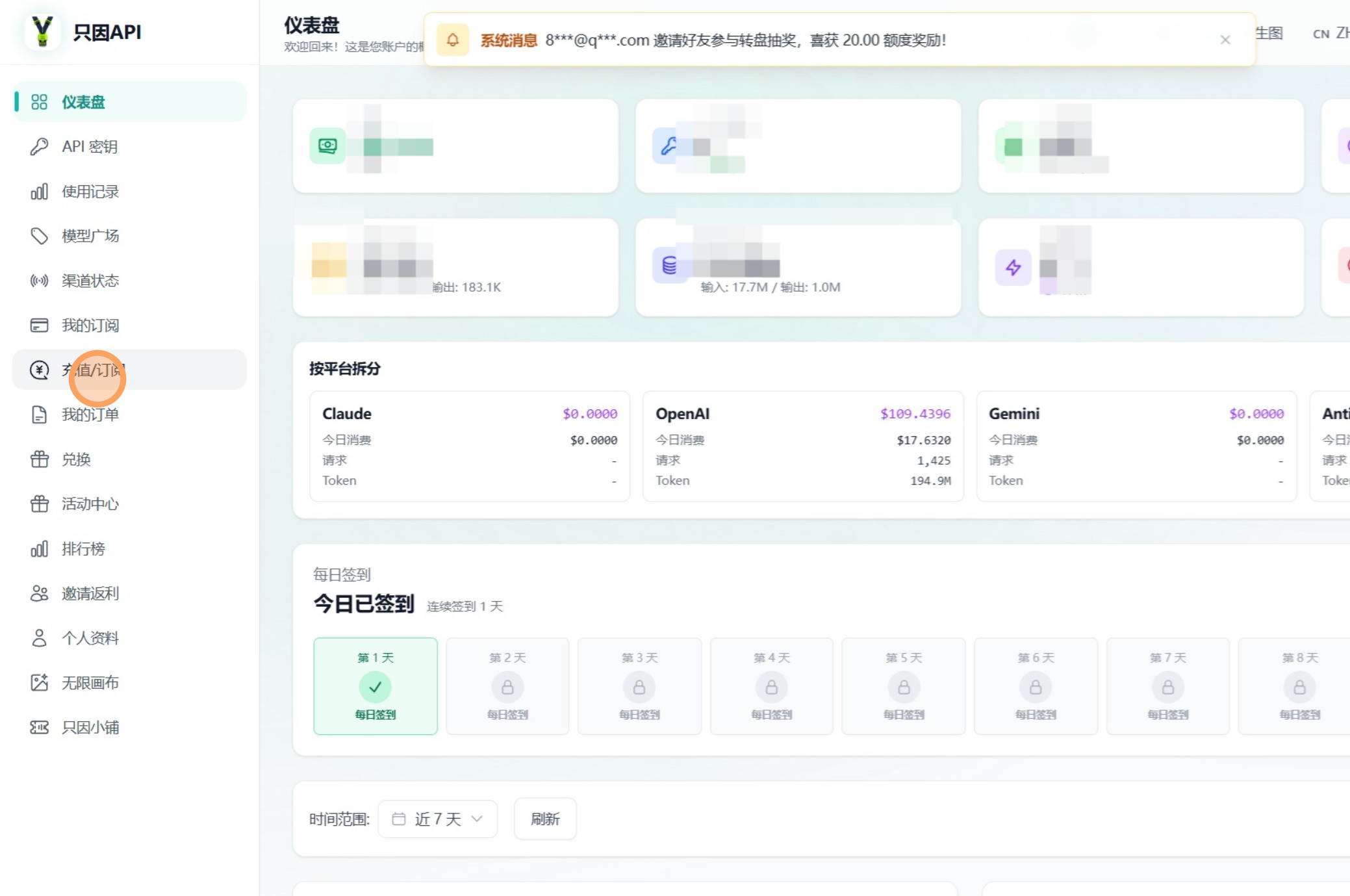
點選"API 金鑰"。
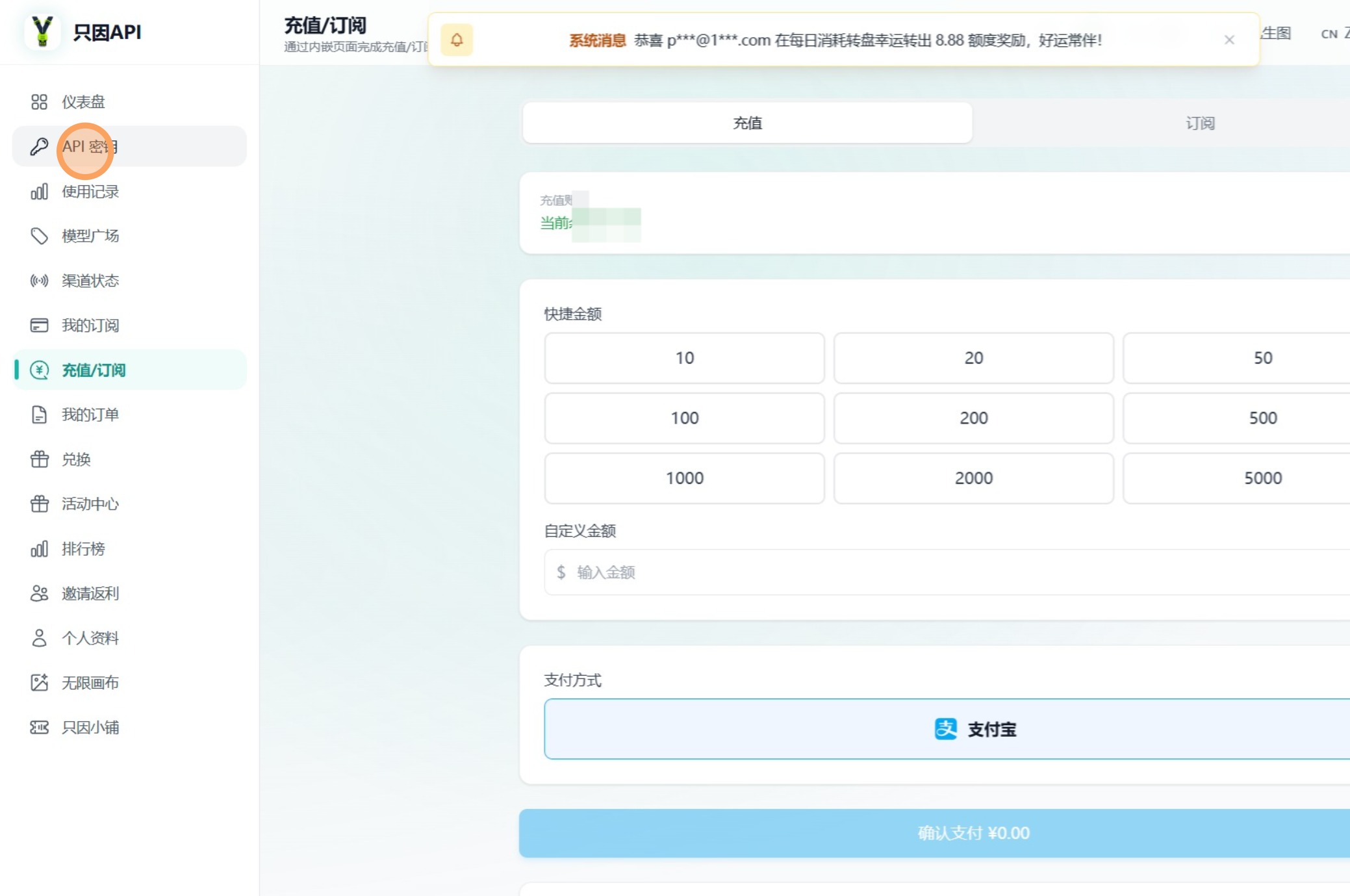
點選"建立金鑰"按鈕。
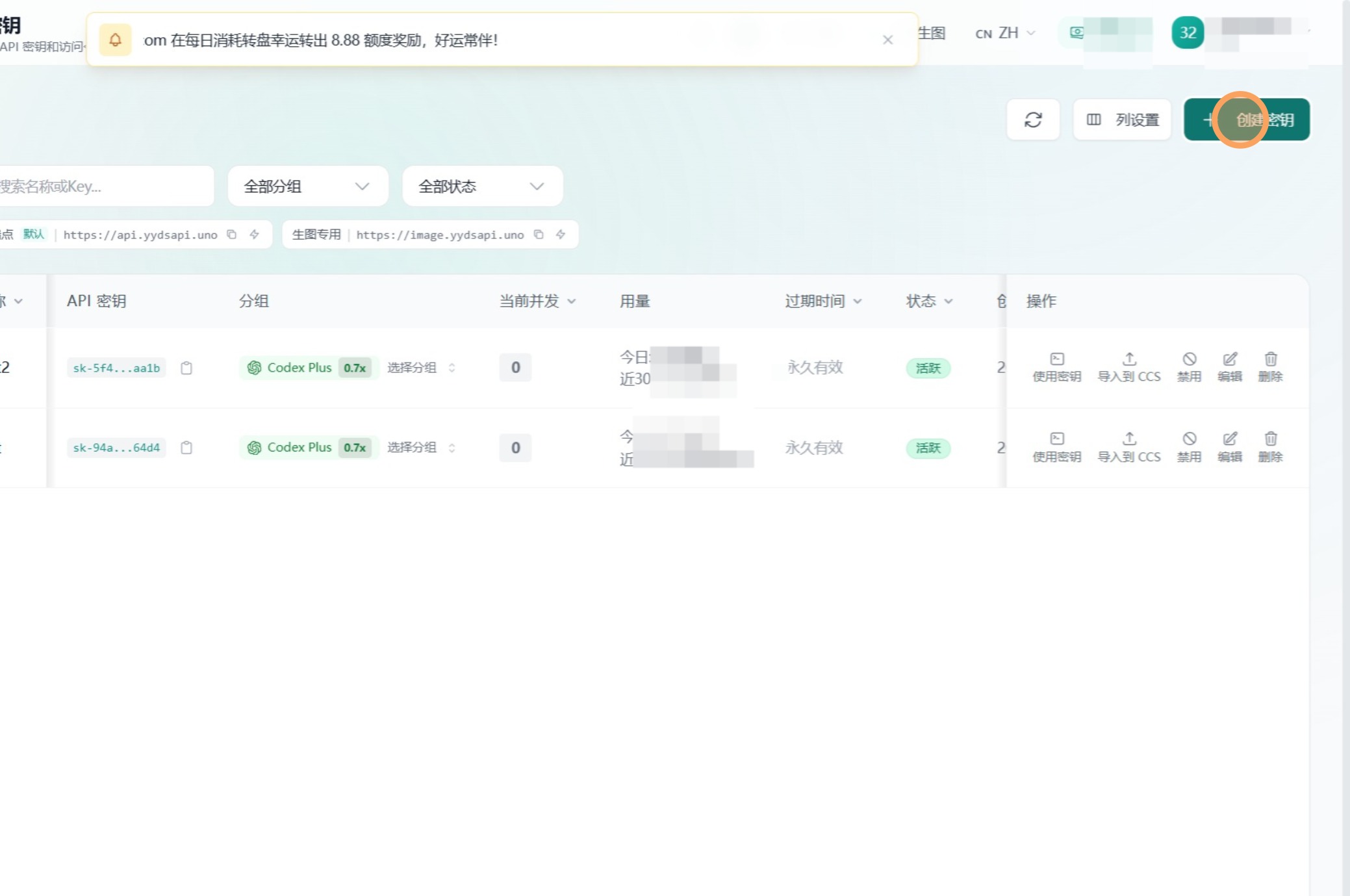
點選"名稱"輸入框。
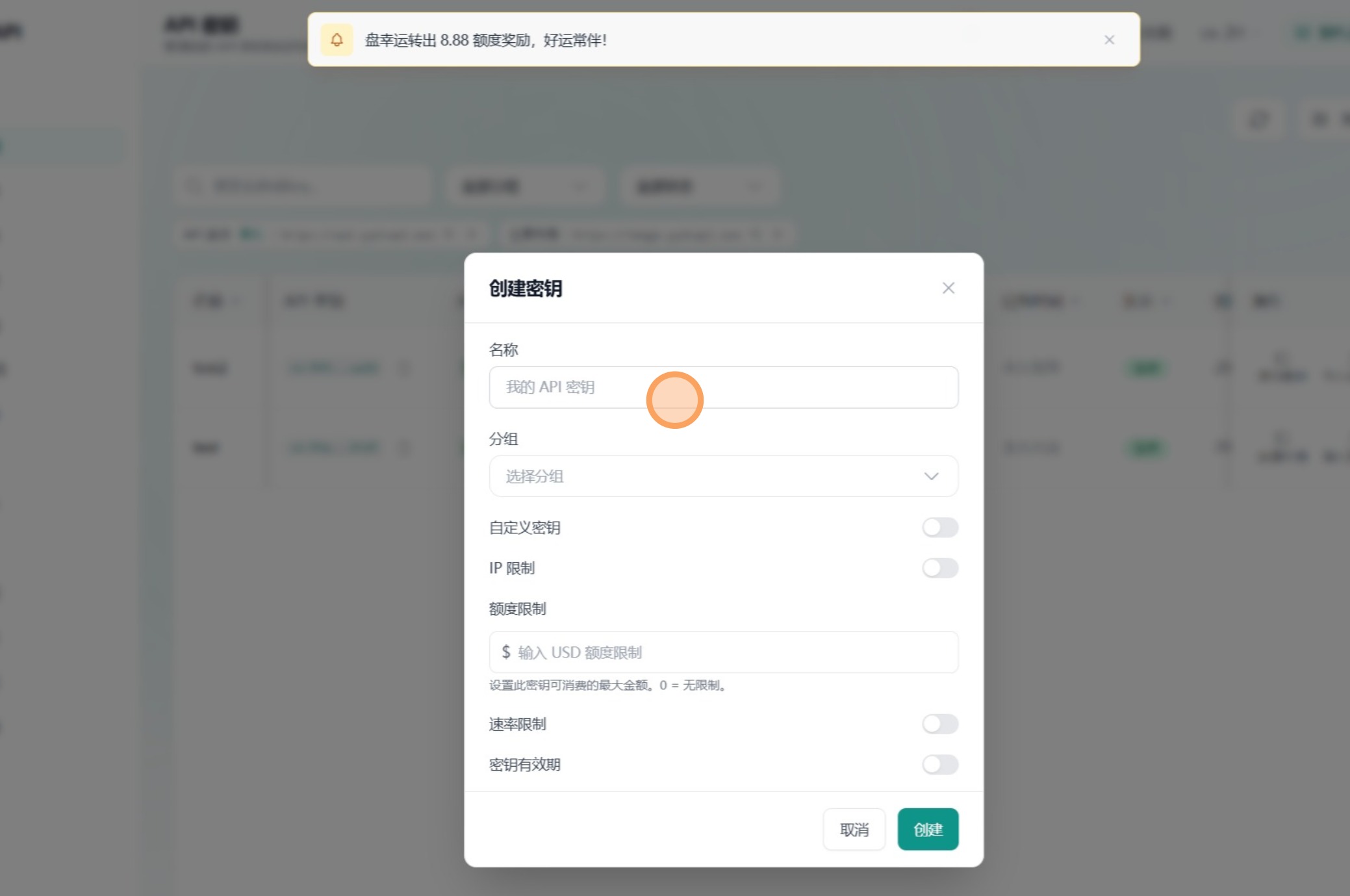
輸入一個便於識別和管理的金鑰名稱。
點選"選擇分組"按鈕。
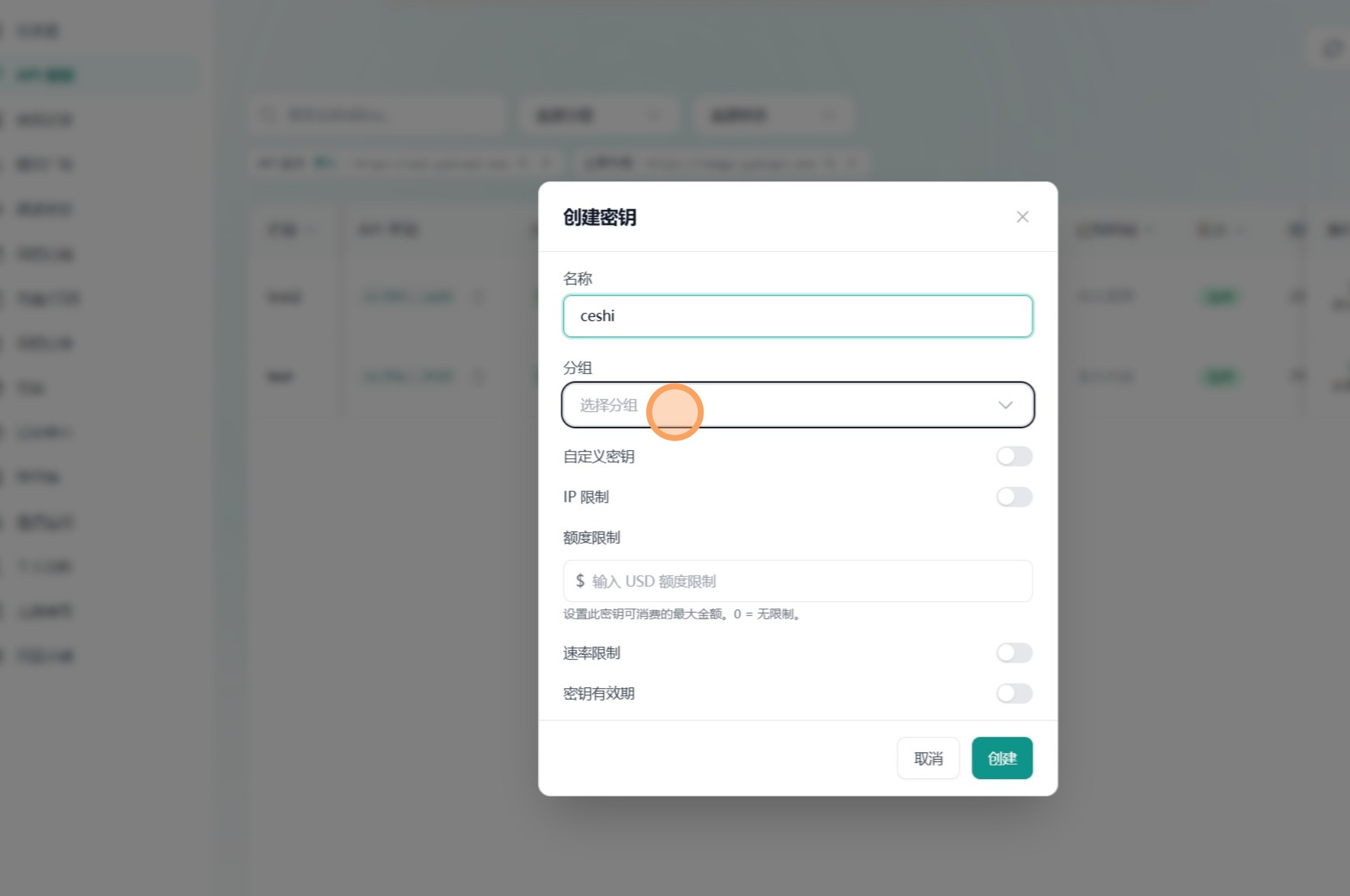
選擇與你已購買額度和模型能力相匹配的 API 分組。
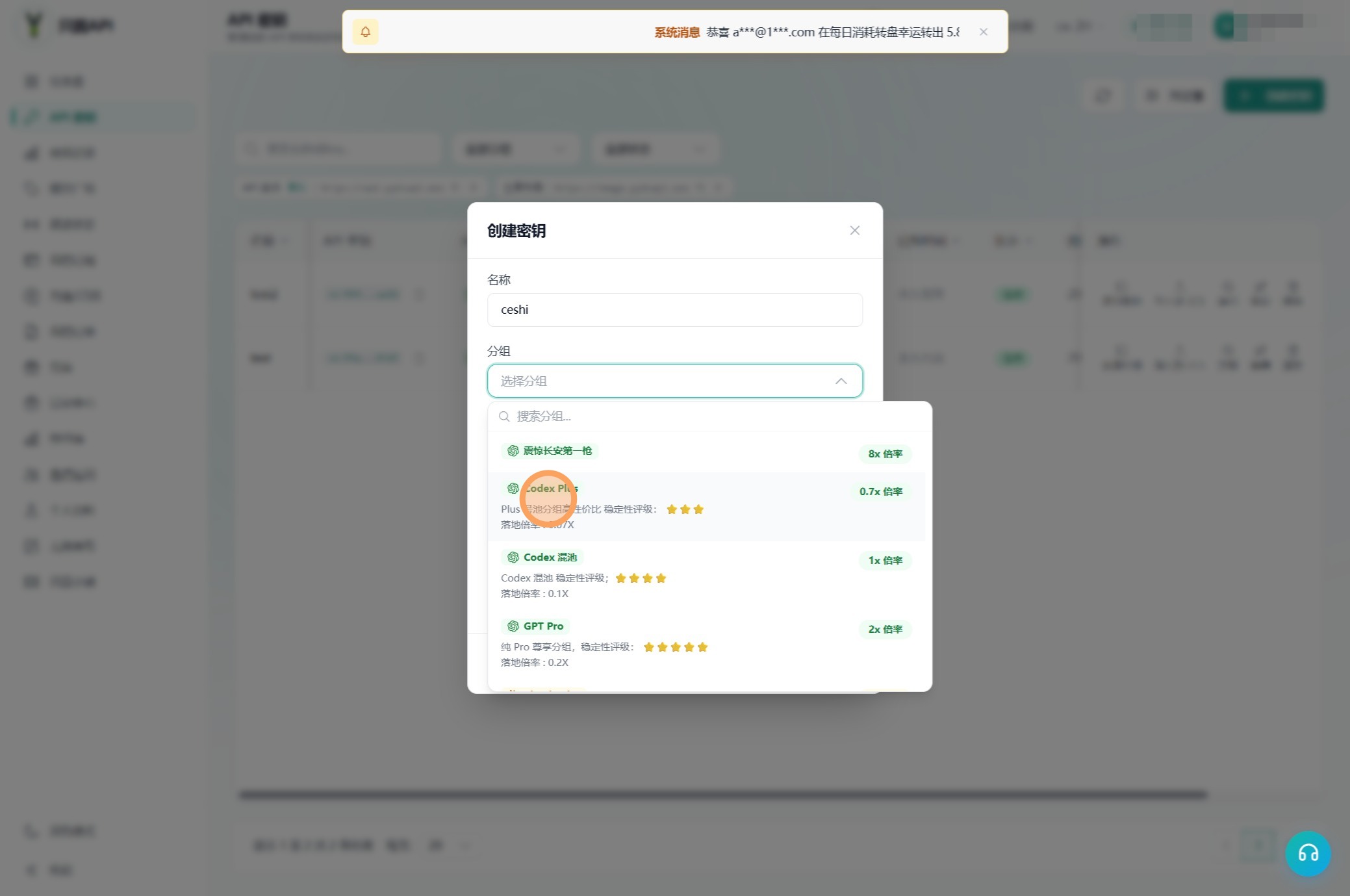
點選"建立"按鈕生成 API 金鑰。金鑰僅在受信任裝置上儲存和貼上,切勿公開發送。
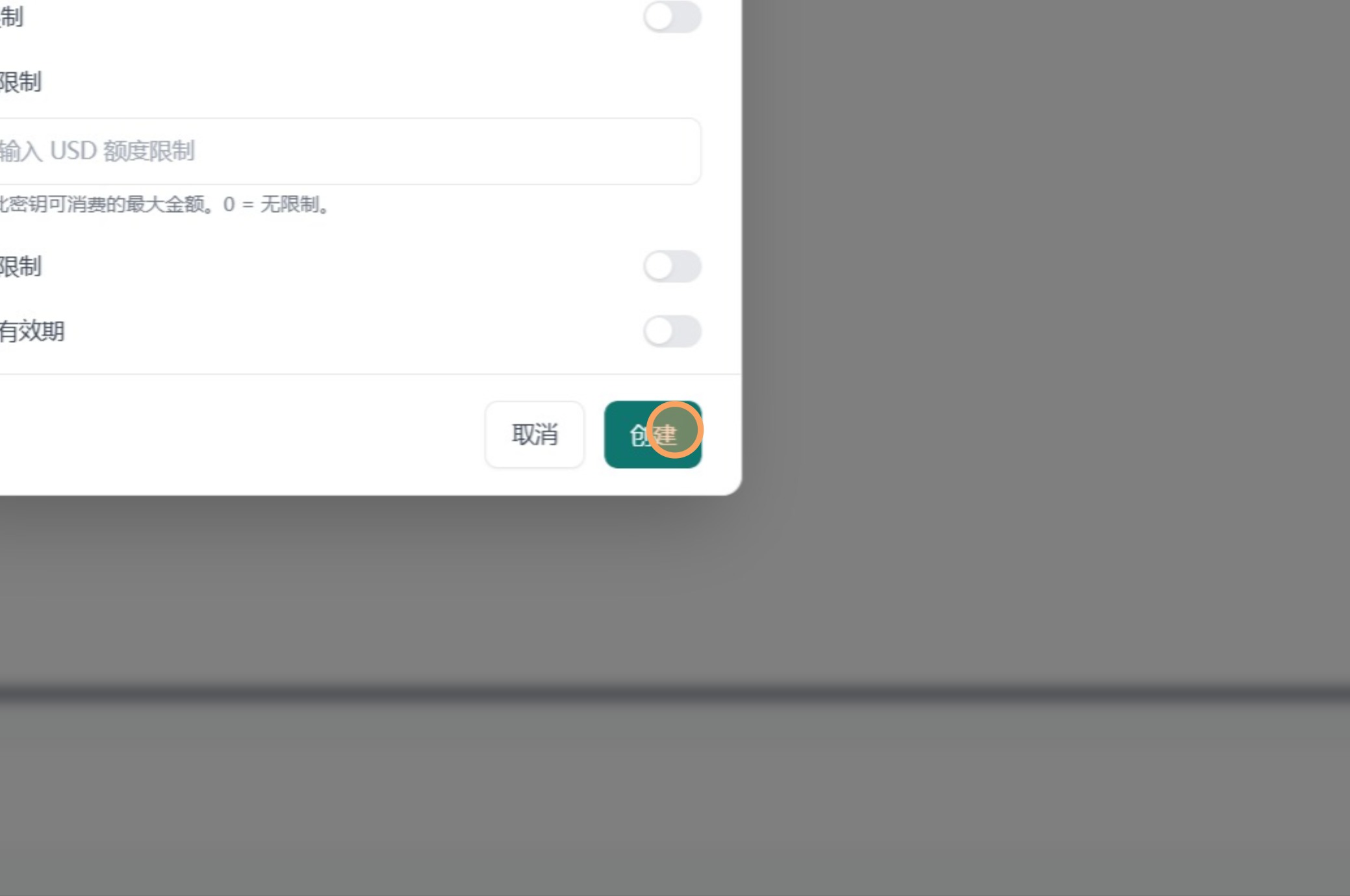
將 API 金鑰新增到牛角矩陣,測試連線並設定為預設配置。
訪問“個人設定 - 牛角矩陣 v1.0 Beta”[https://system.bullhorns.net/profile?tab=ai-config](https://system.bullhorns.net/profile?tab=ai-config)
點選"新增配置"按鈕。
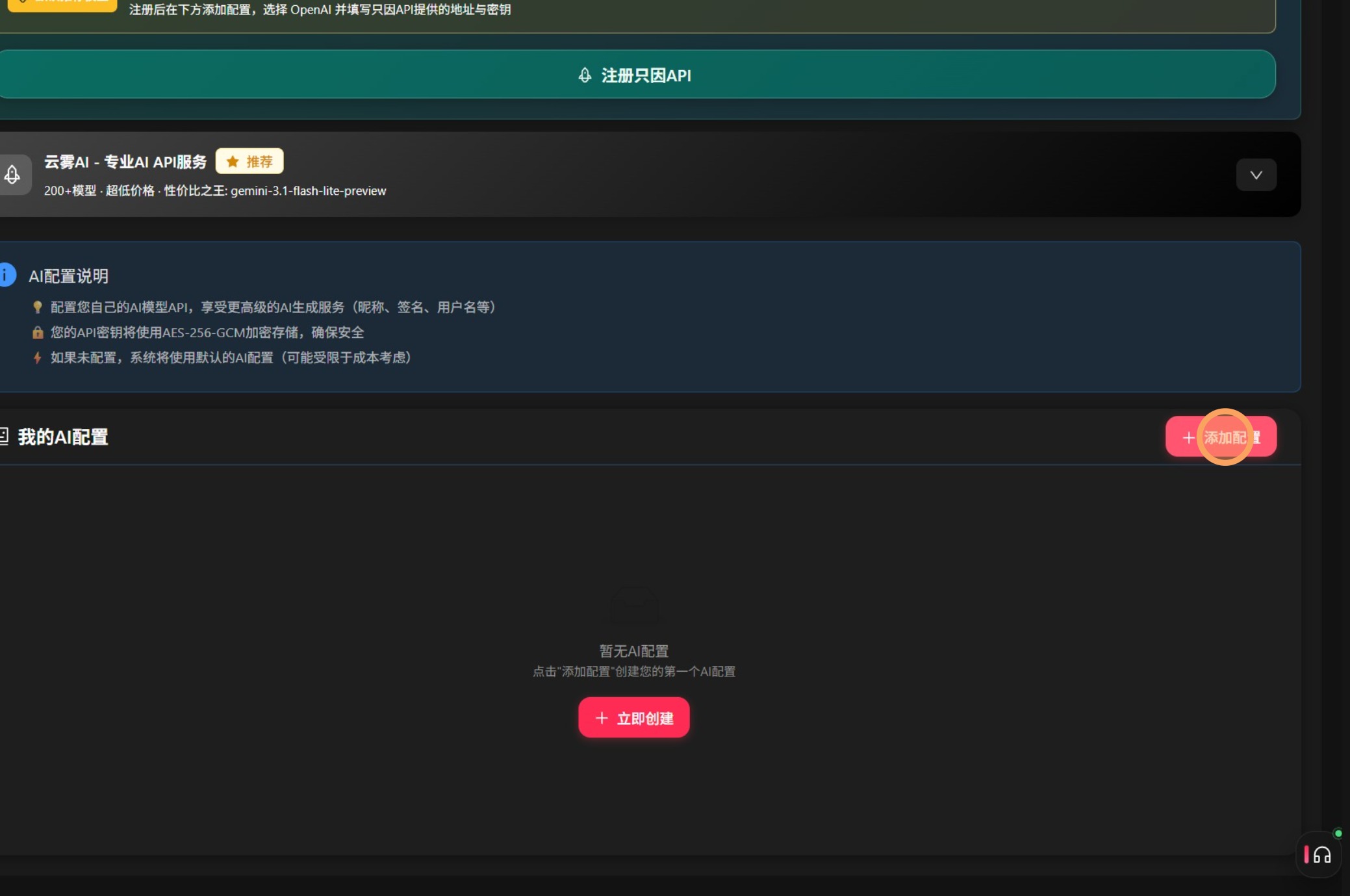
選擇推薦的相容 AI 服務和模型配置。
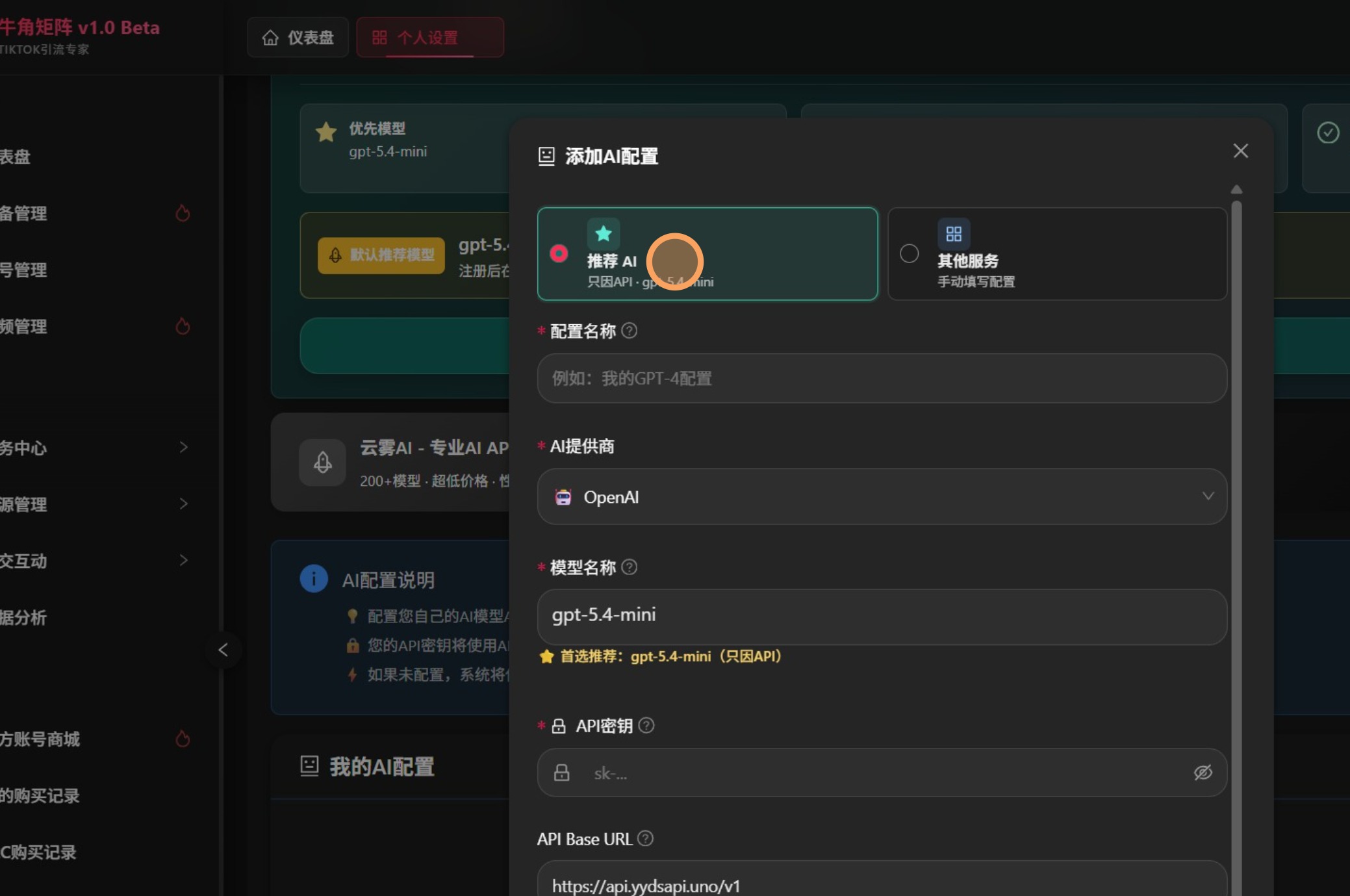
點選"配置名稱"輸入框。
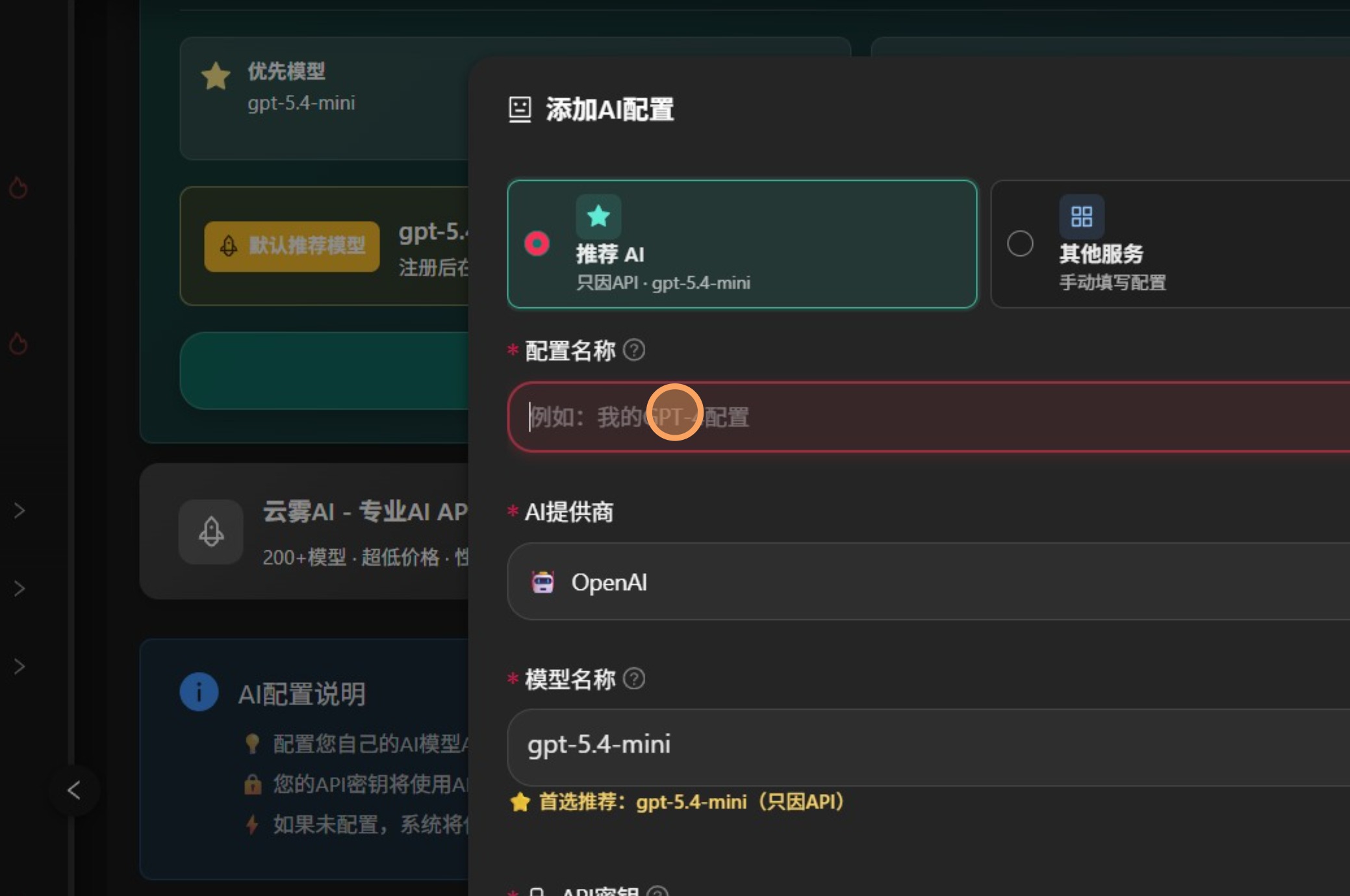
輸入一個便於識別和管理的配置名稱。
保持預設模型名稱,或根據已購買額度和業務要求選擇更高階的相容模型。
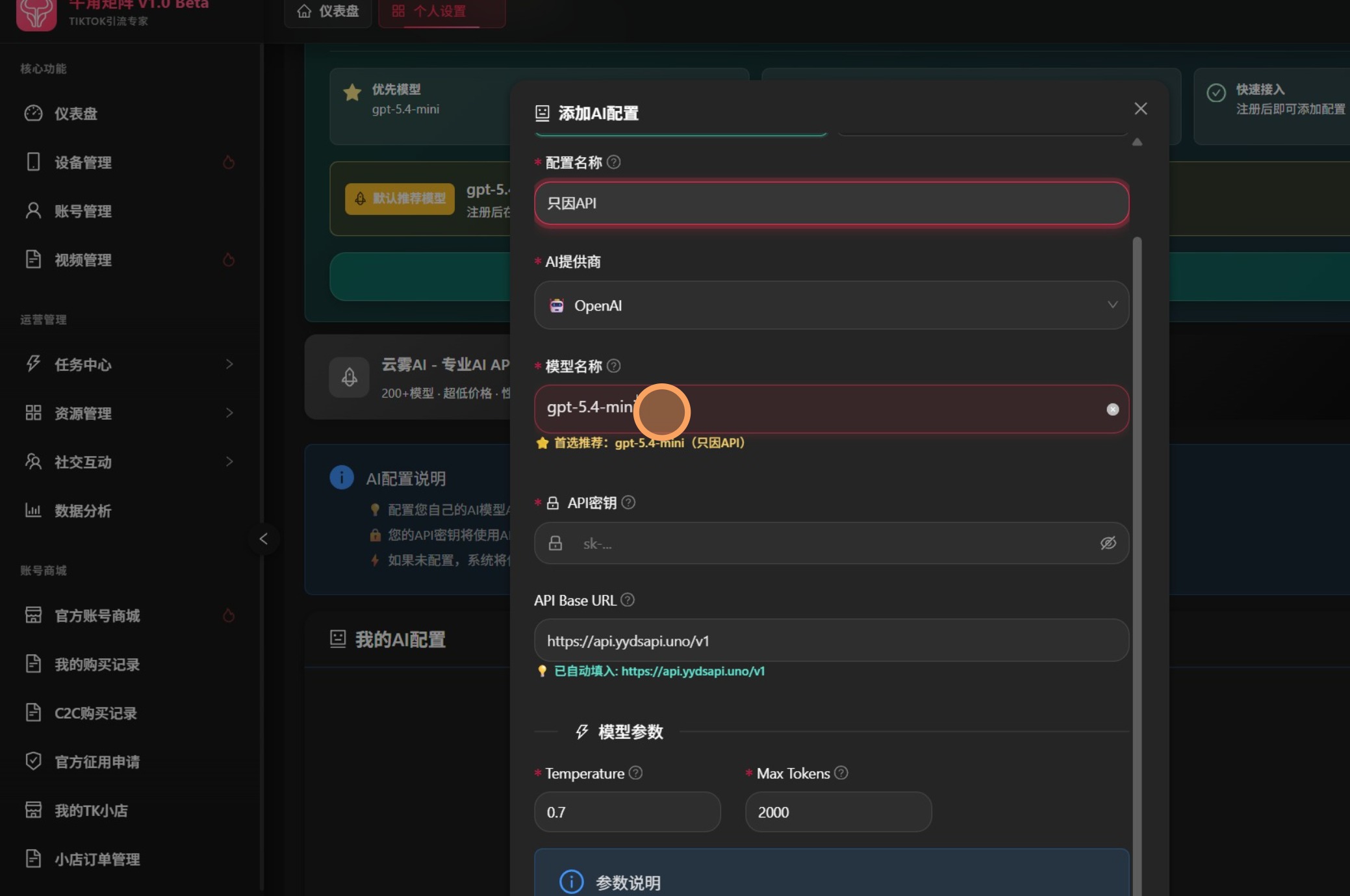
點選"API金鑰"密碼框。
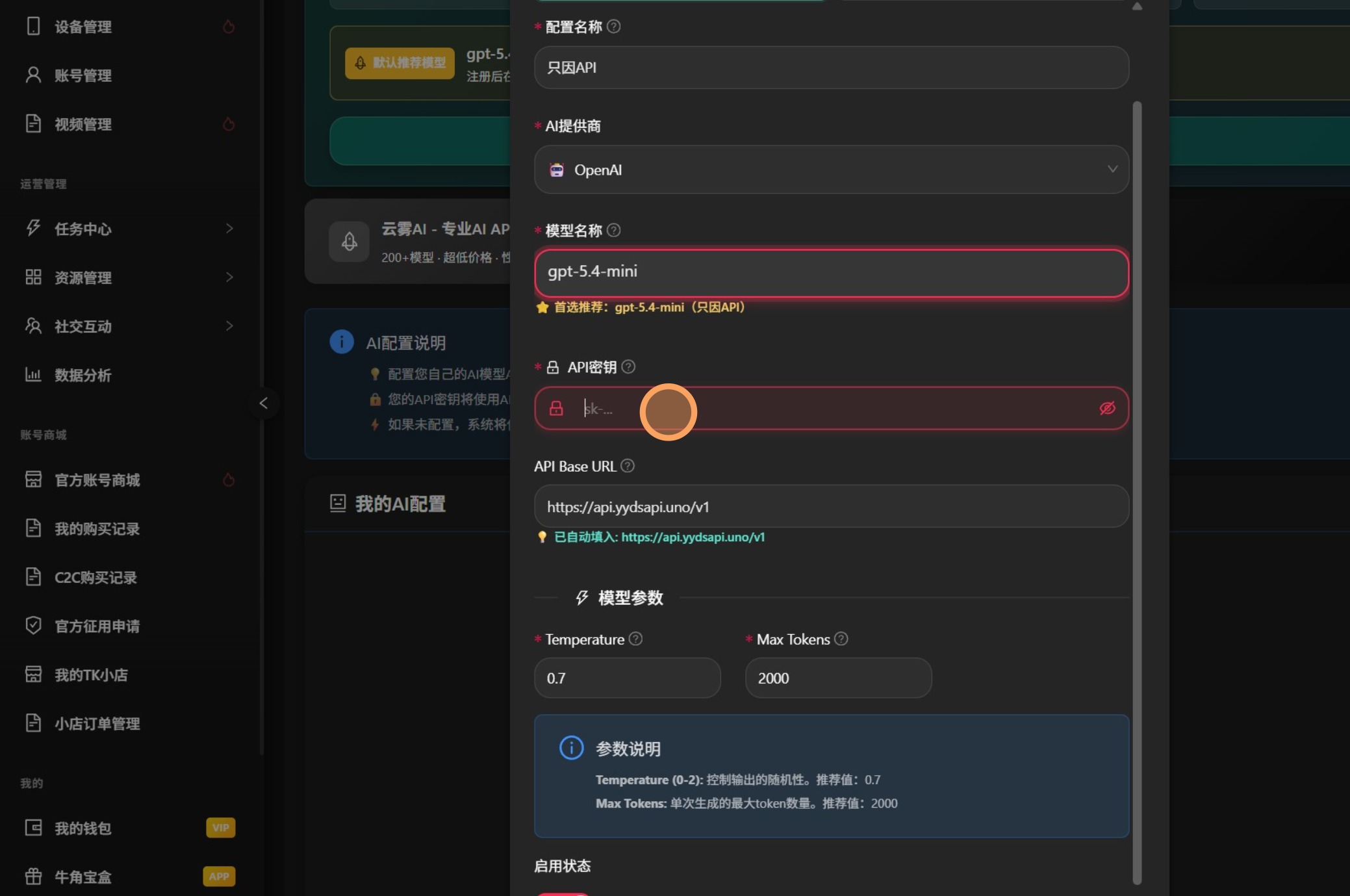
切換到 API 服務的金鑰頁面。
點選複製按鈕複製剛剛建立的 API 金鑰。
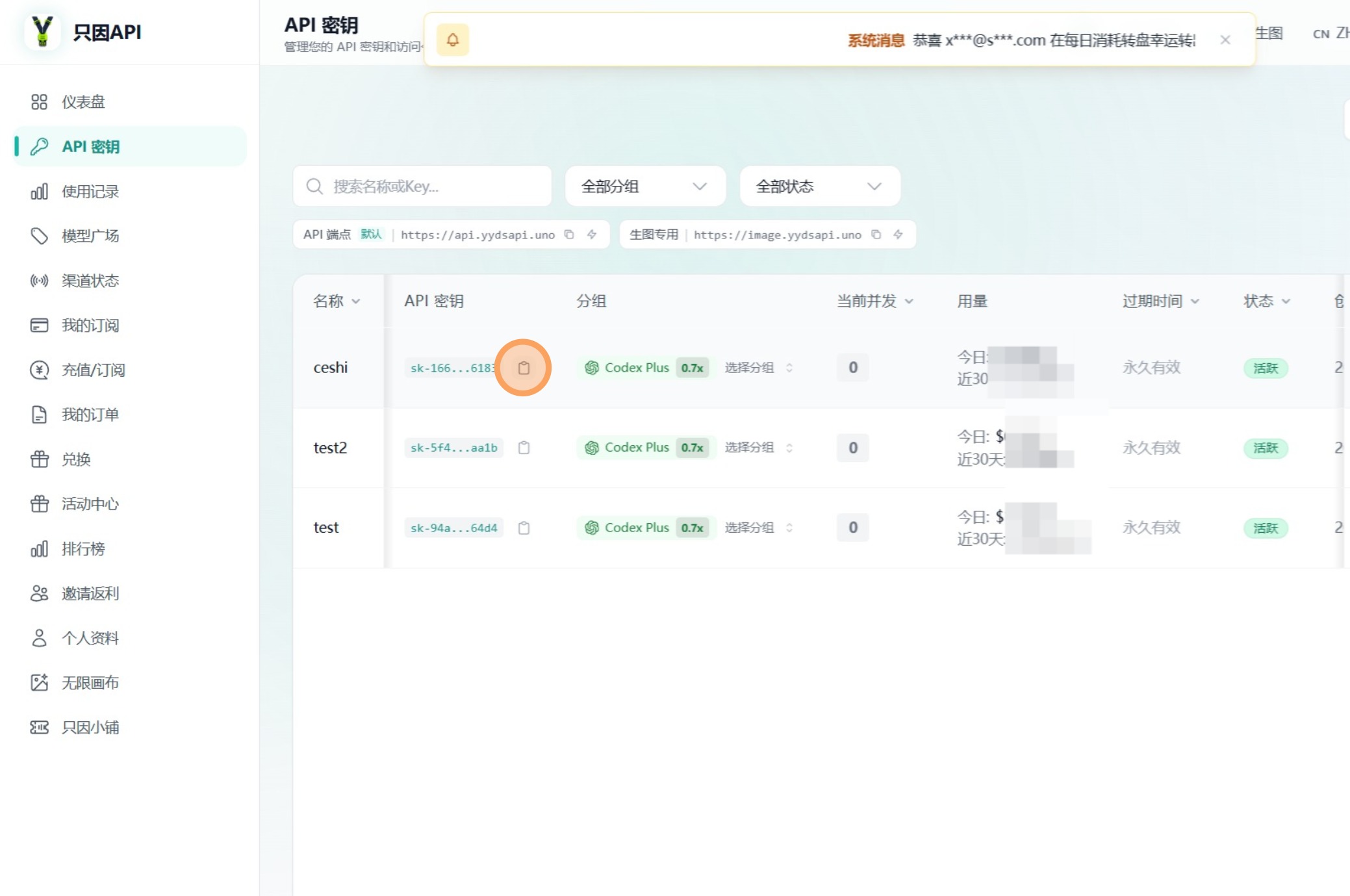
切換回牛角矩陣的個人設定 - AI配置頁面。
將 API 金鑰貼上到牛角矩陣的新增 AI 配置 - API金鑰位置。
點選"儲存"按鈕。
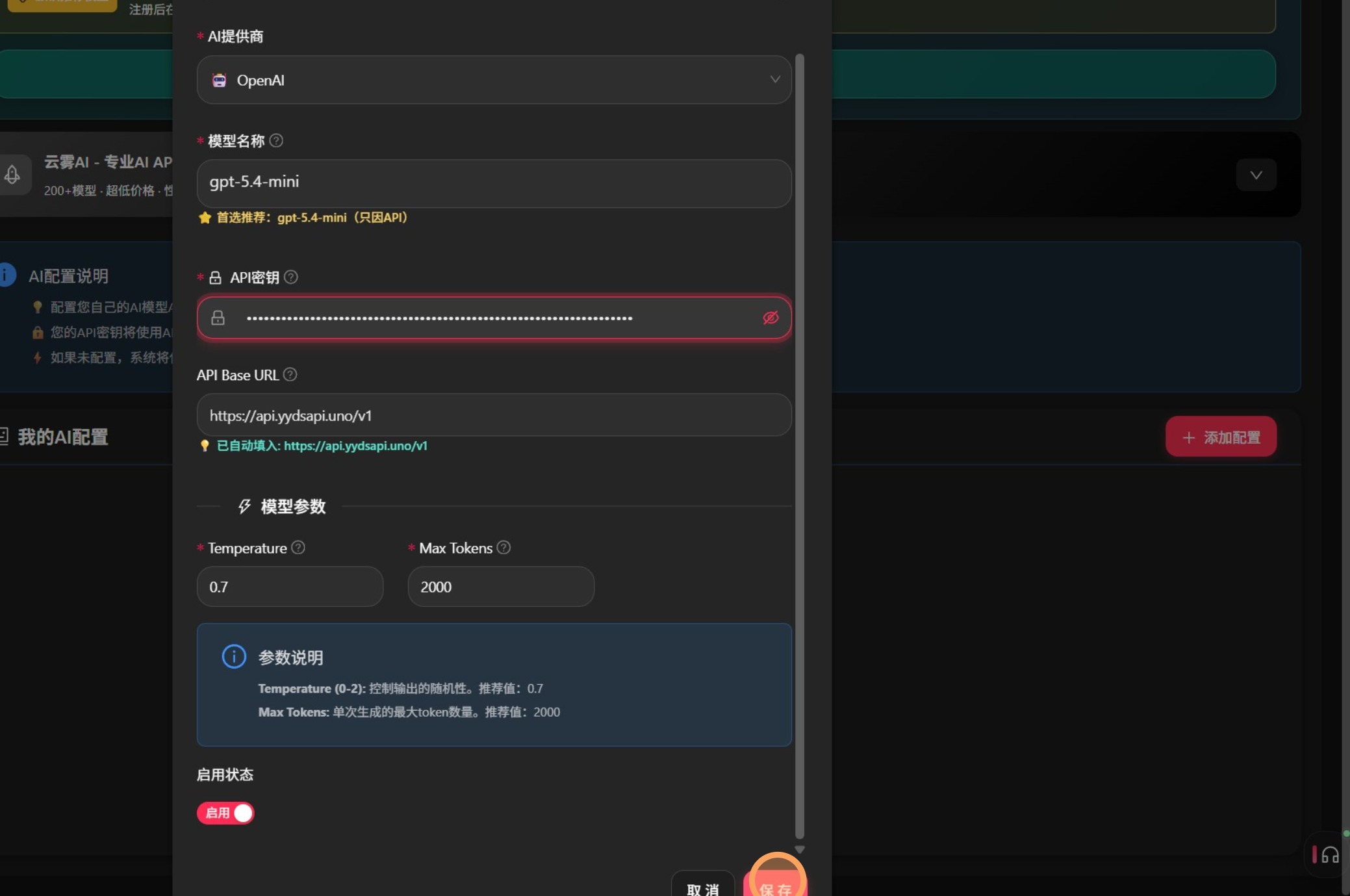
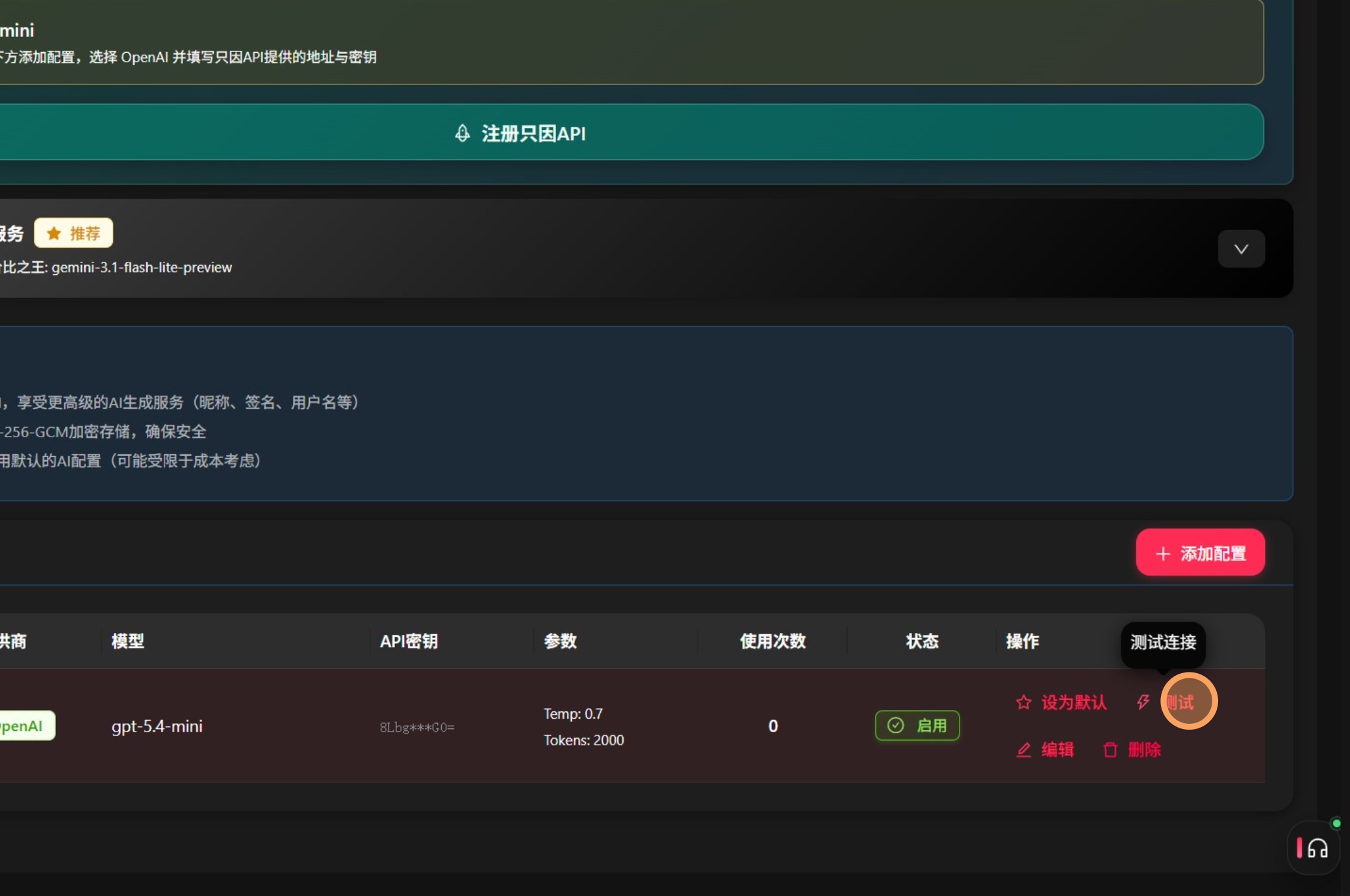
點選"測試"按鈕;測試通過後即可繼續使用。
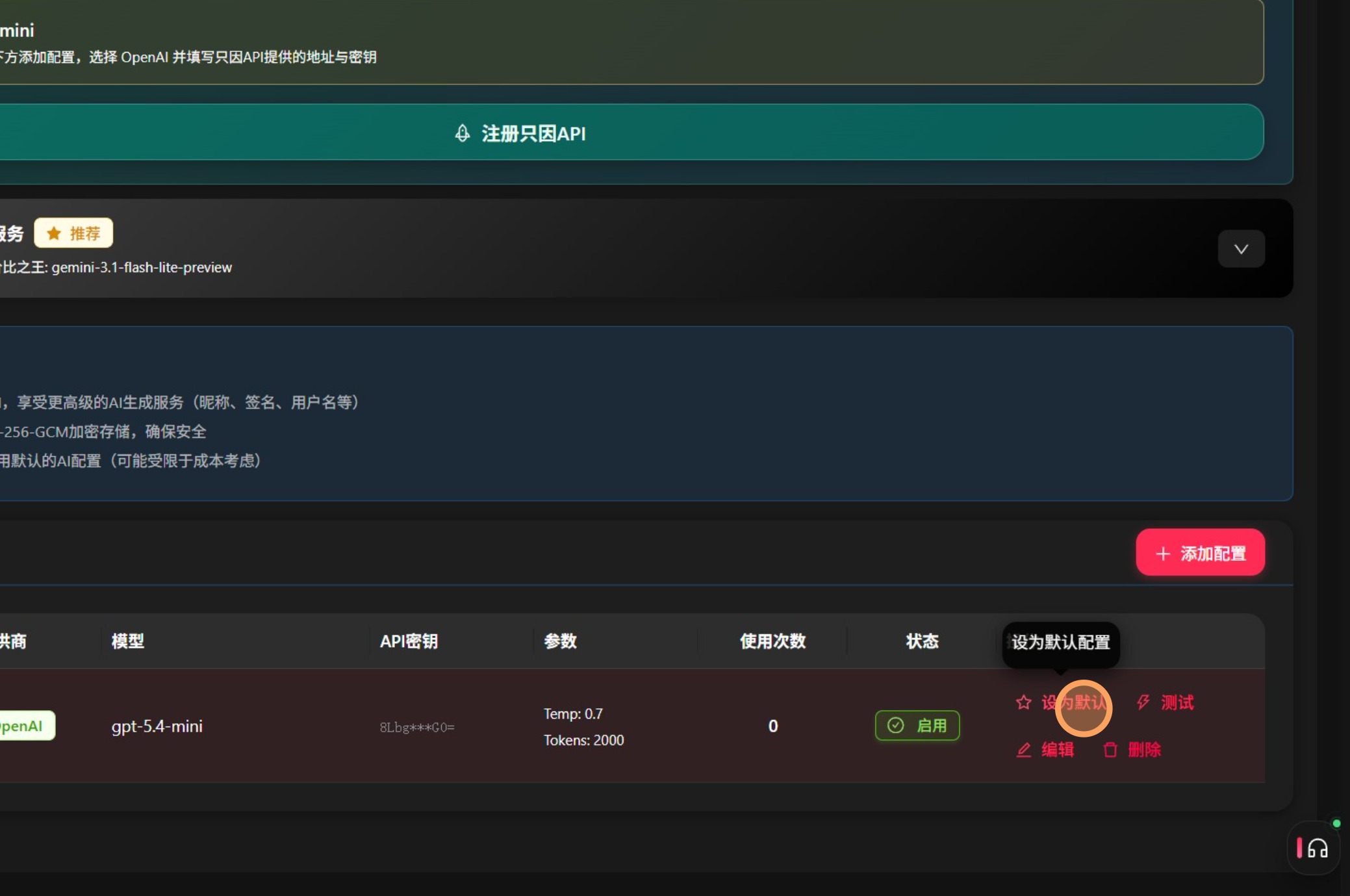
點選"設為預設"按鈕,讓後續 AI 素材生成預設使用該配置。
在素材管理中填寫關鍵詞和目標受眾,並驗證 AI 是否可以成功生成素材。
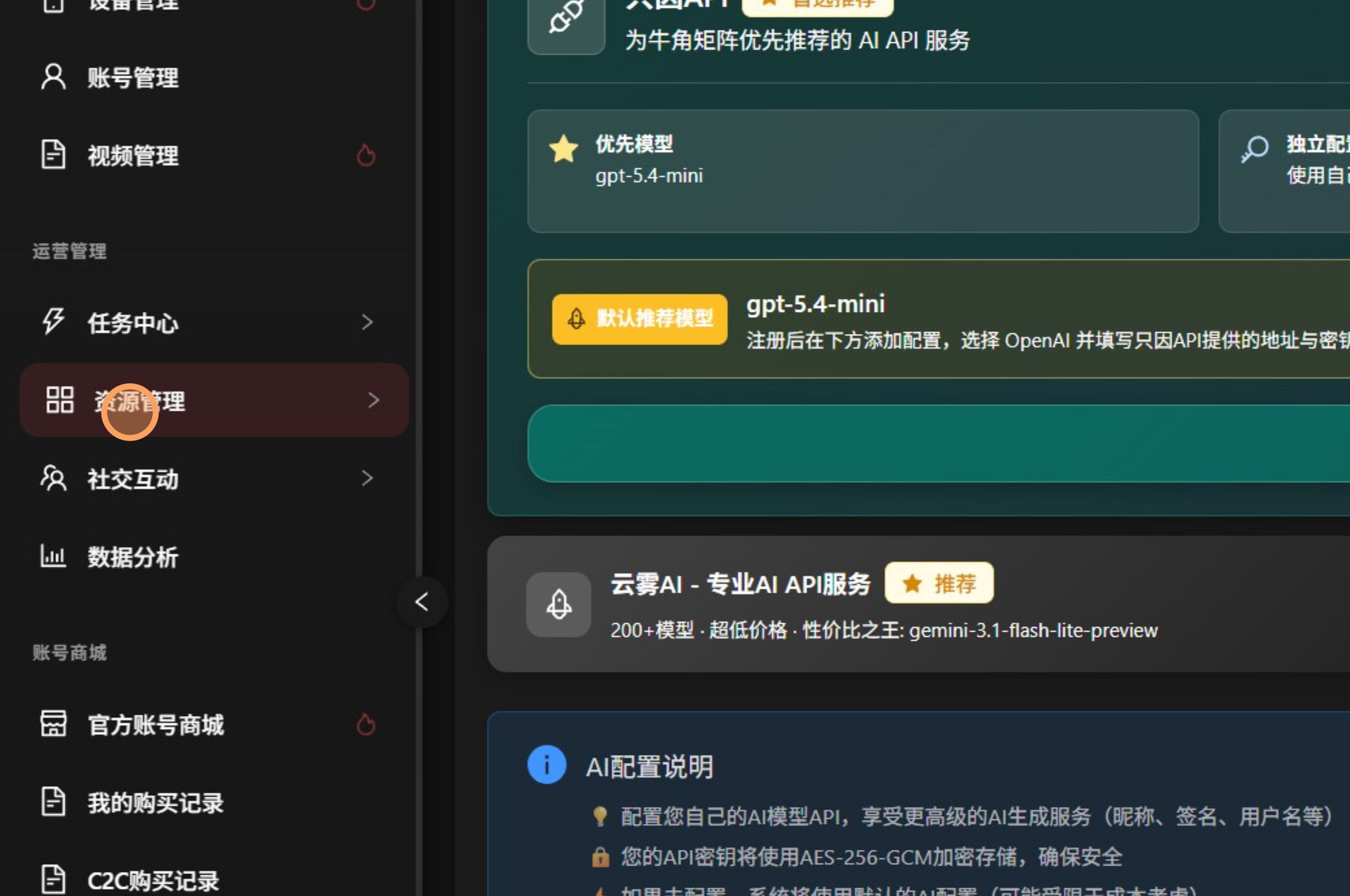
點選"資源管理"。
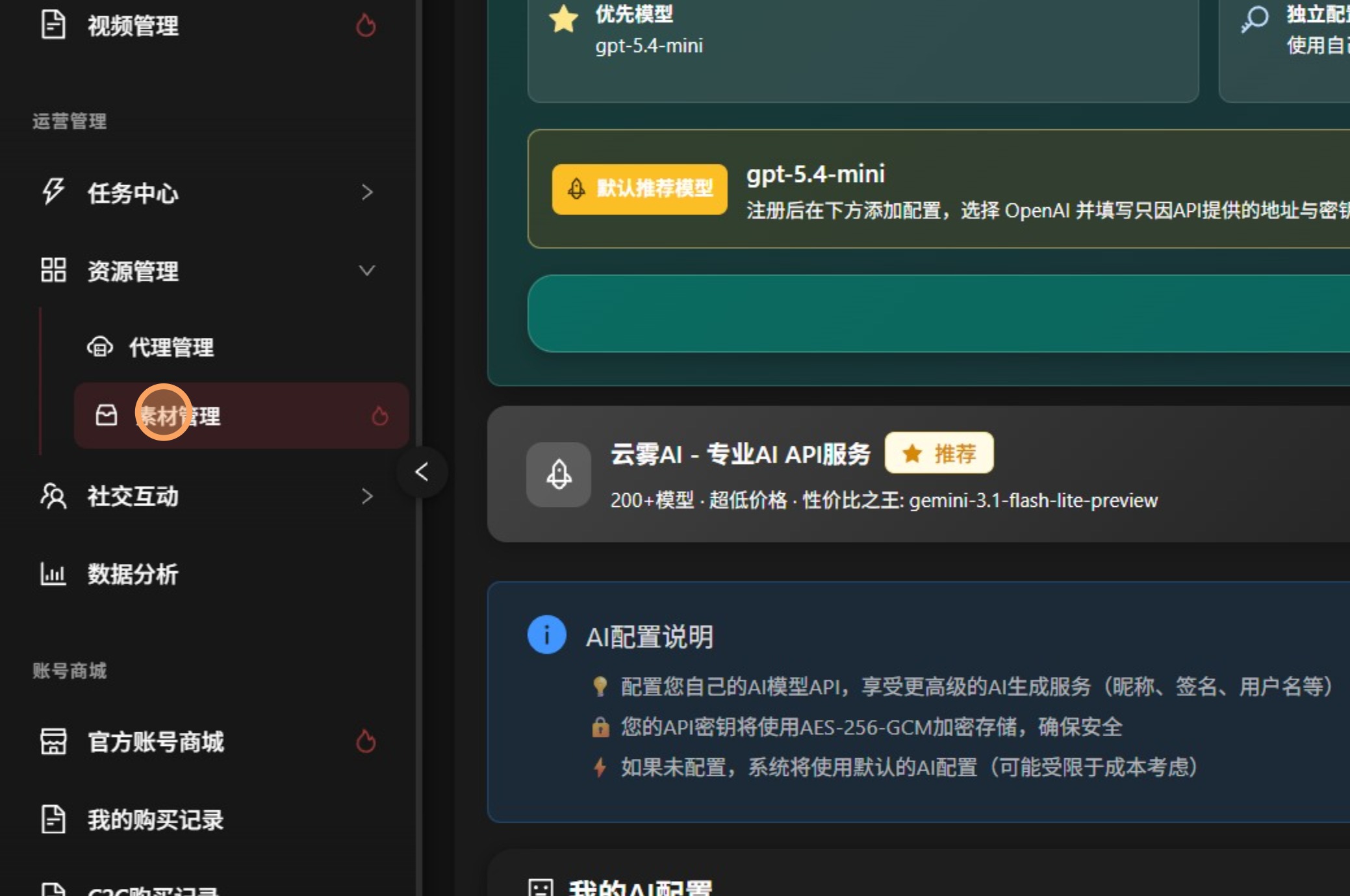
點選"素材管理"。
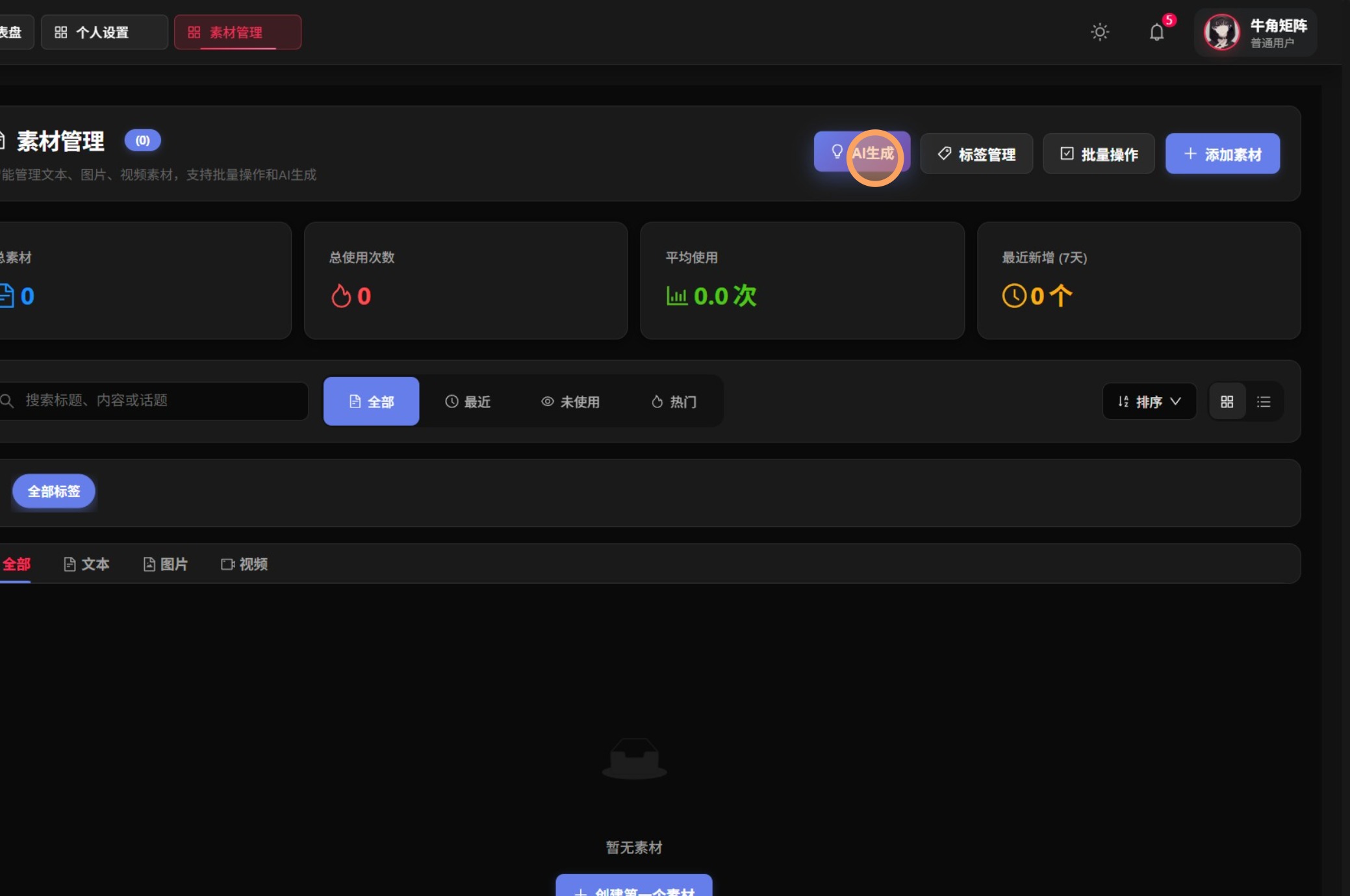
點選"AI生成"按鈕,對新配置的 AI 進行驗證。
點選"關鍵詞"輸入框。
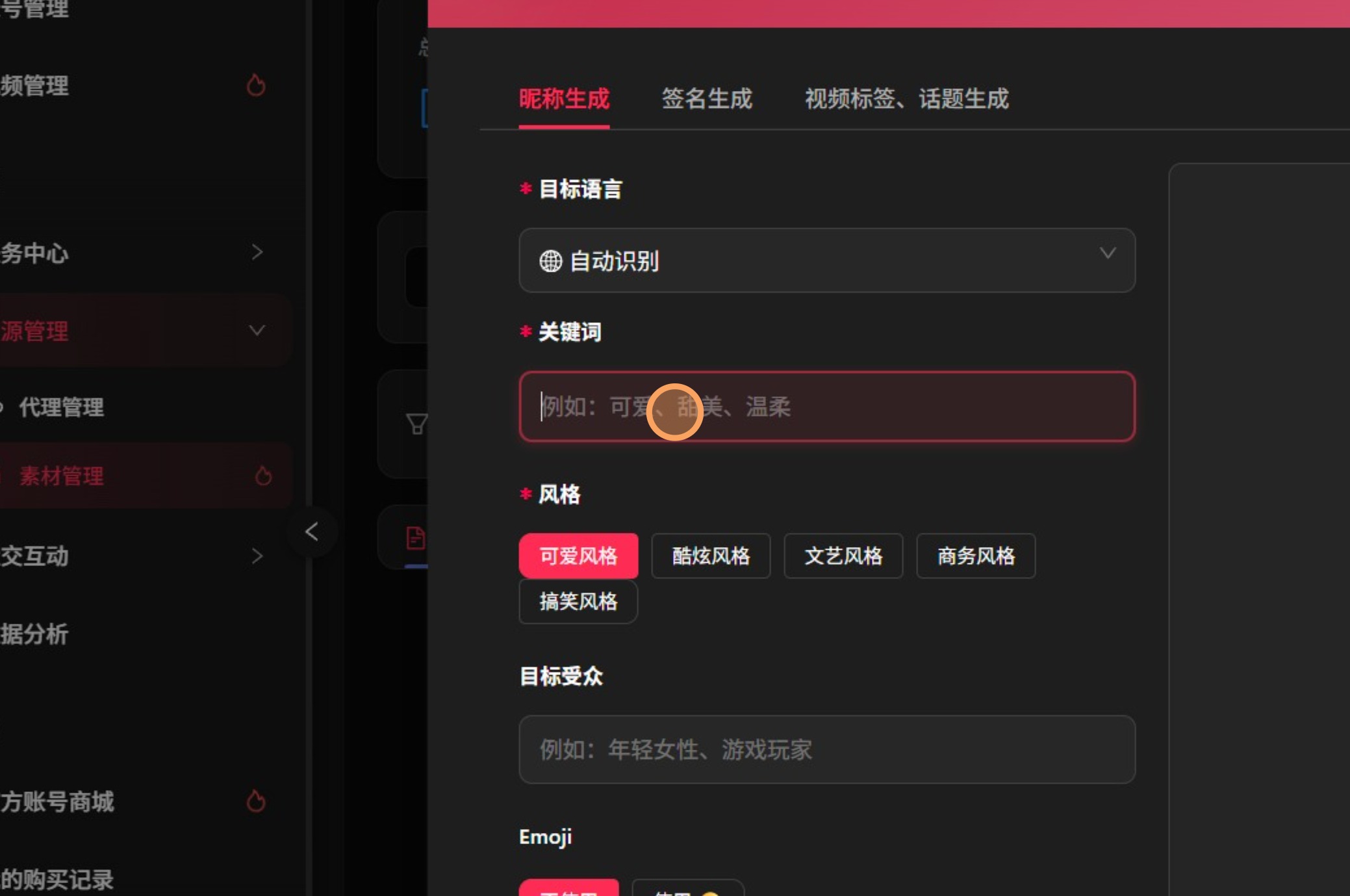
輸入描述業務方向或內容主題的關鍵詞。
點選"目標受眾"輸入框。
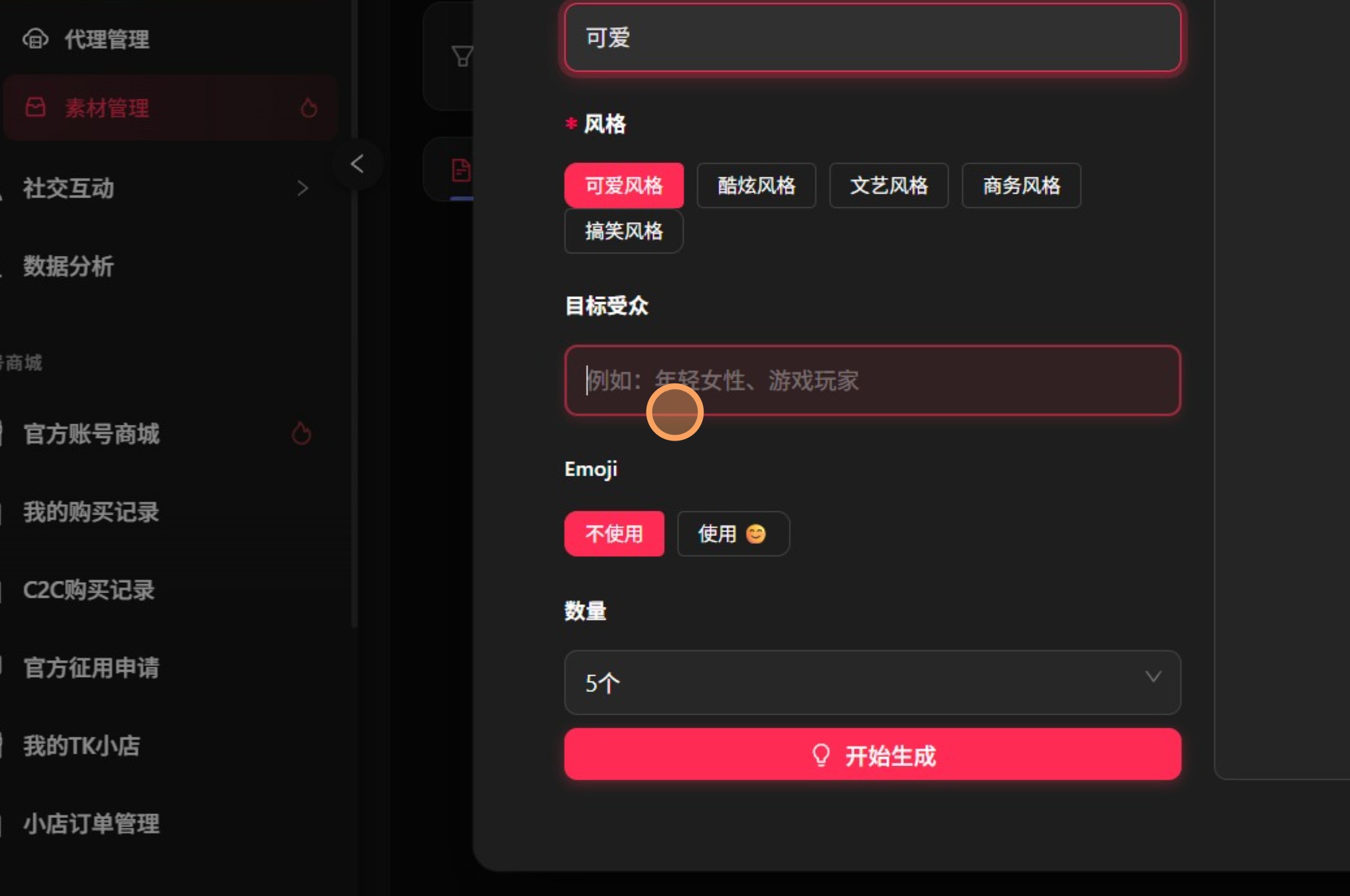
輸入目標受眾的特徵或興趣關鍵詞。
點選"開始生成"按鈕。
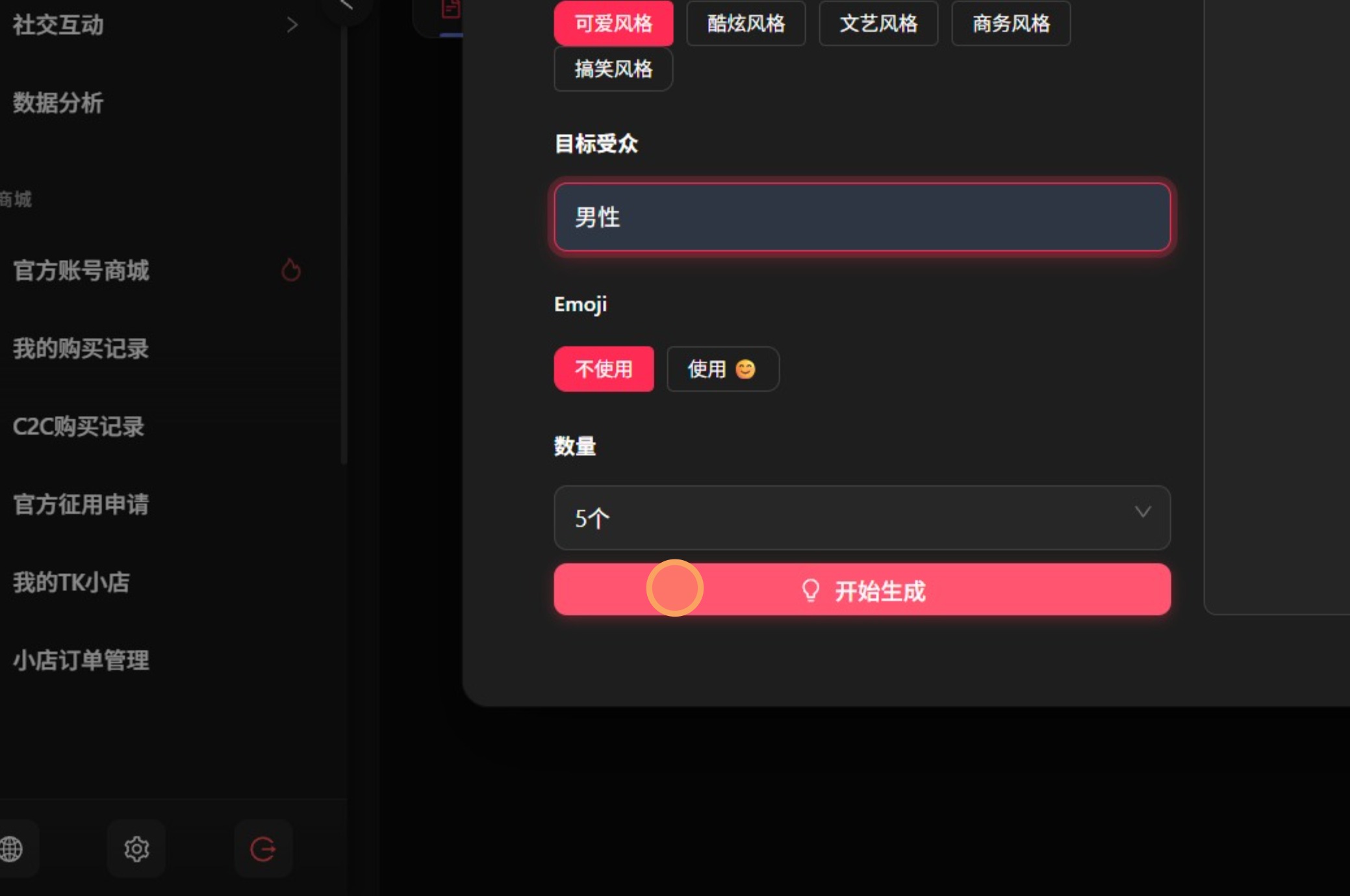
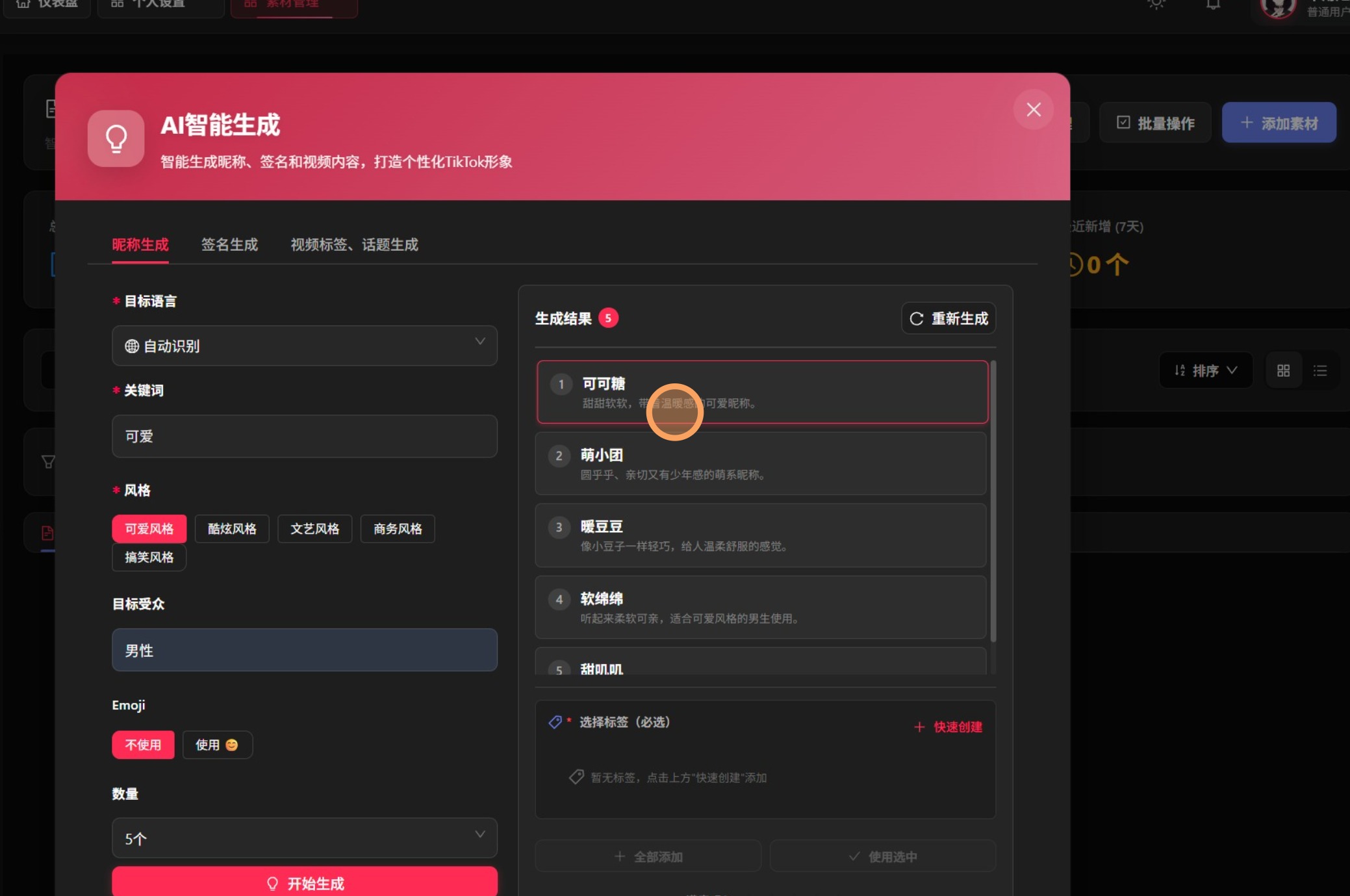
檢查系統是否成功生成暱稱等素材;如生成失敗,先回到 AI配置頁面重新測試金鑰和預設配置。
從雲端設備、獨立代理到批量發布與客服工作台,一套系統完成多帳號運營。