
步骤 1 视频自动截图
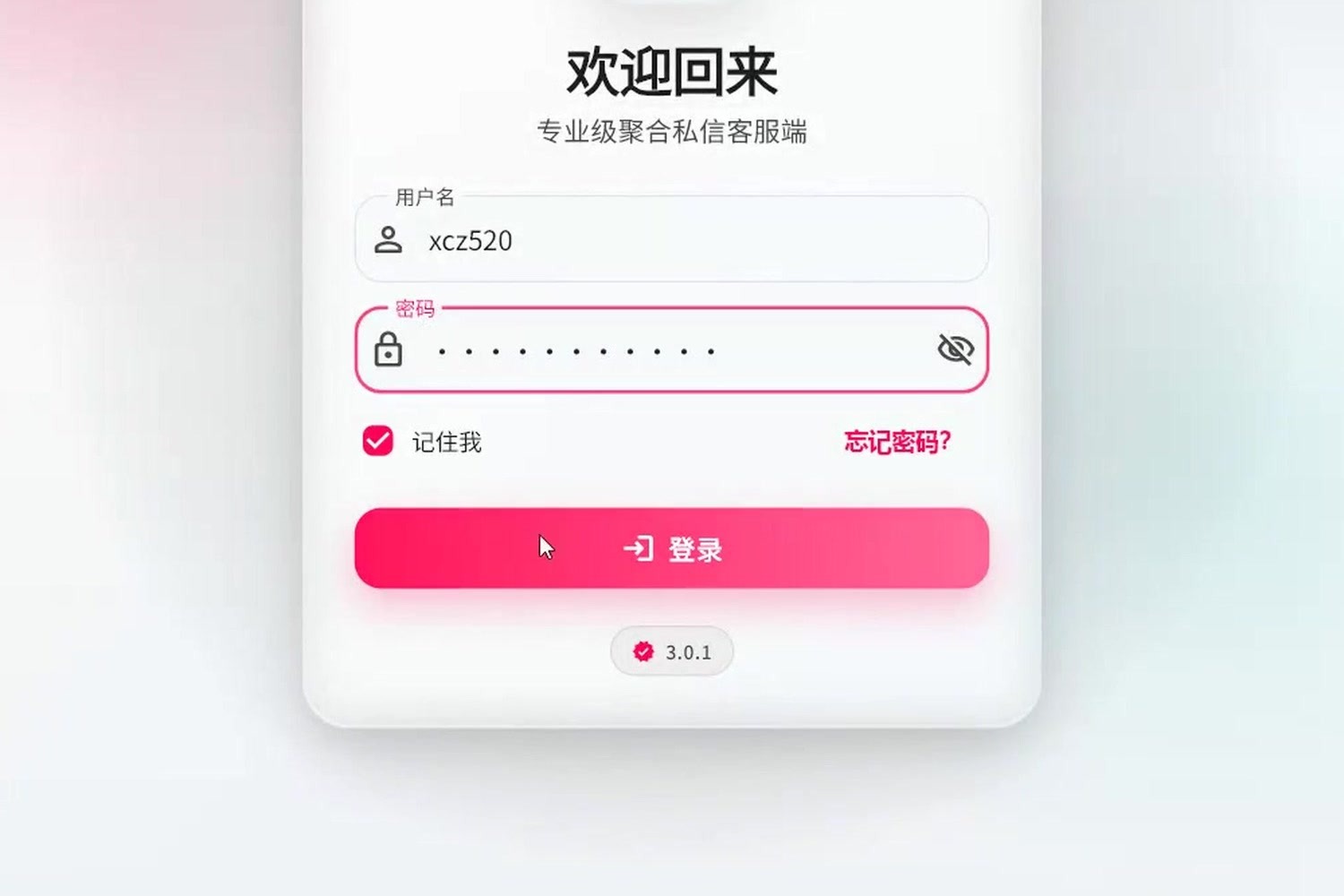
在**牛角矩阵-客服工作台**登录界面,点击**密码**输入框并输入密码,随后点击**登录**按钮提交凭证。
视频直接引入 bangzhu 原始素材,适合先建立完整路径,再对照下方图文步骤逐项执行。
输入账号密码、通过安全验证并进入工作台概览。
在**牛角矩阵-客服工作台**登录界面,点击**密码**输入框并输入密码,随后点击**登录**按钮提交凭证。
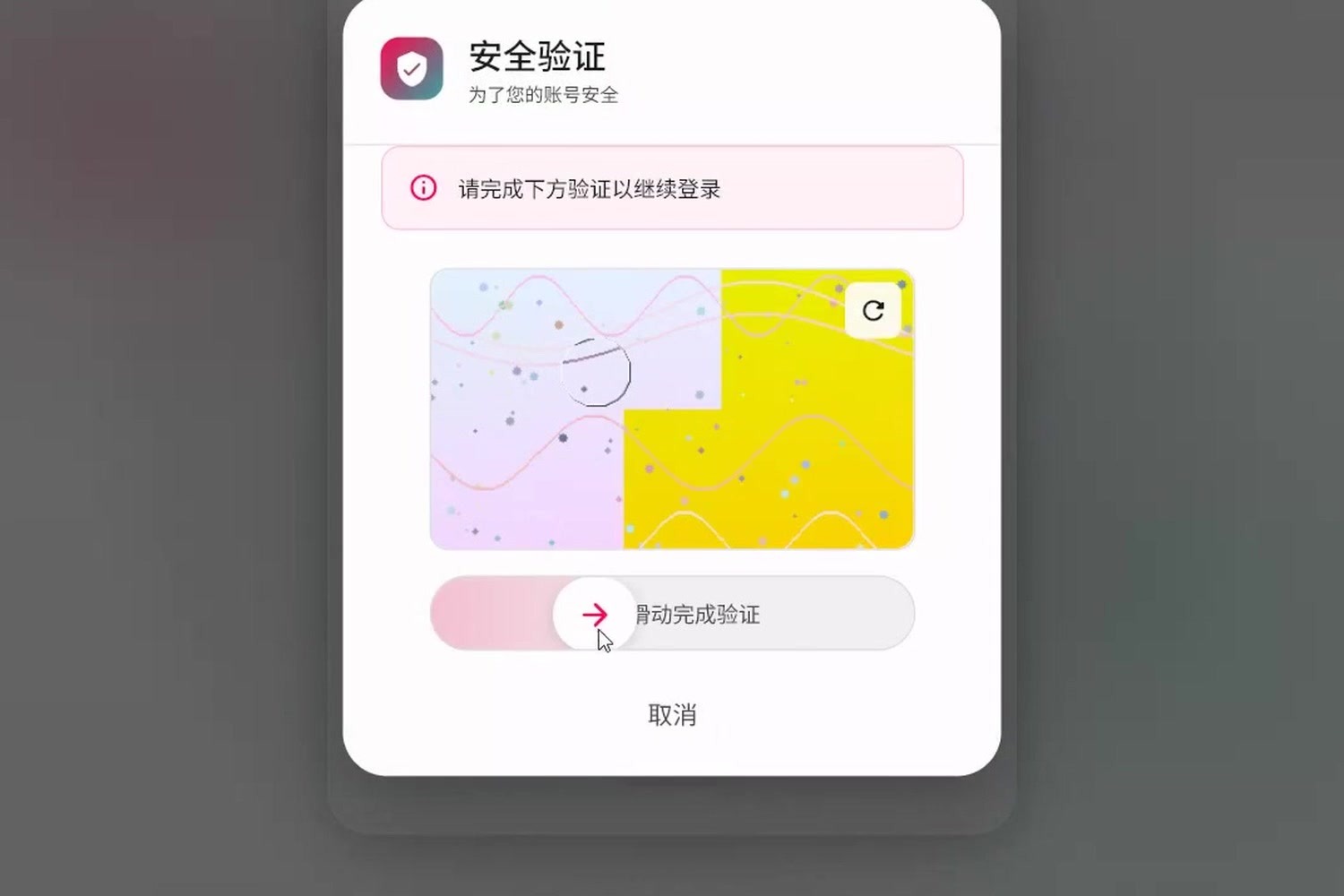
在弹出的**安全验证**窗口中,按住滑块向右拖动以完成拼图验证,验证成功后显示“验证成功”提示。
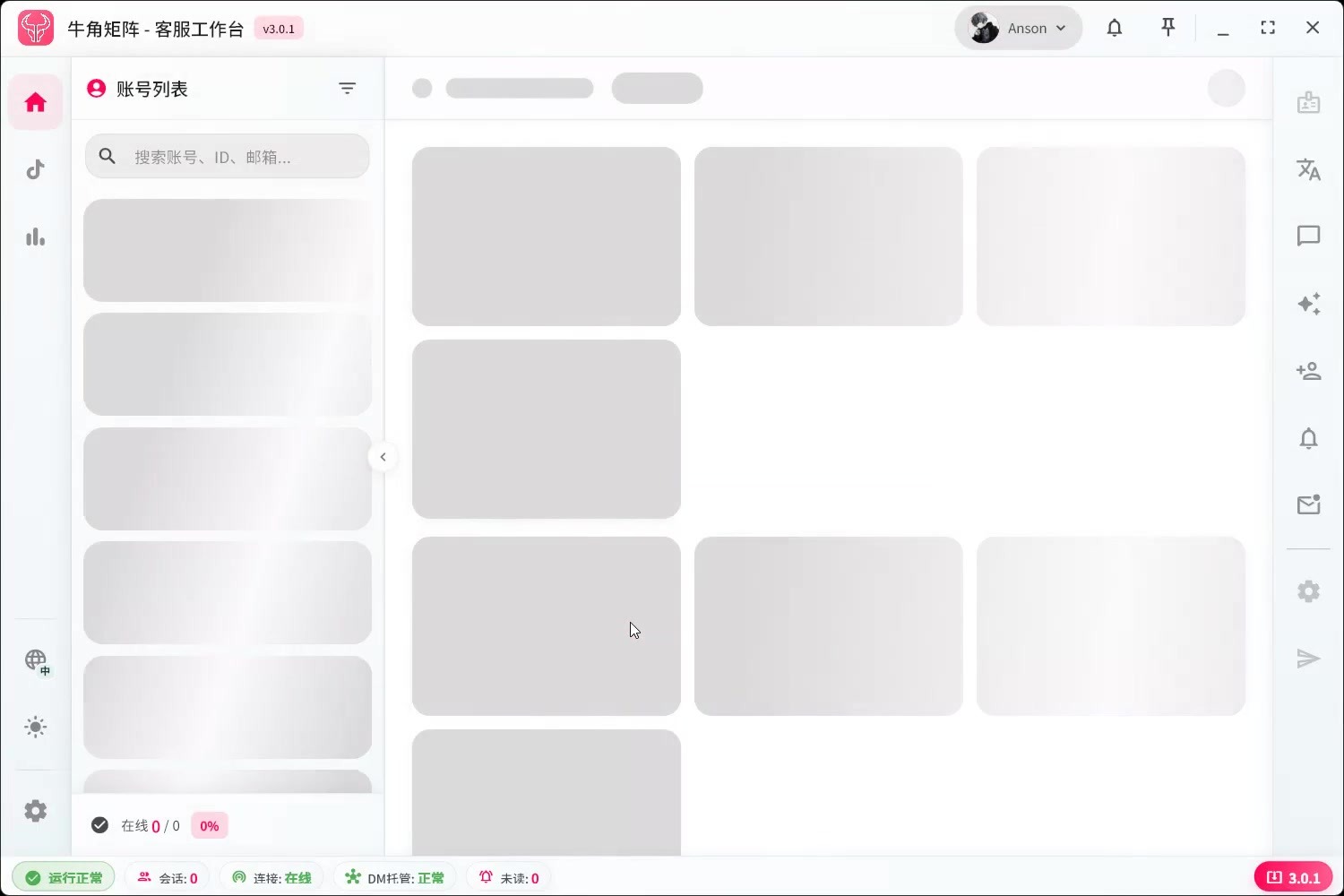
等待系统加载资源,页面从“登录成功”过渡页跳转至**工作台概览**主界面,显示已登录账号数等统计卡片。
查看个人信息、账号会话与各类辅助工具面板。
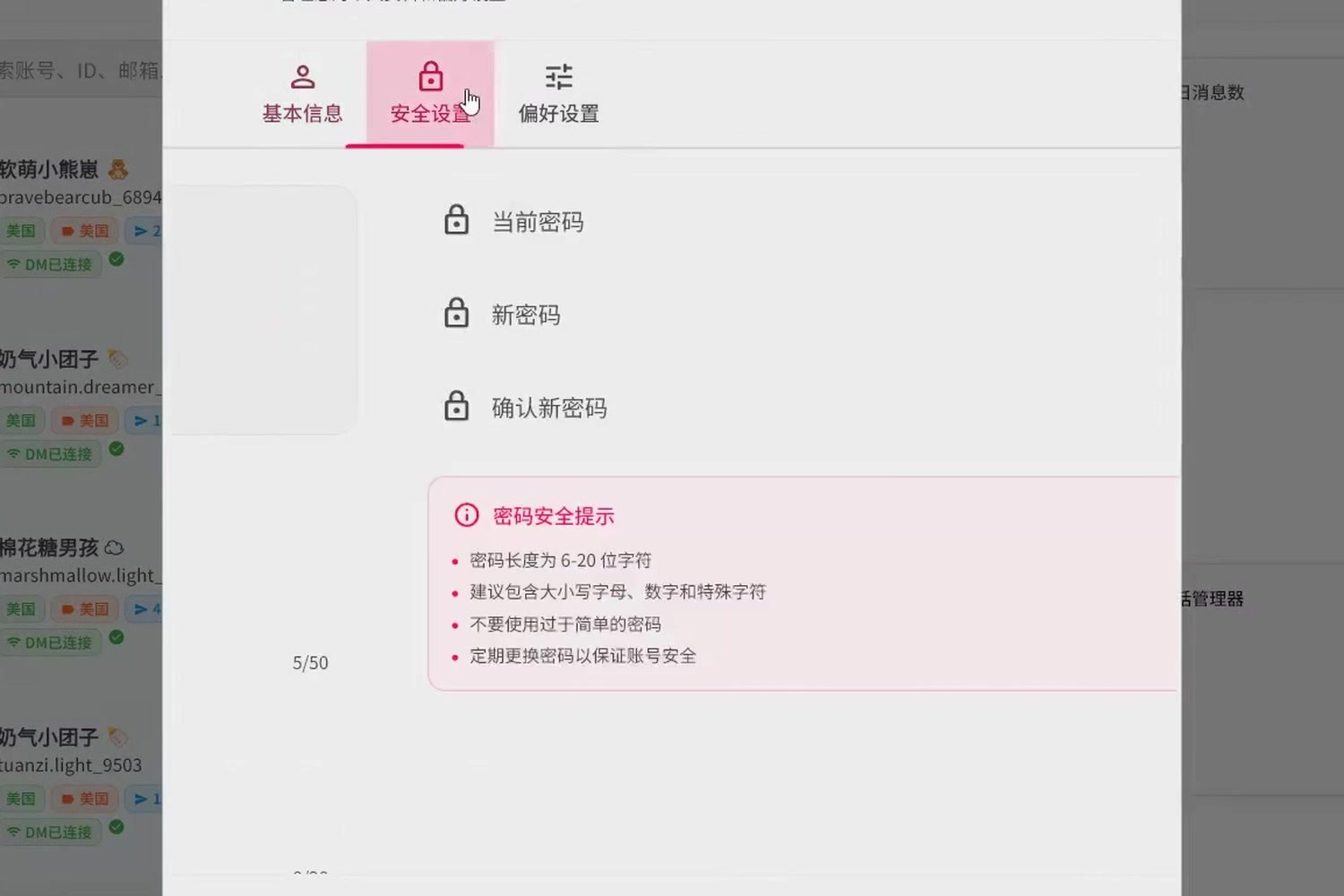
点击右上角头像下拉菜单,选择**个人信息**,在弹窗中依次切换查看“基本信息”、“安全设置”和“偏好设置”标签页内容后关闭。
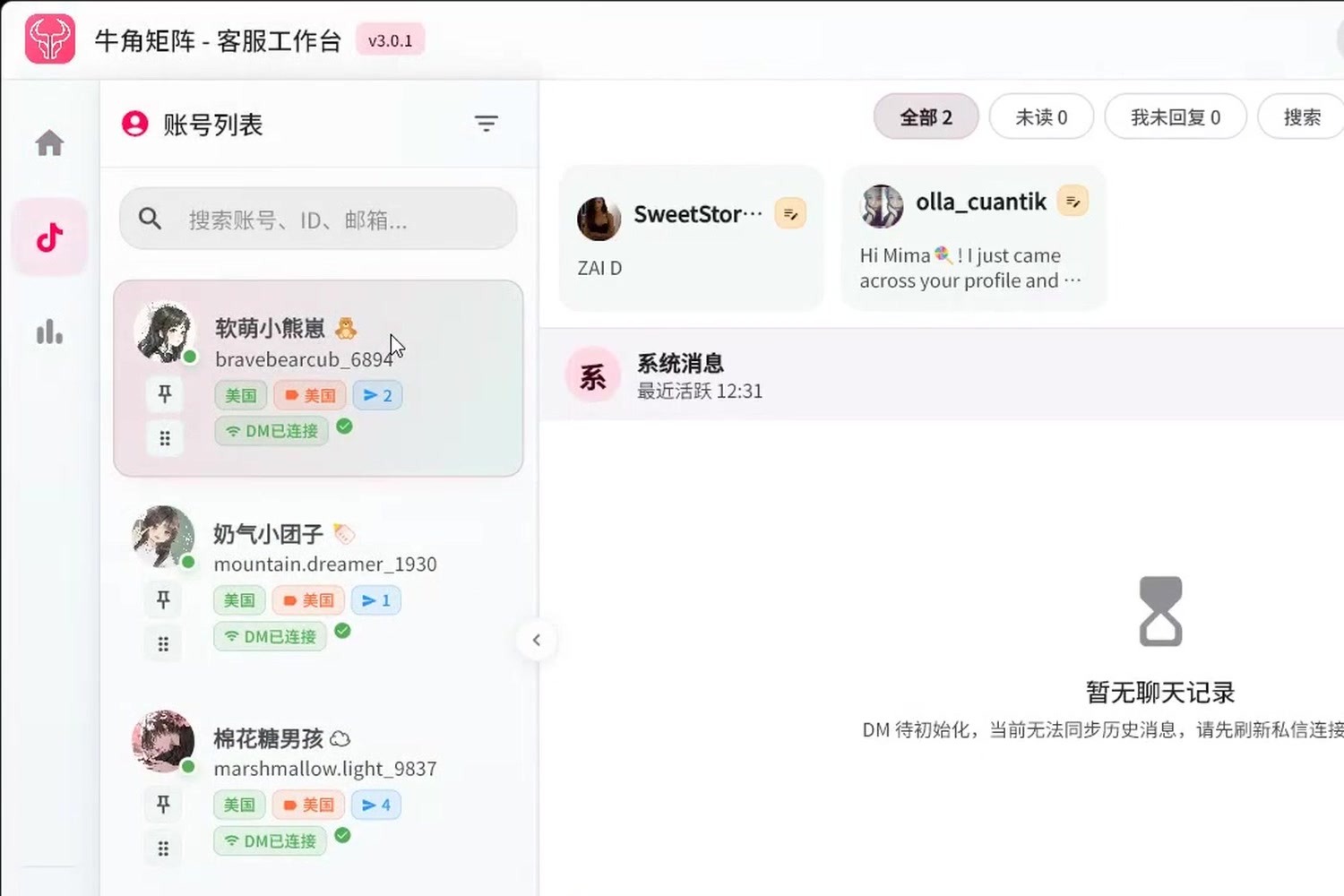
在左侧**账号列表**中点击第一个账号“软萌小熊崽”,右侧主区域加载并显示该账号的私信会话列表及聊天详情。
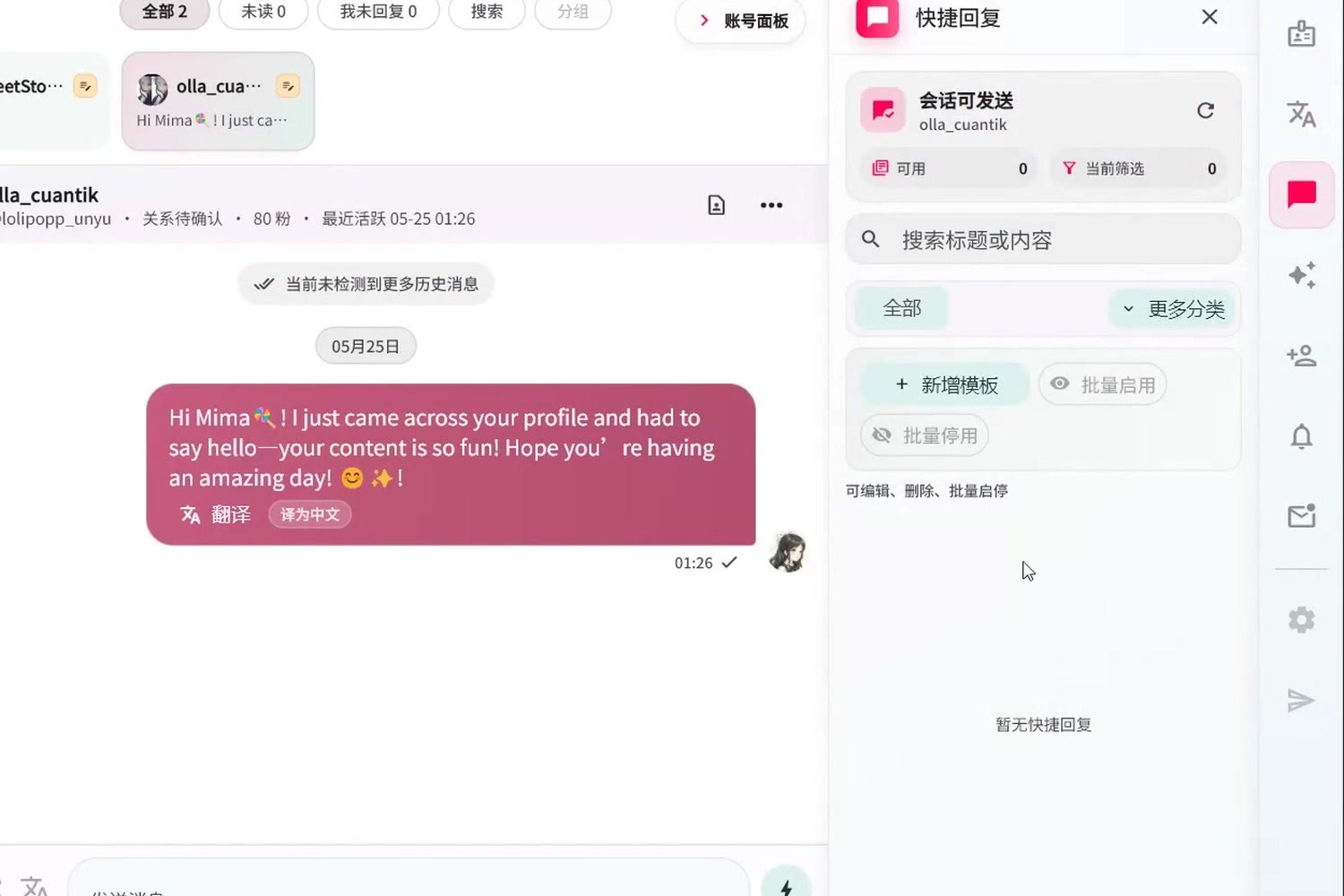
依次点击右侧工具栏图标,快速浏览**名片管理**、**翻译设置**、**快捷回复**、**AI自动回复**、**自动关注**、**通知消息**及**内部消息**面板内容。
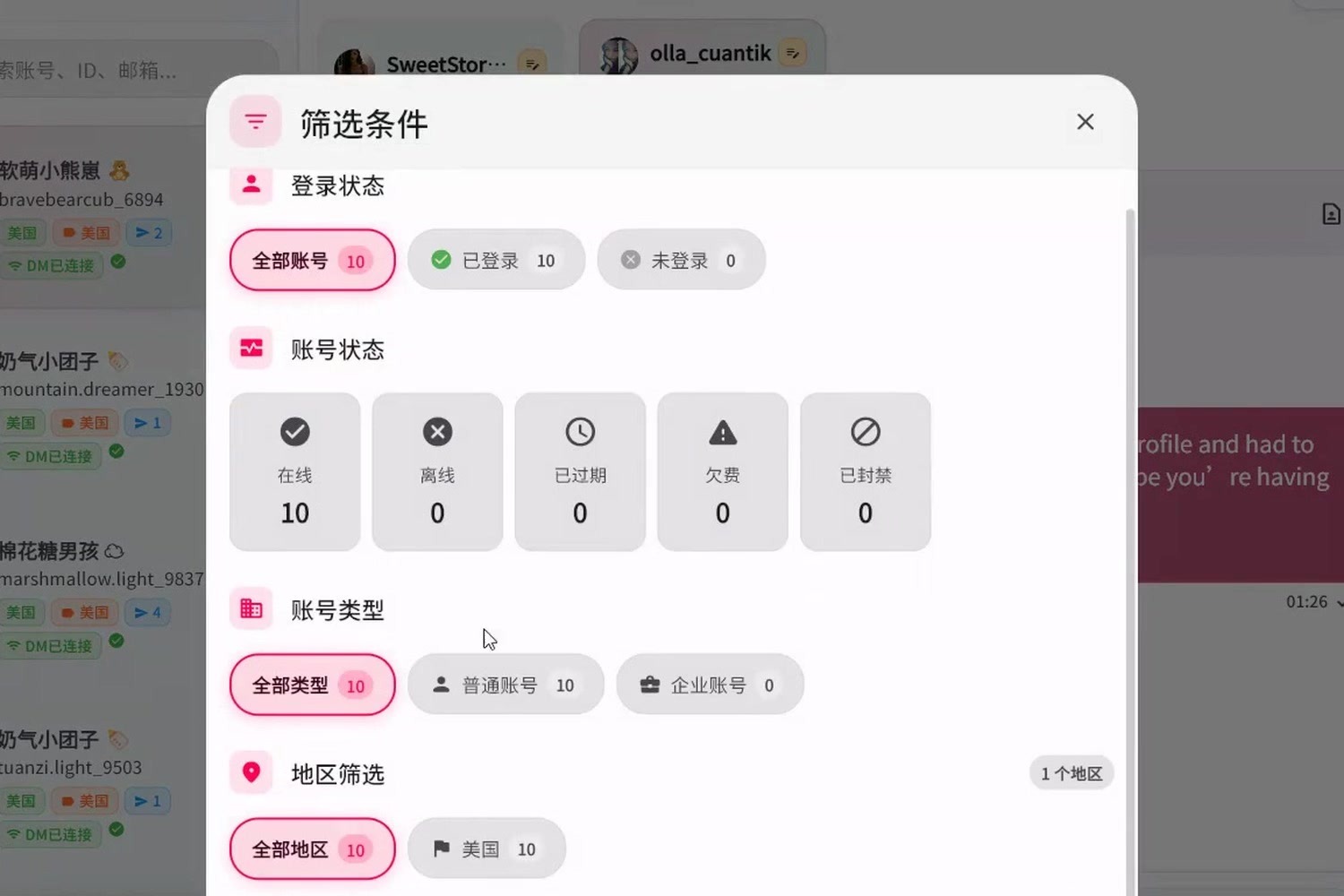
点击账号列表上方的筛选图标,打开**筛选条件**弹窗查看登录状态、账号状态等分类统计后关闭。
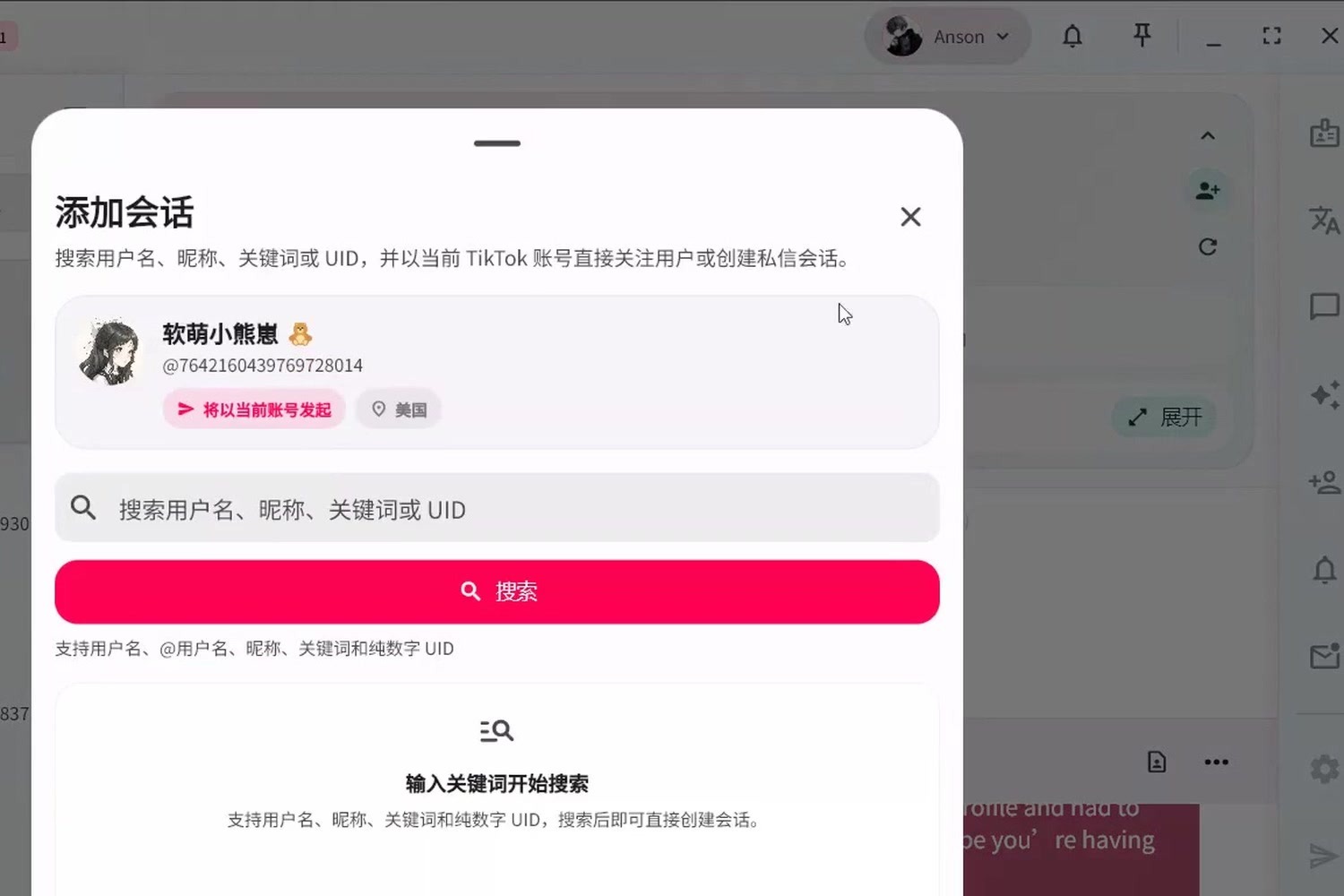
点击**账号面板**展开当前账号详细信息,随后点击右上角添加会话图标打开**添加会话**搜索弹窗并关闭。
浏览数据统计中心,并切换语言、主题和系统显示模式。
点击左侧导航栏**数据统计中心**图标,进入数据看板页面并向下滚动查看待处理总量、在线承接账号及重点账号名单等模块。
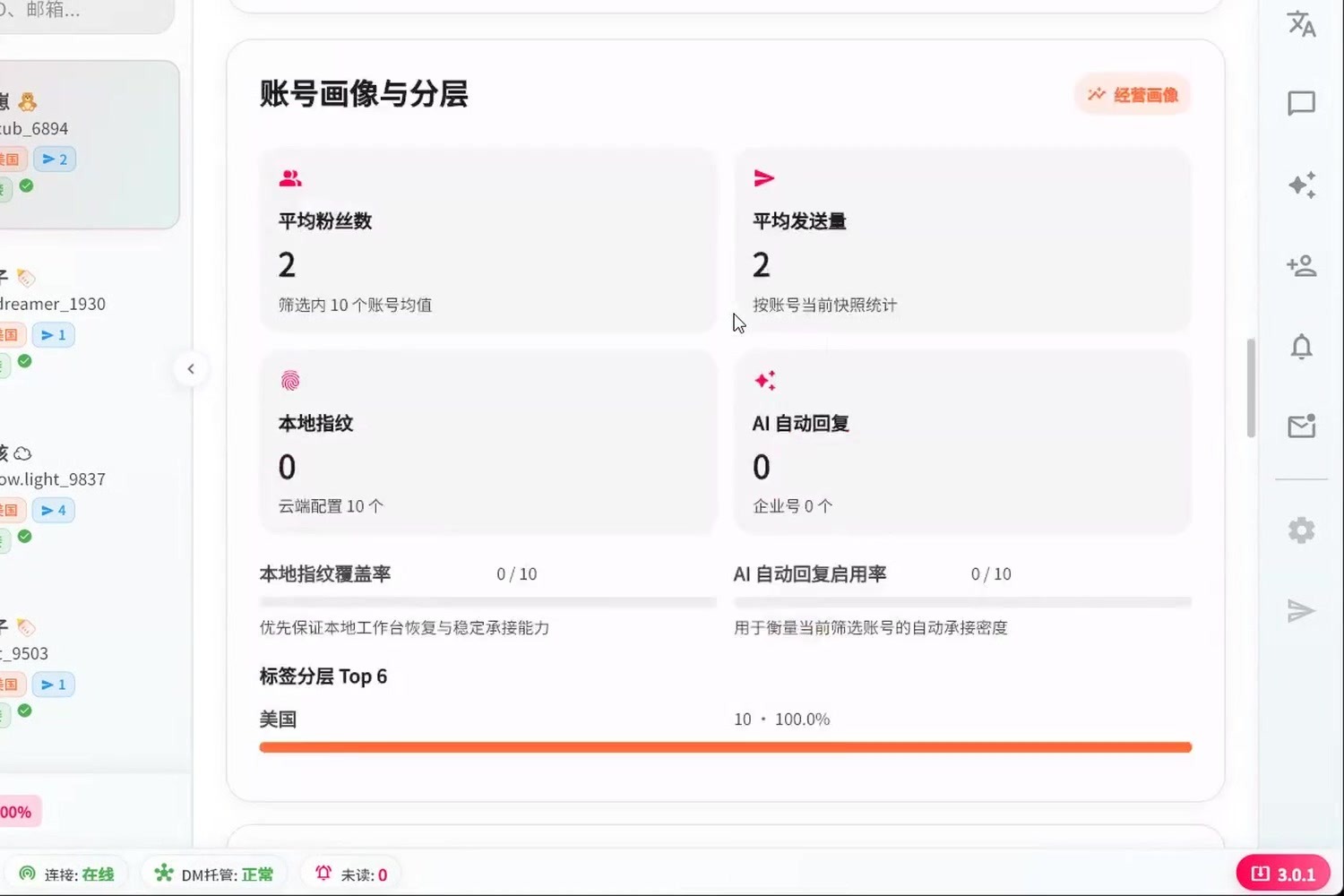
点击左下角语言切换按钮将界面由简体中文切换为**English**,确认英文显示后再次点击切换回**简体中文**。
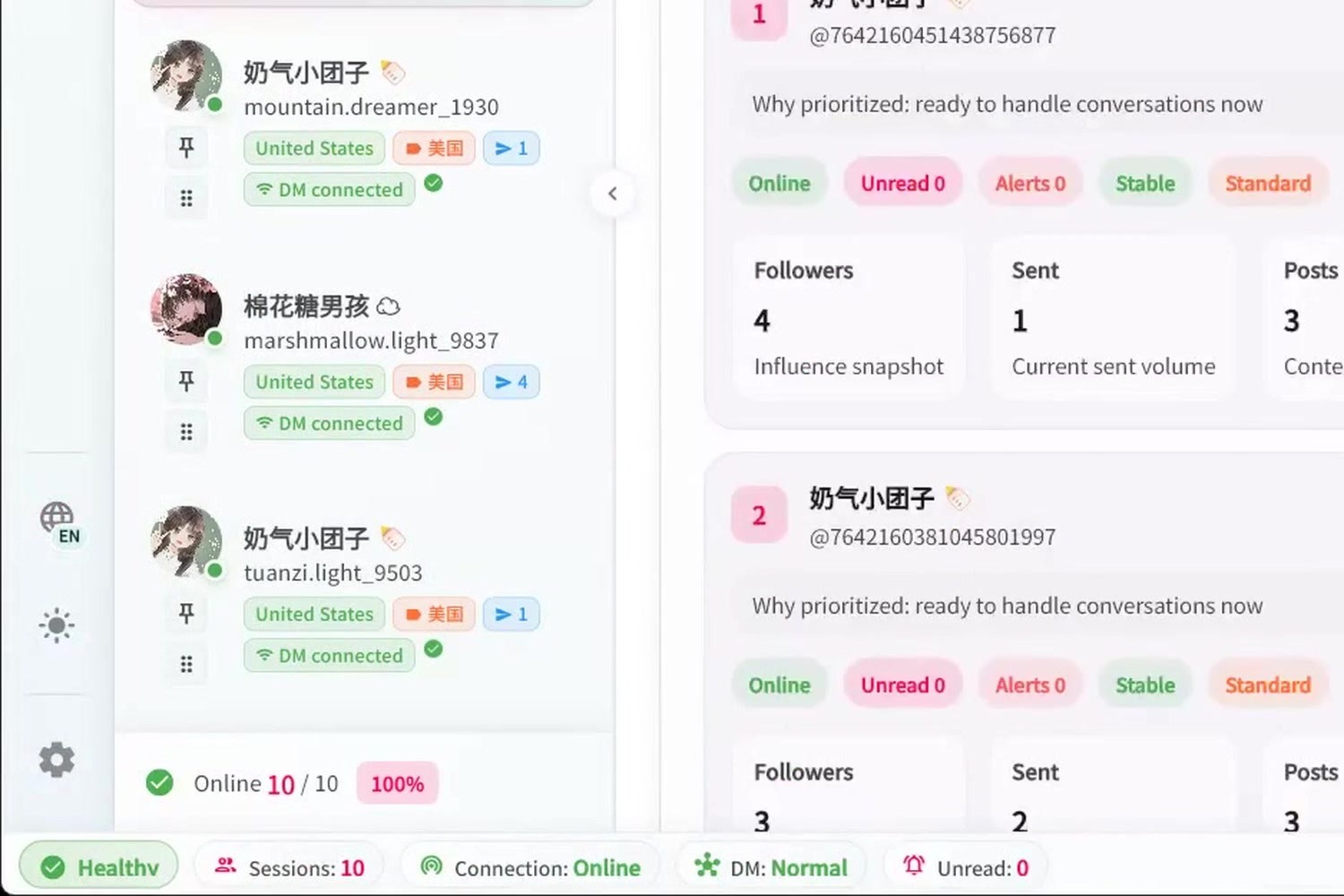
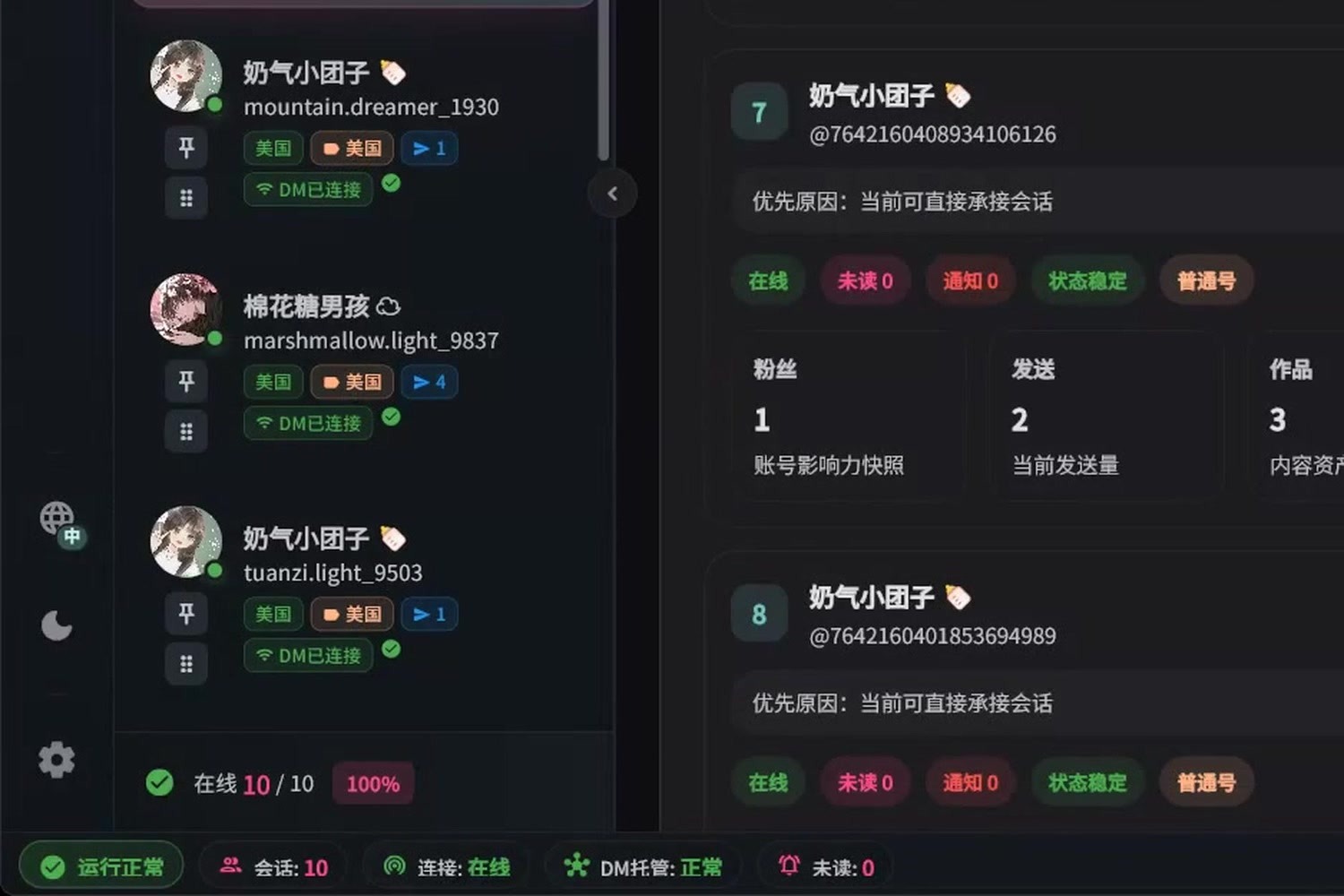
点击左下角主题切换按钮,依次选择**深色模式**使界面变黑,再选择**浅色模式**恢复白色背景。
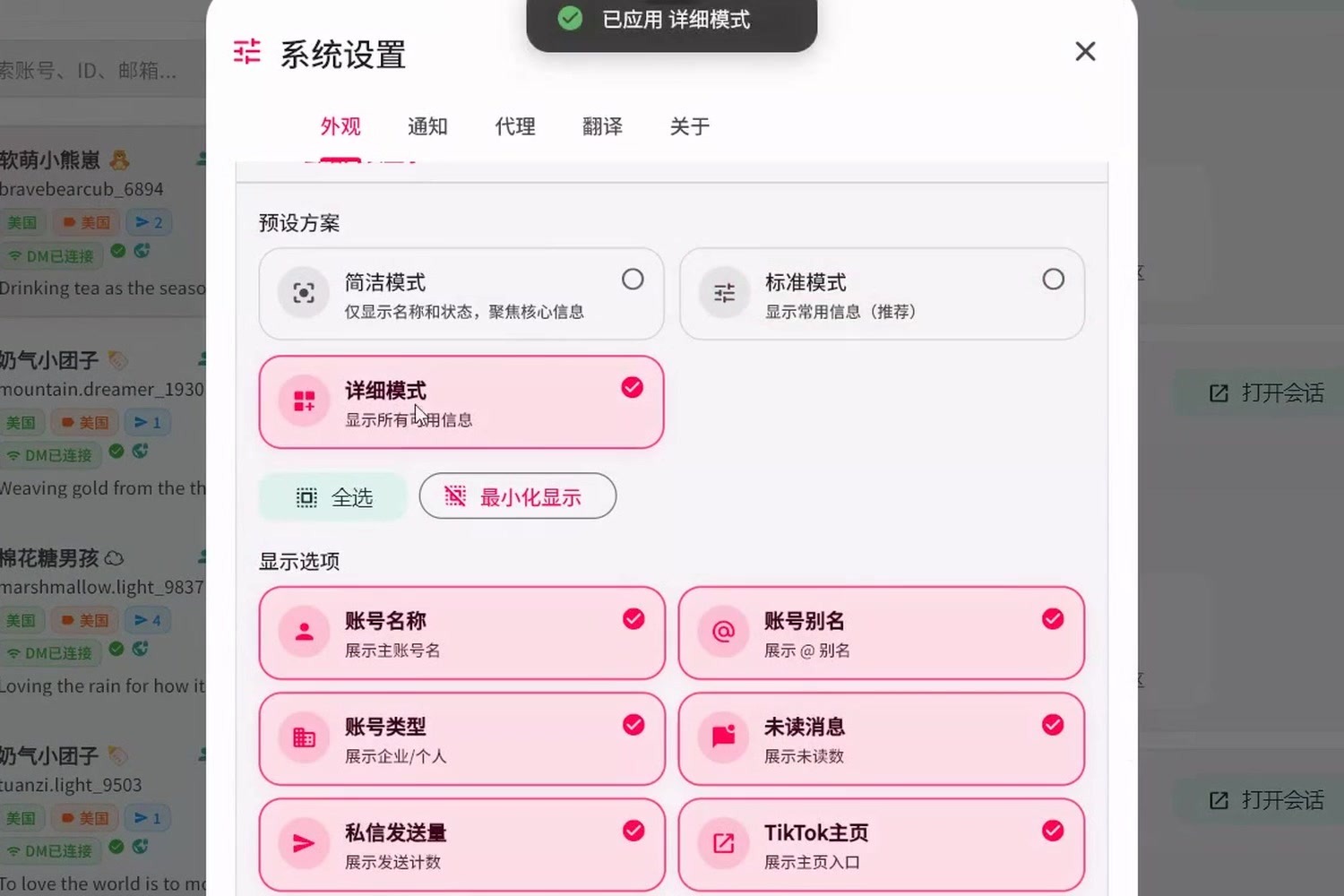
点击左下角齿轮图标打开**系统设置**,依次浏览外观、通知、代理、翻译、关于五个标签页,在外观页将预设方案改为**详细模式**后点击完成保存。
从云端设备、独立代理到批量发布与客服工作台,一套系统完成多账号运营。