步骤 1 打开页面
访问“个人设置 - 牛角矩阵 v1.0 Beta”[https://system.bullhorns.net/profile?tab=profile](https://system.bullhorns.net/profile?tab=profile)
视频直接引入 bangzhu 原始素材,适合先建立完整路径,再对照下方图文步骤逐项执行。
注册并登录示例 API 服务,充值额度后创建可用于牛角矩阵的 API 密钥。
访问“个人设置 - 牛角矩阵 v1.0 Beta”[https://system.bullhorns.net/profile?tab=profile](https://system.bullhorns.net/profile?tab=profile)
在**个人设置**页面中,点击**AI配置**标签页,切换至 AI 相关参数配置界面。
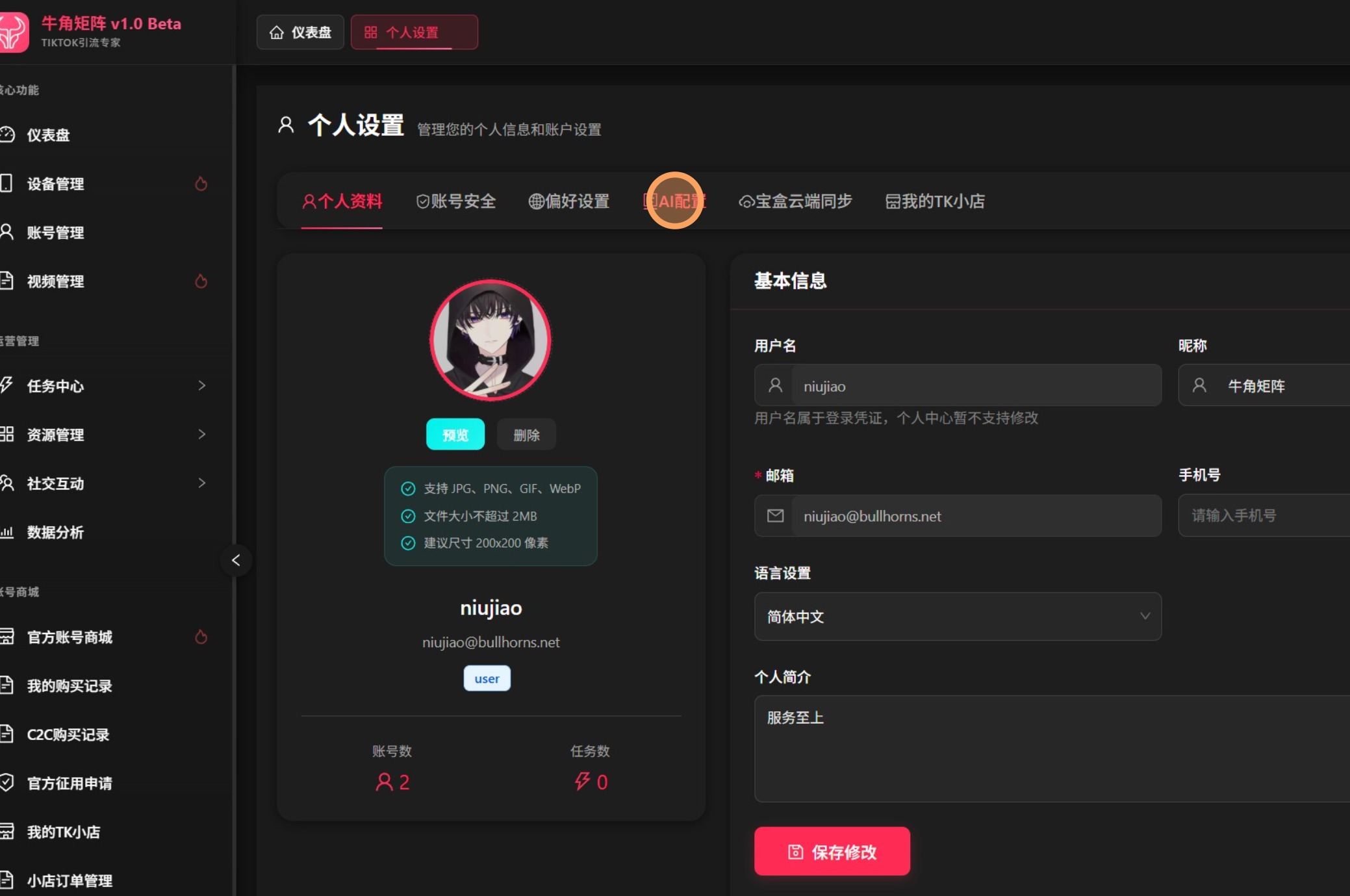
以下以示例 API 服务演示接入流程;你也可以使用兼容接口的其他服务。
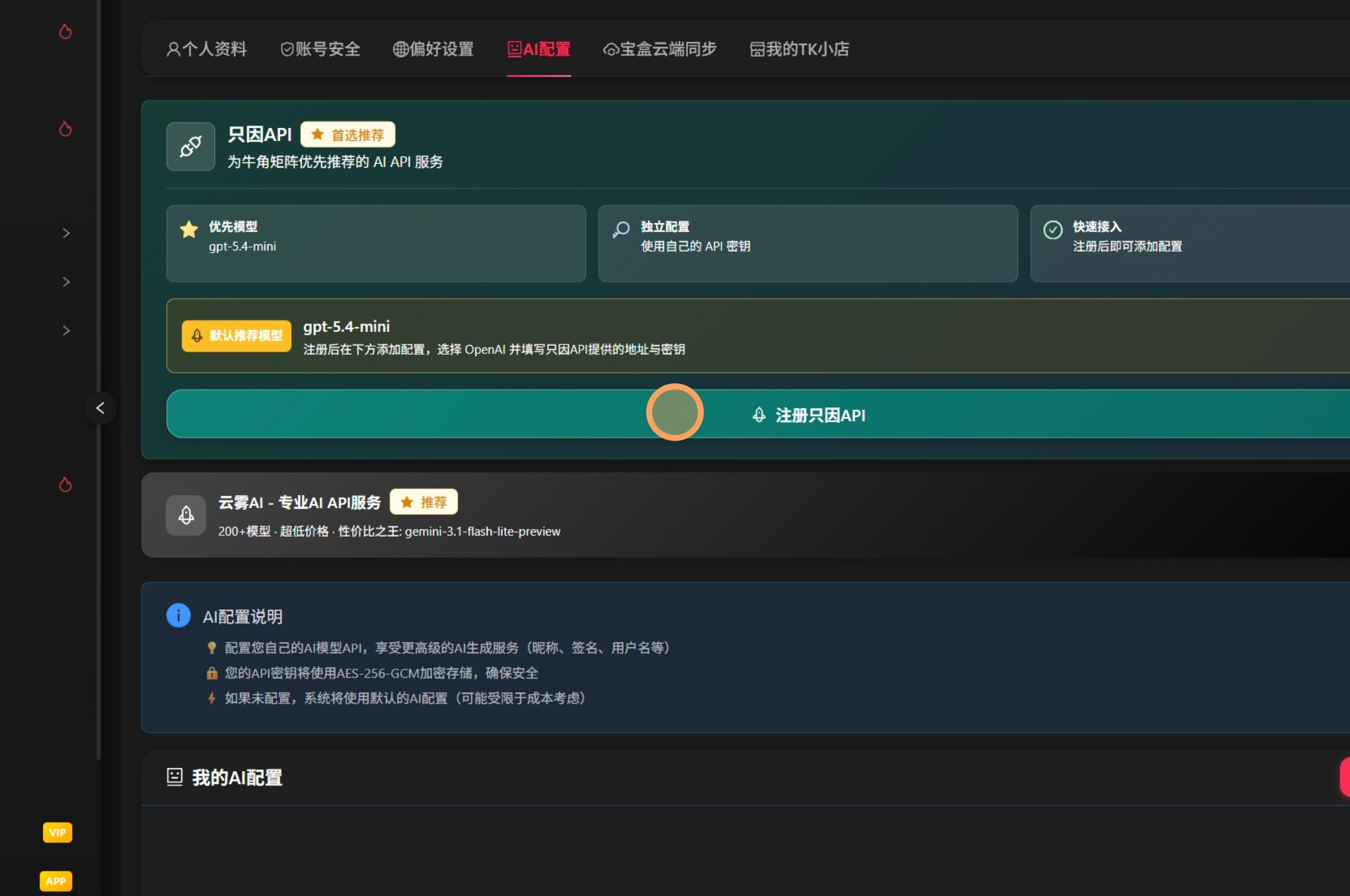
访问“创建账户 - 示例 API 服务”[https://www.yydsapi.uno/register?aff=EAANE2EE78CX](https://www.yydsapi.uno/register?aff=EAANE2EE78CX)
注册完成后登录示例 API 服务。
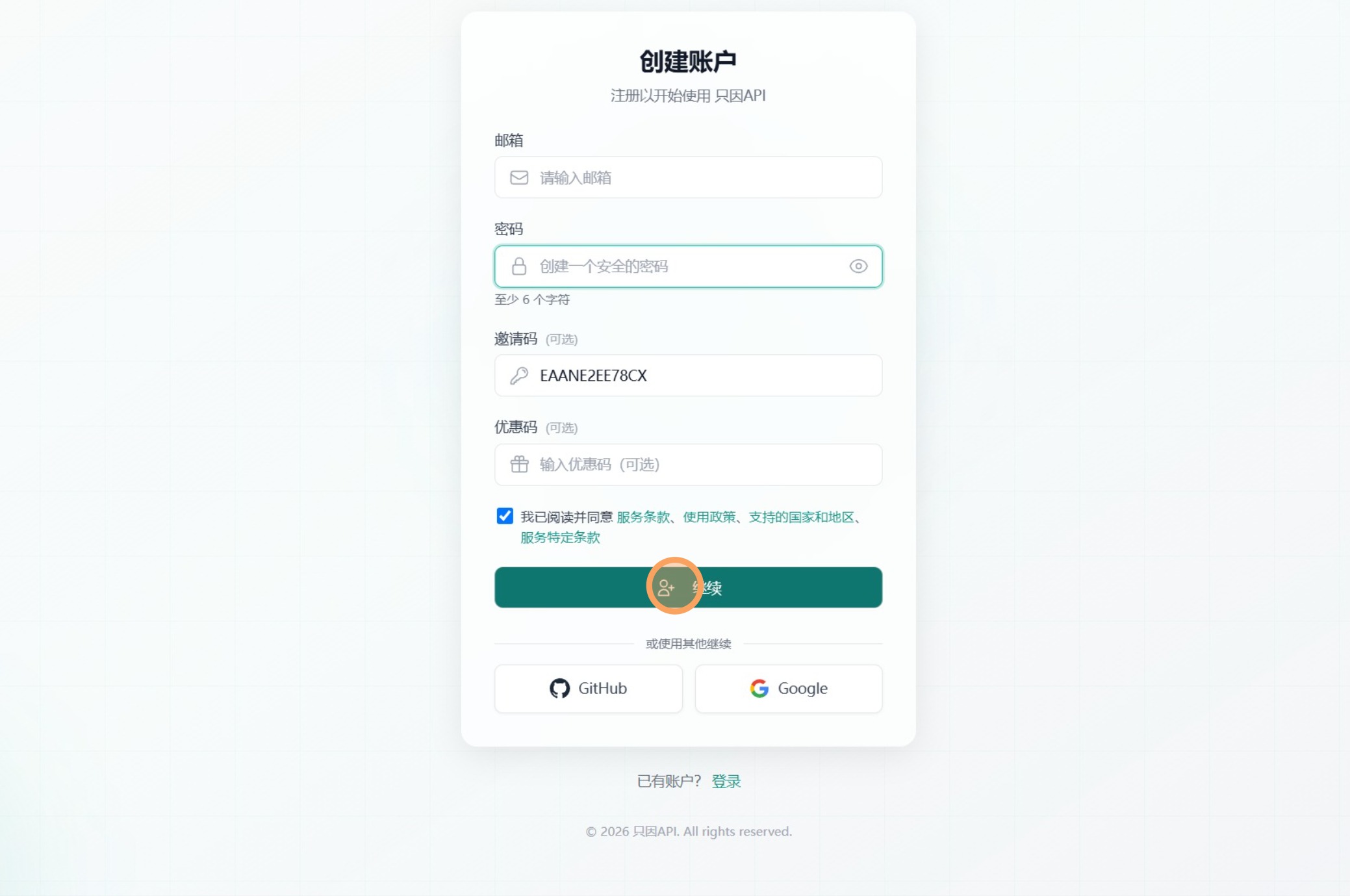
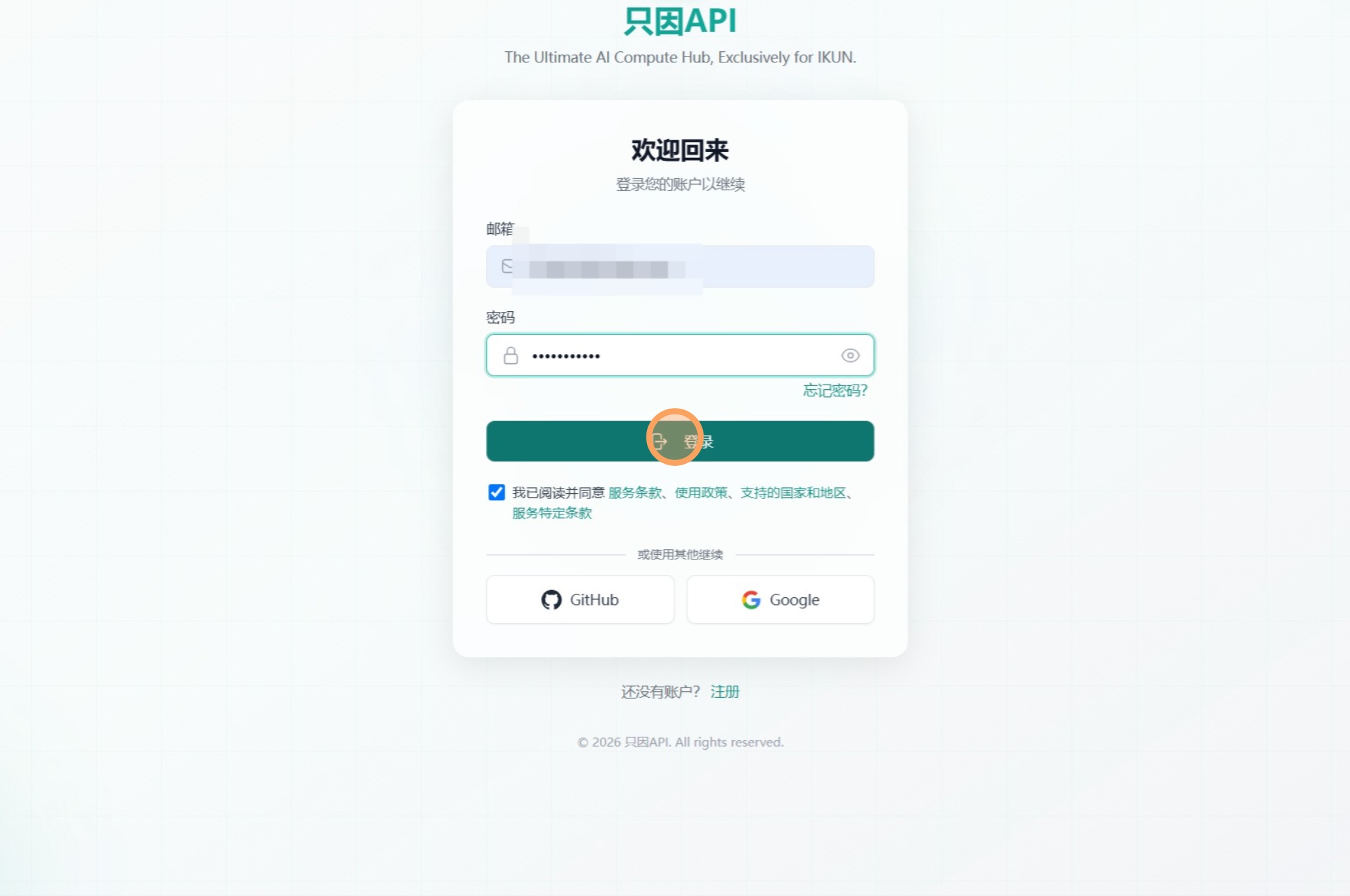
点击"登录"按钮。
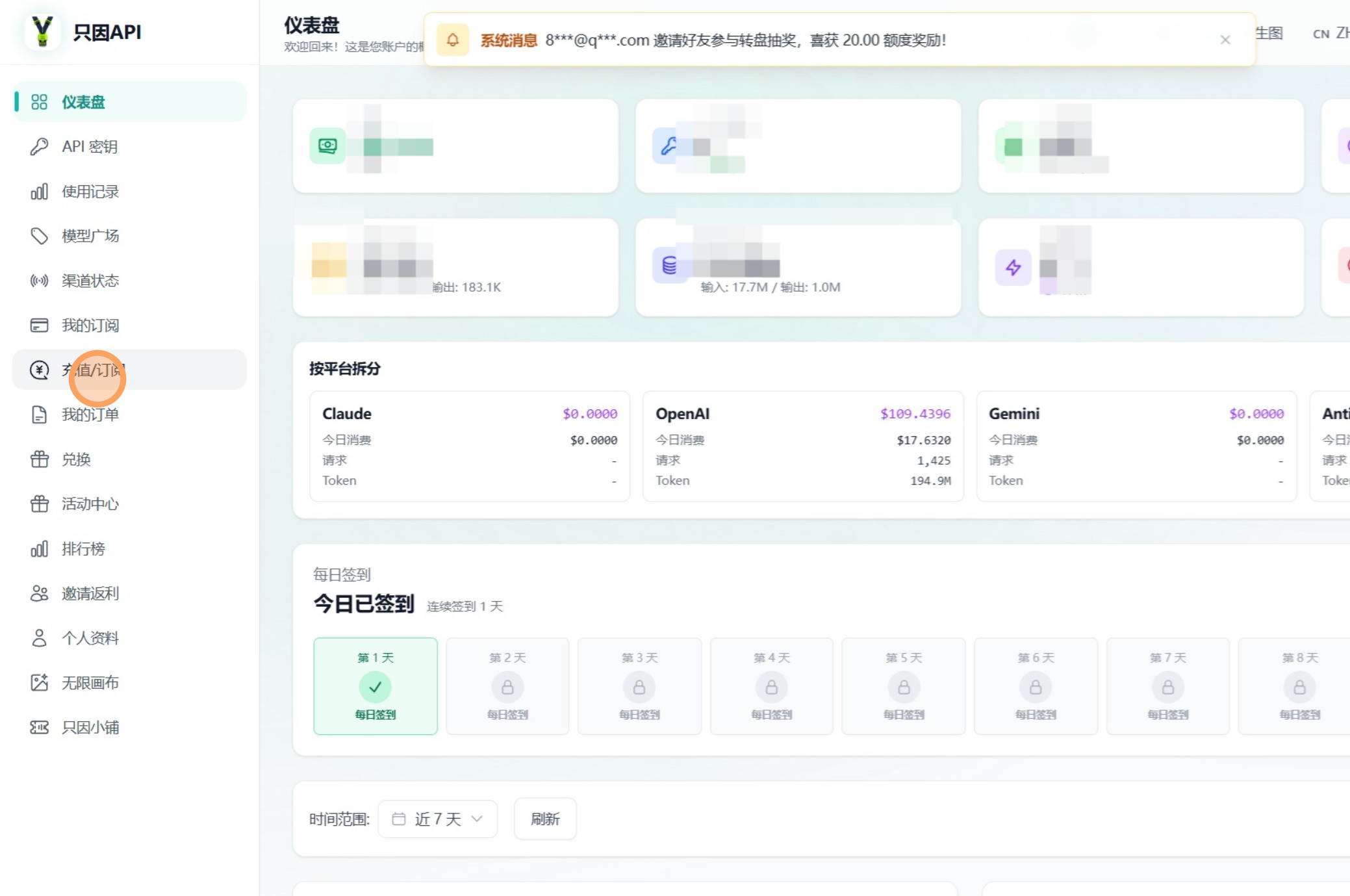
点击"充值/订阅",为 API 服务充值可用额度。
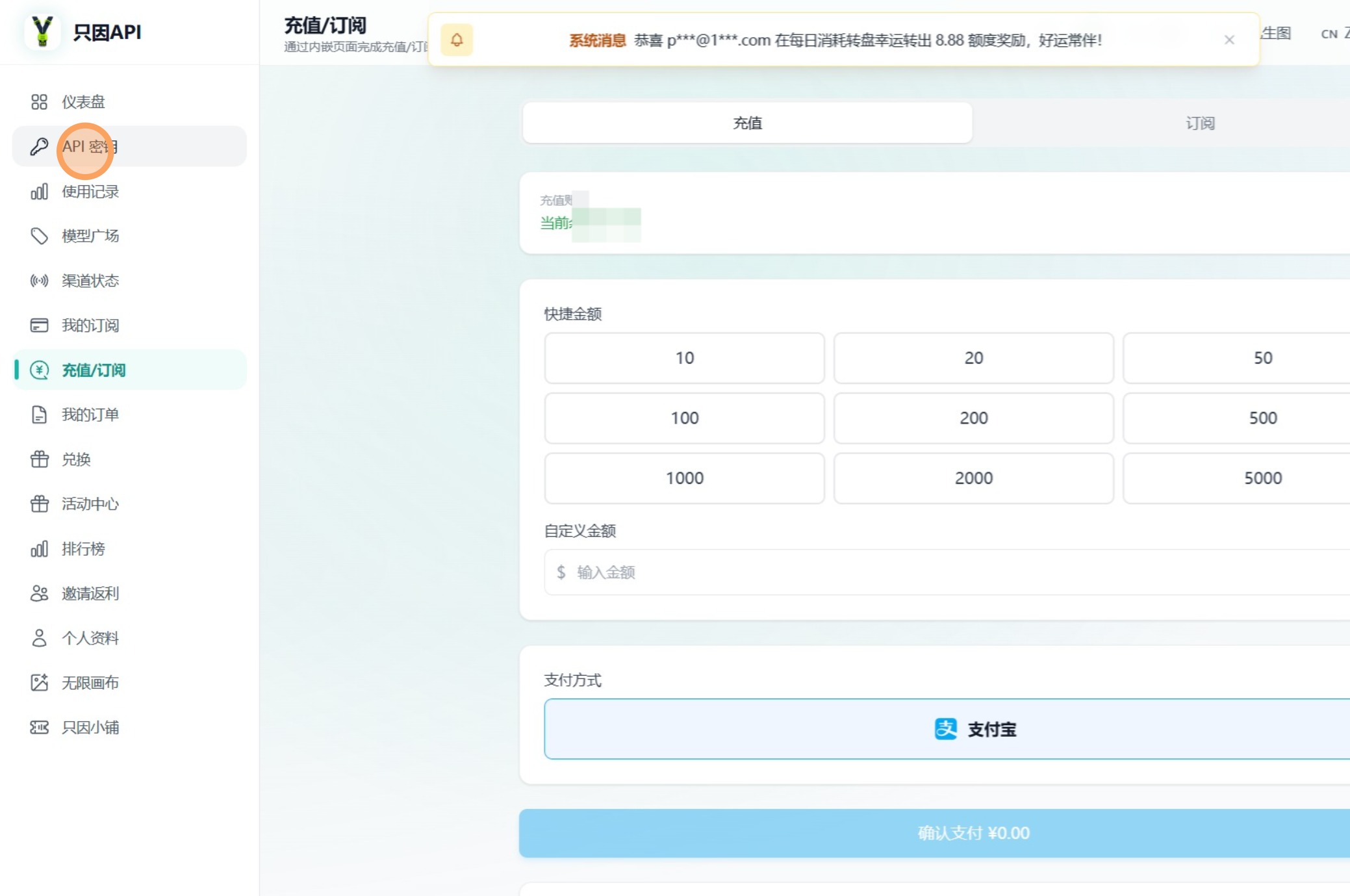
点击"API 密钥"。
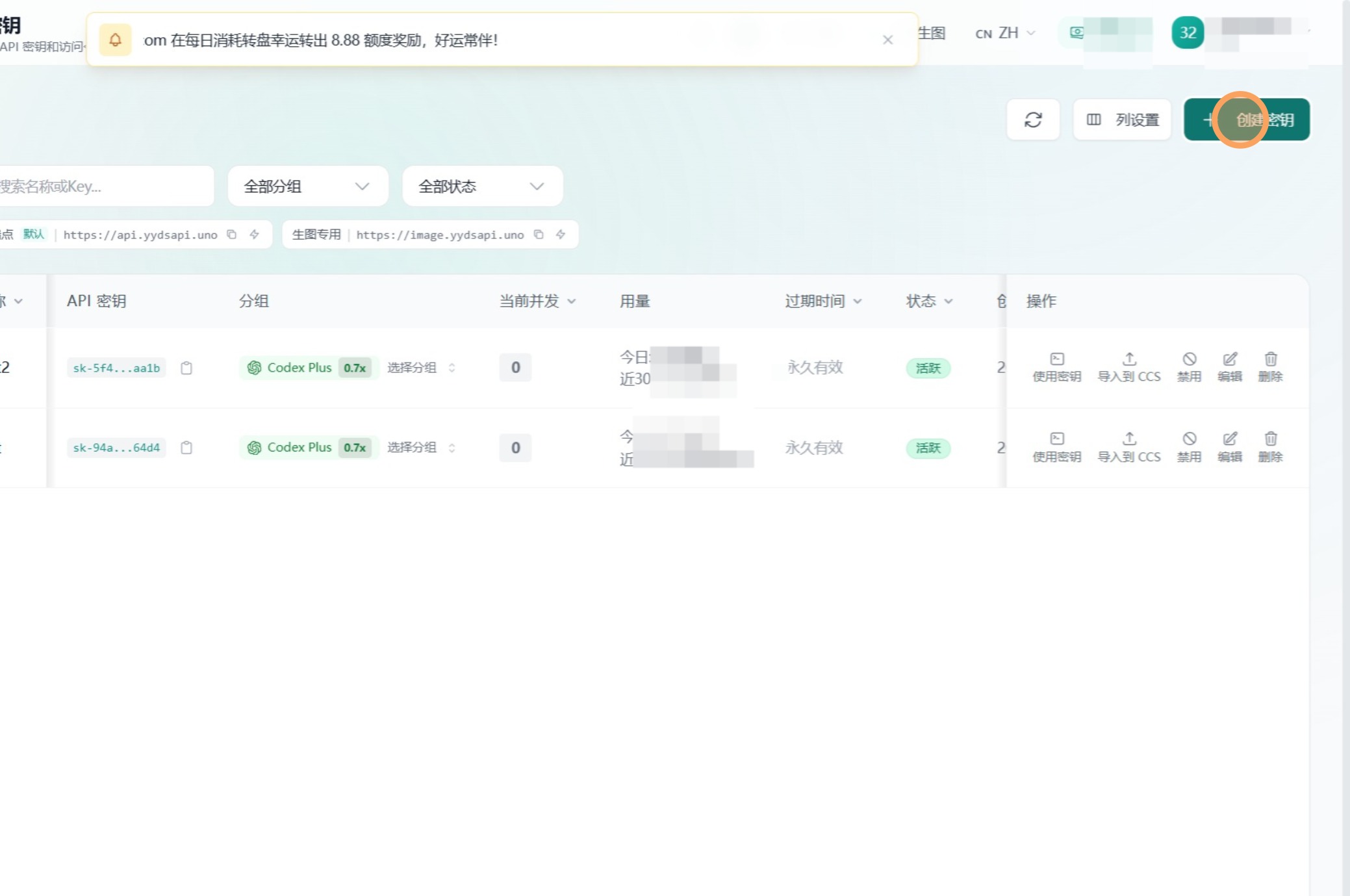
点击"创建密钥"按钮。
点击"名称"输入框。
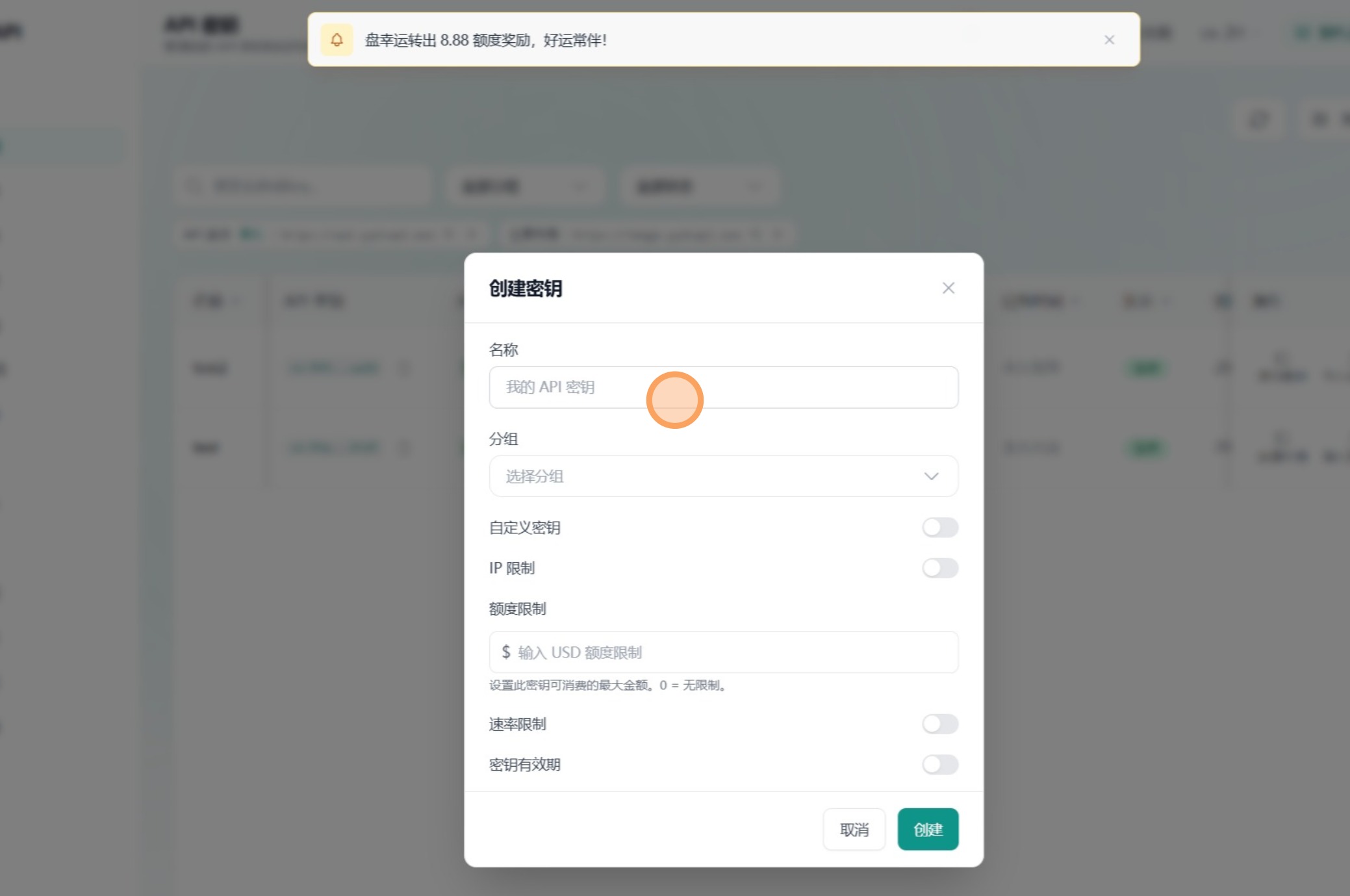
输入一个便于识别和管理的密钥名称。
点击"选择分组"按钮。
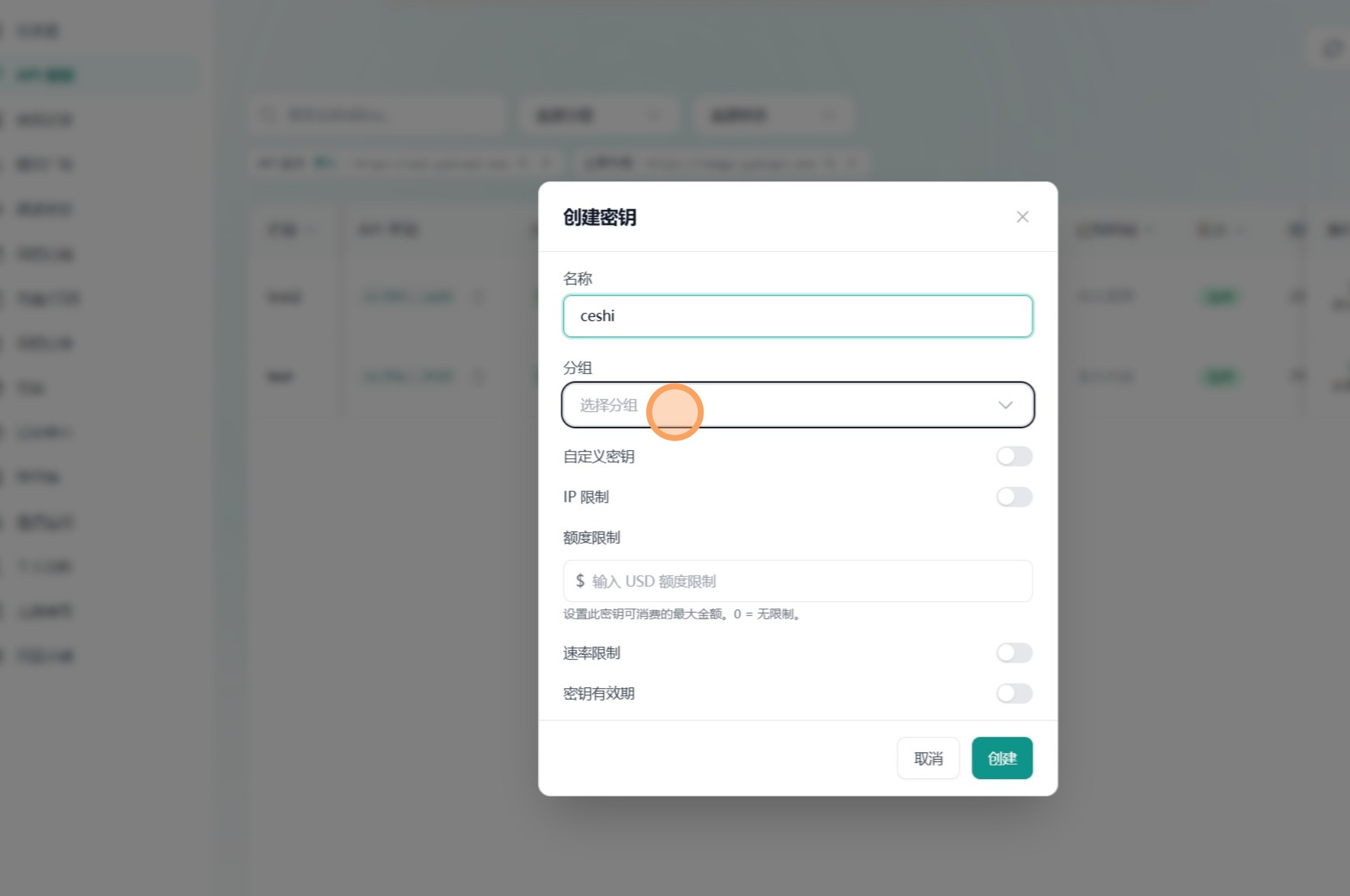
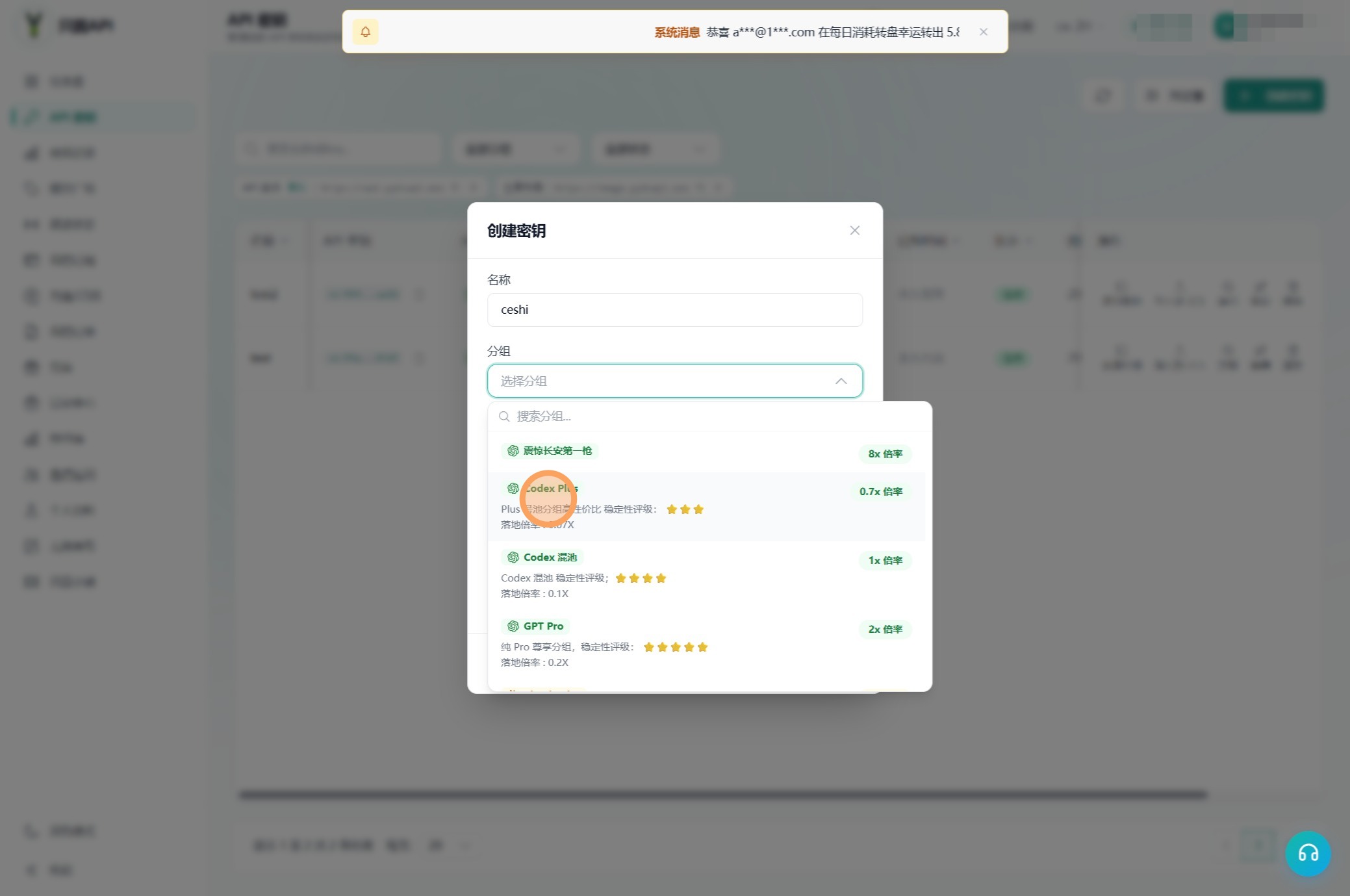
选择与你已购买额度和模型能力相匹配的 API 分组。
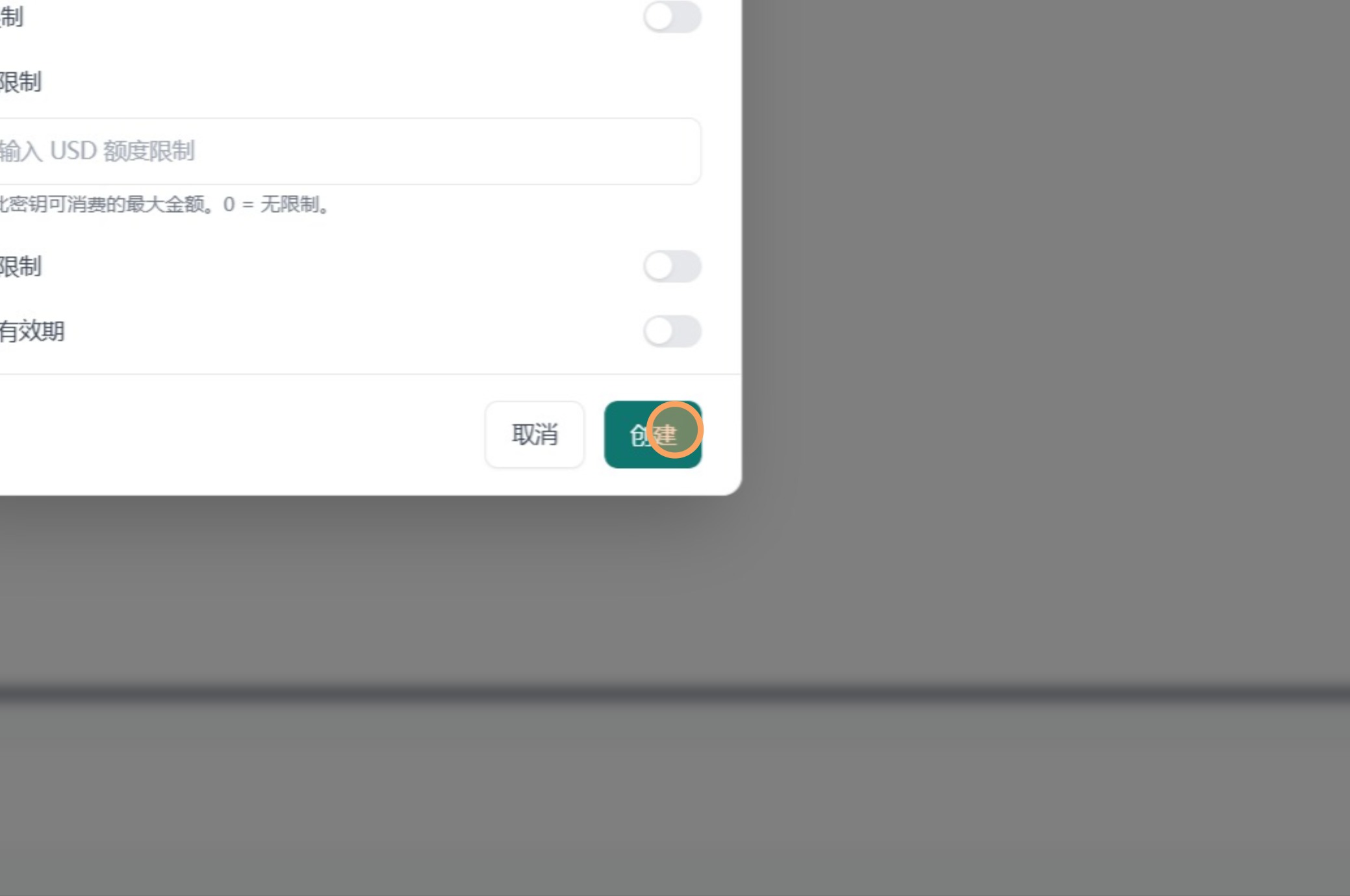
点击"创建"按钮生成 API 密钥。密钥仅在受信任设备上保存和粘贴,切勿公开发送。
将 API 密钥添加到牛角矩阵,测试连接并设置为默认配置。
访问“个人设置 - 牛角矩阵 v1.0 Beta”[https://system.bullhorns.net/profile?tab=ai-config](https://system.bullhorns.net/profile?tab=ai-config)
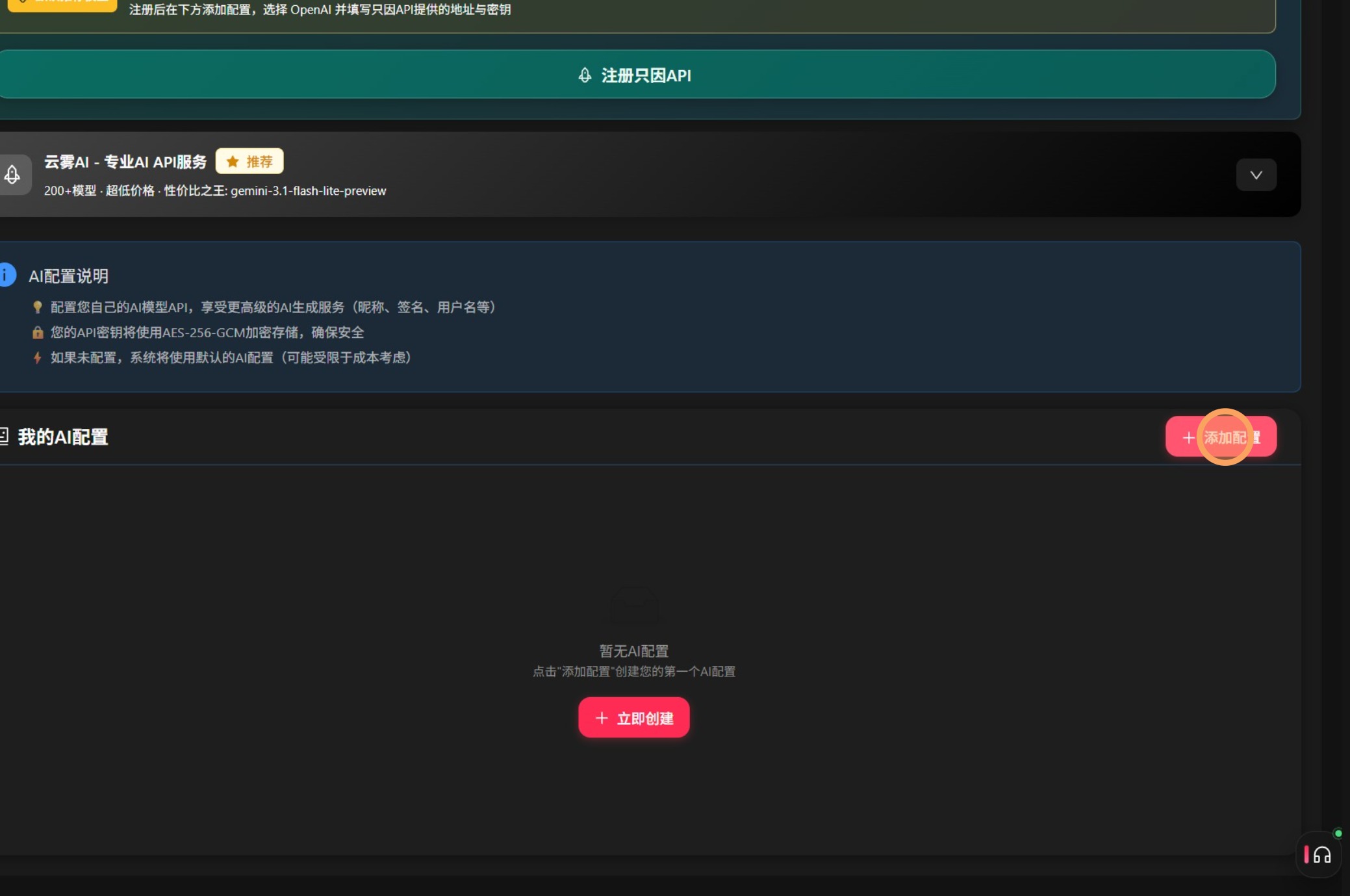
点击"添加配置"按钮。
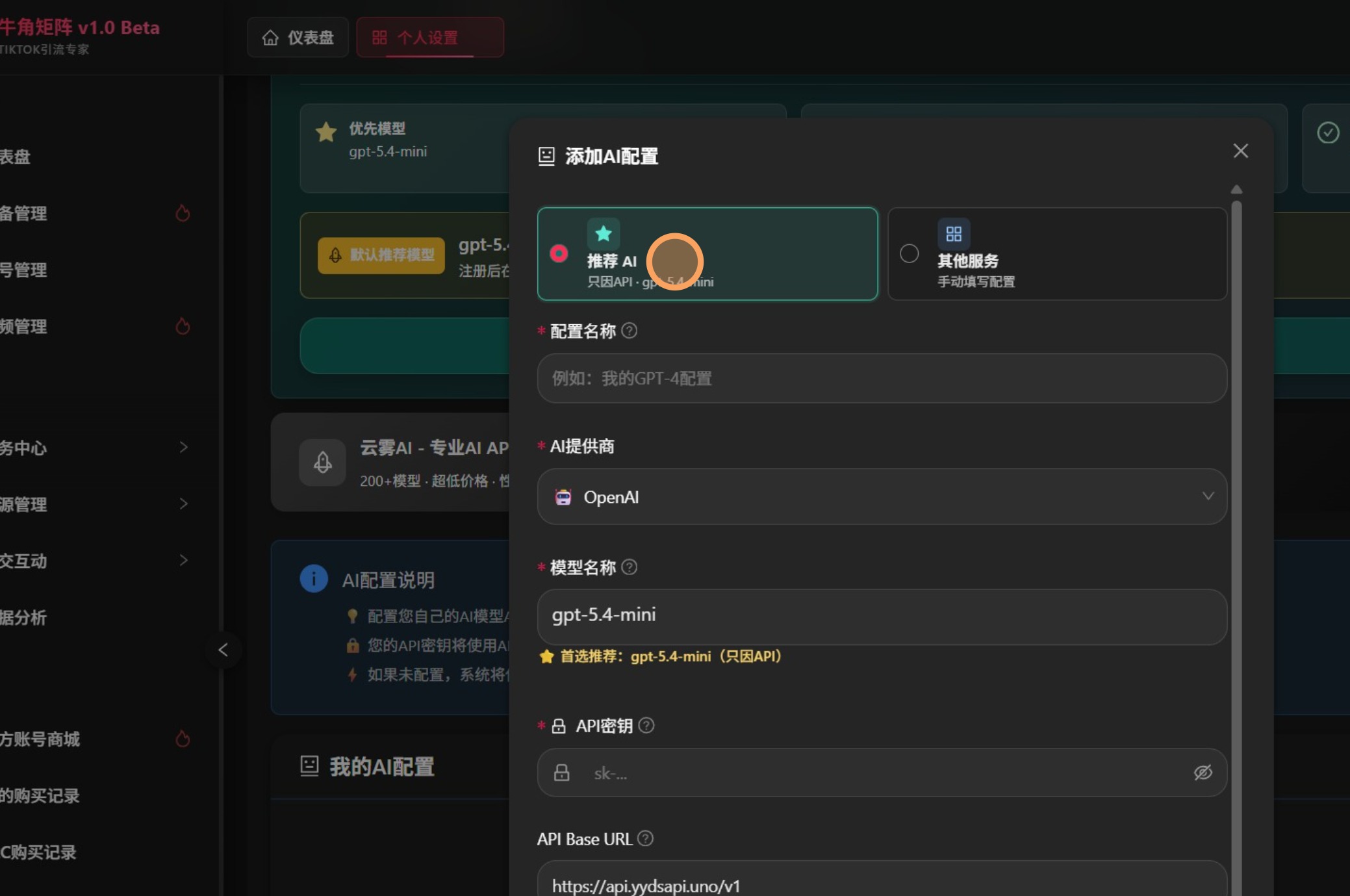
选择推荐的兼容 AI 服务和模型配置。
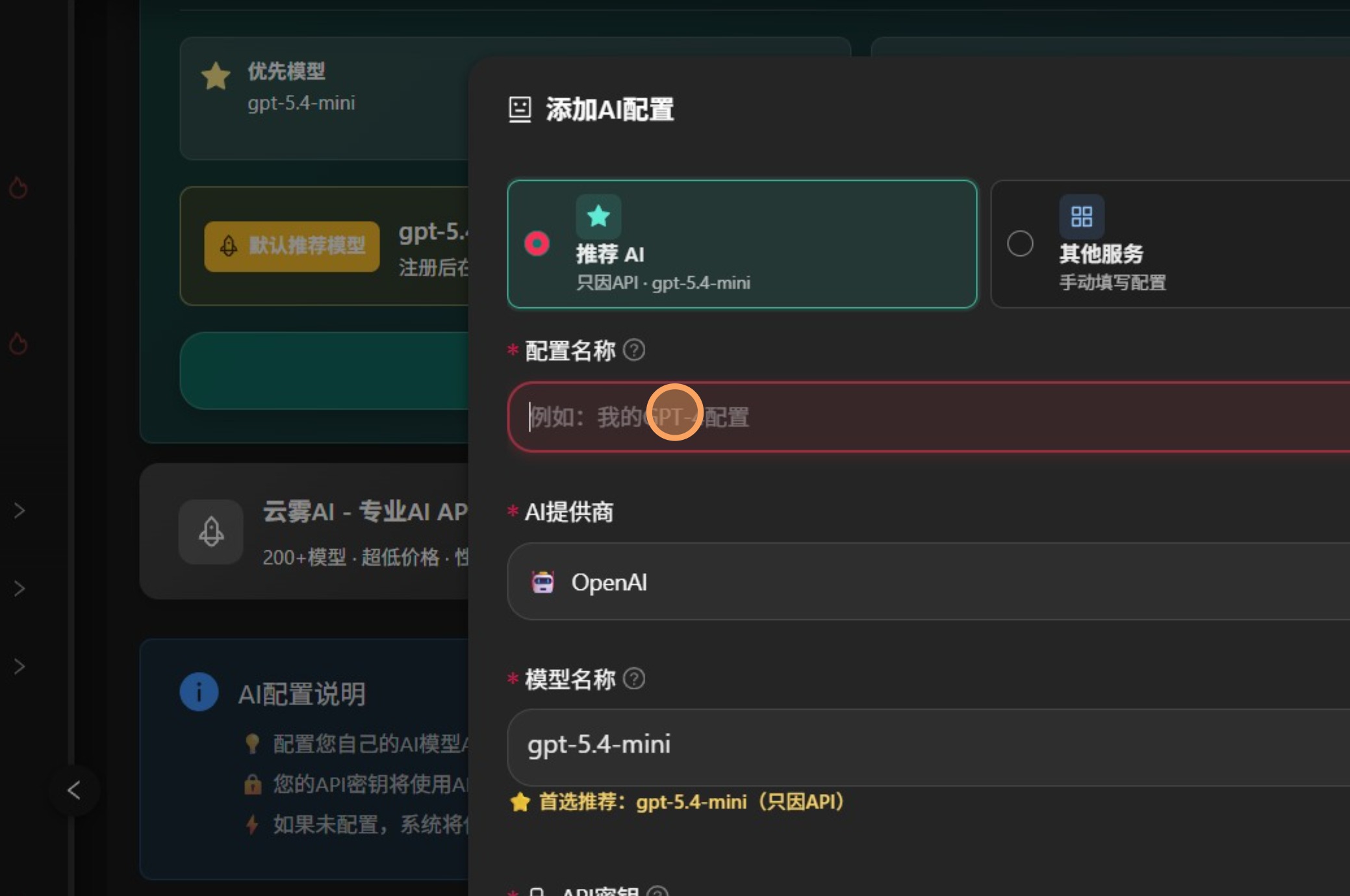
点击"配置名称"输入框。
输入一个便于识别和管理的配置名称。
保持默认模型名称,或根据已购买额度和业务要求选择更高级的兼容模型。
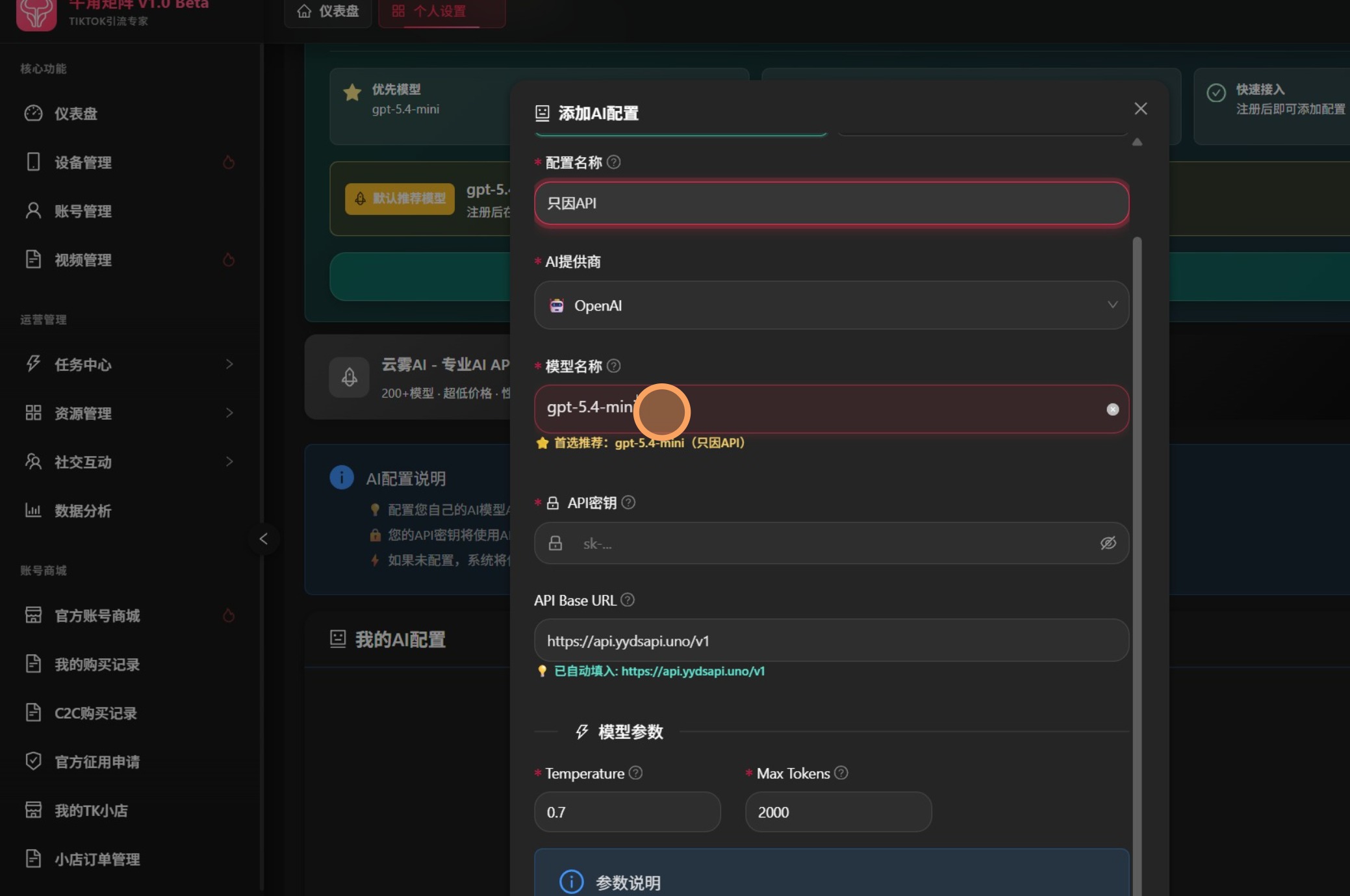
点击"API密钥"密码框。
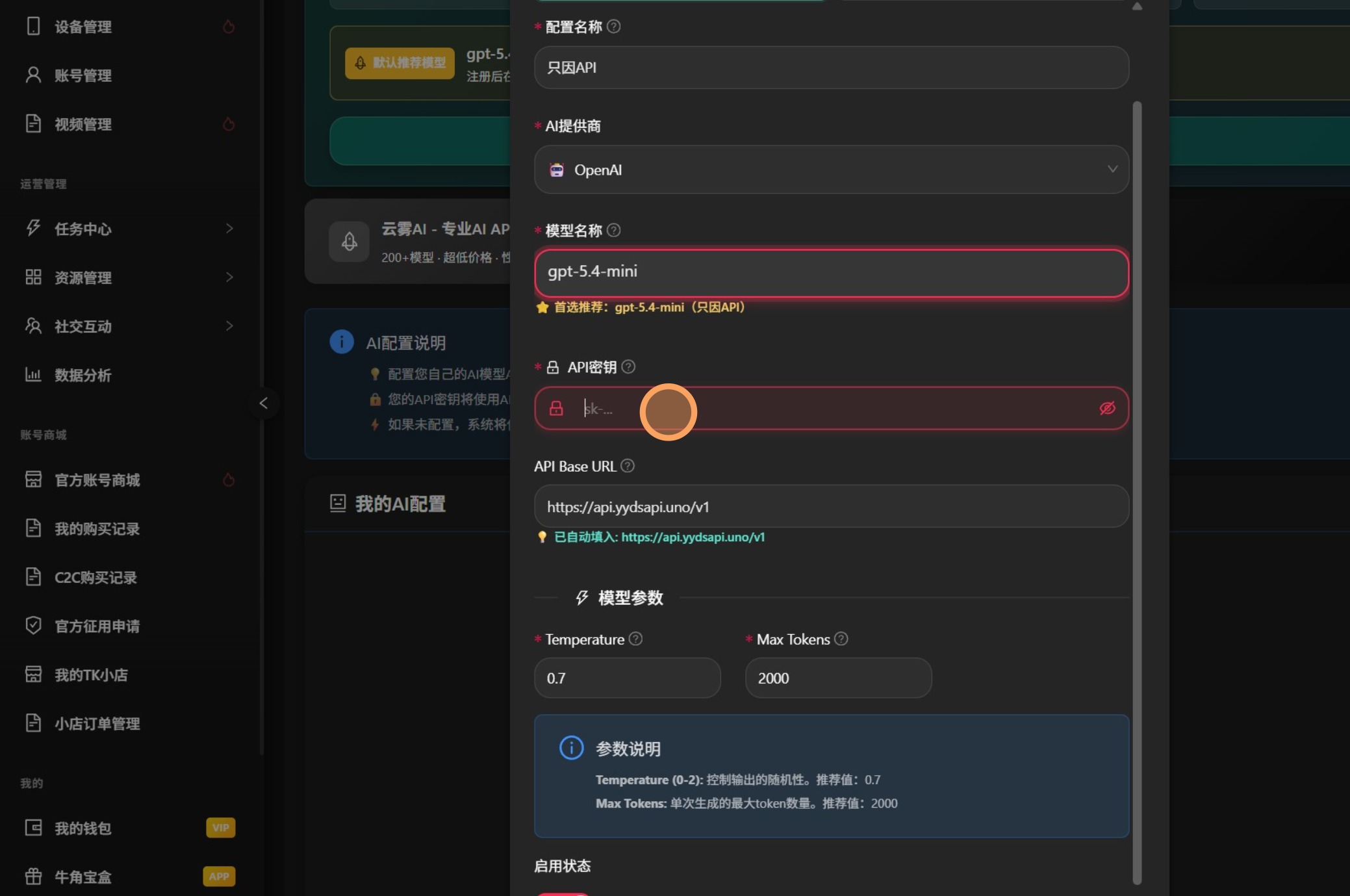
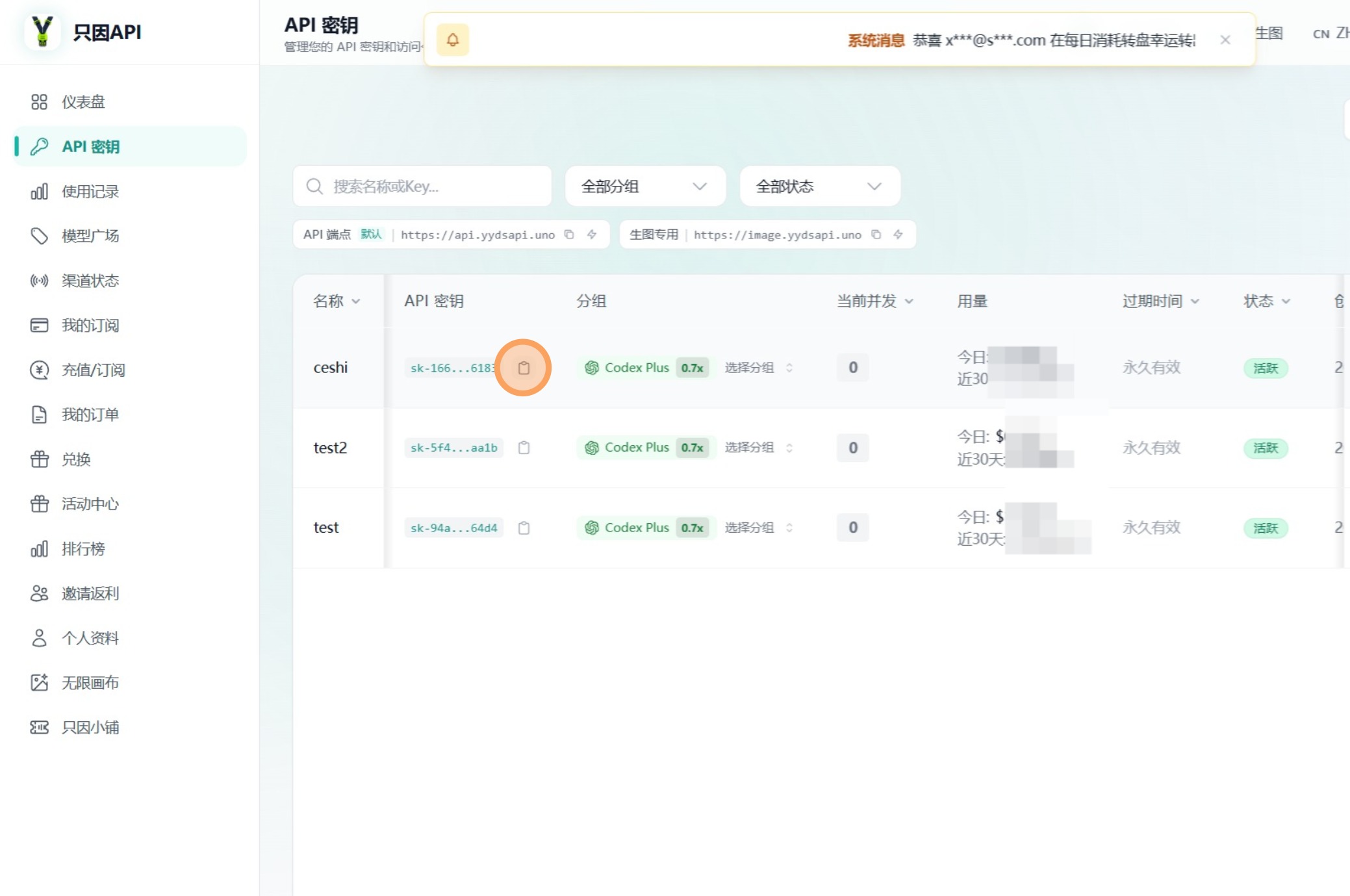
切换到 API 服务的密钥页面。
点击复制按钮复制刚刚创建的 API 密钥。
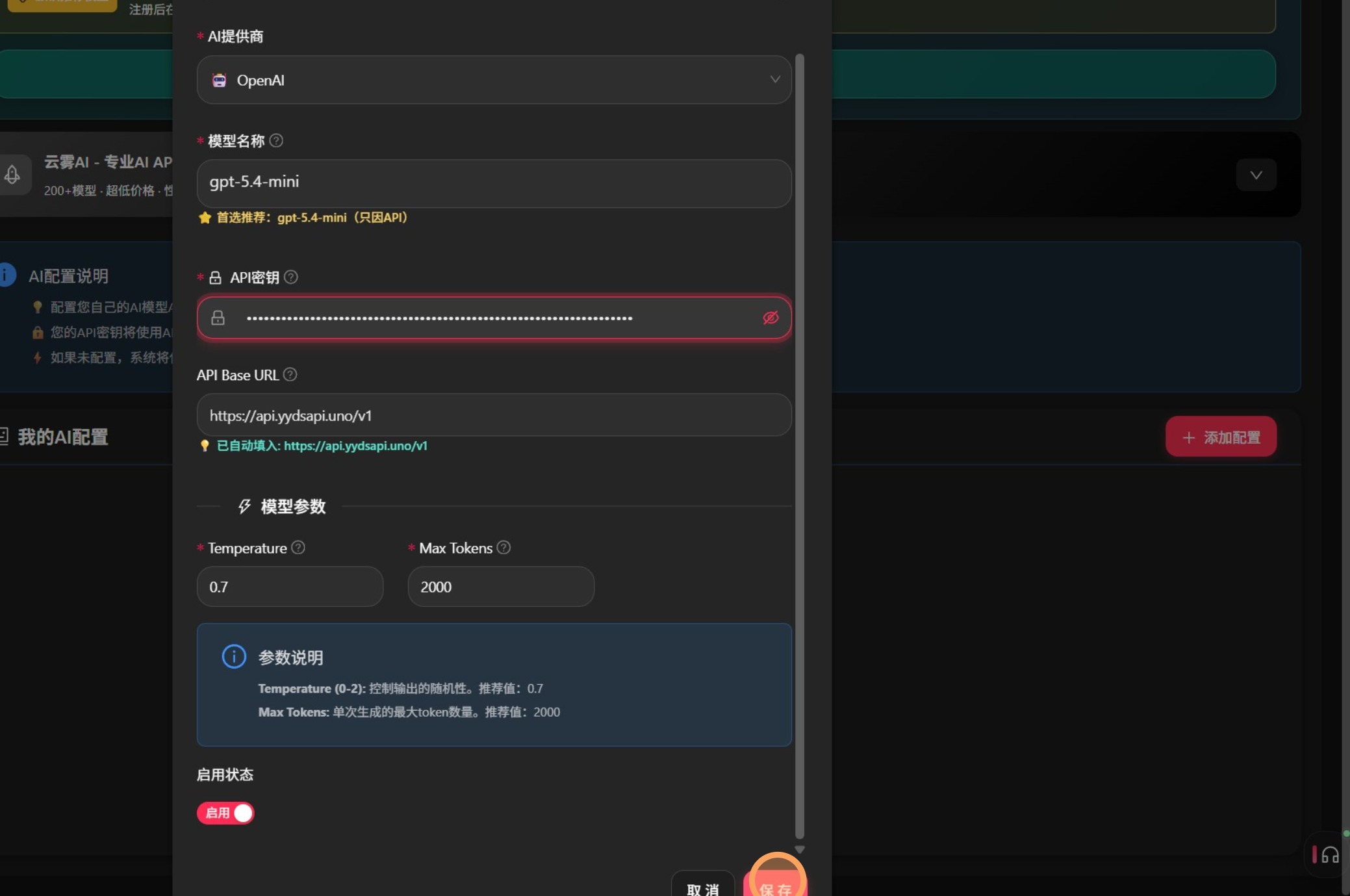
切换回牛角矩阵的个人设置 - AI配置页面。
将 API 密钥粘贴到牛角矩阵的添加 AI 配置 - API密钥位置。
点击"保存"按钮。
点击"测试"按钮;测试通过后即可继续使用。
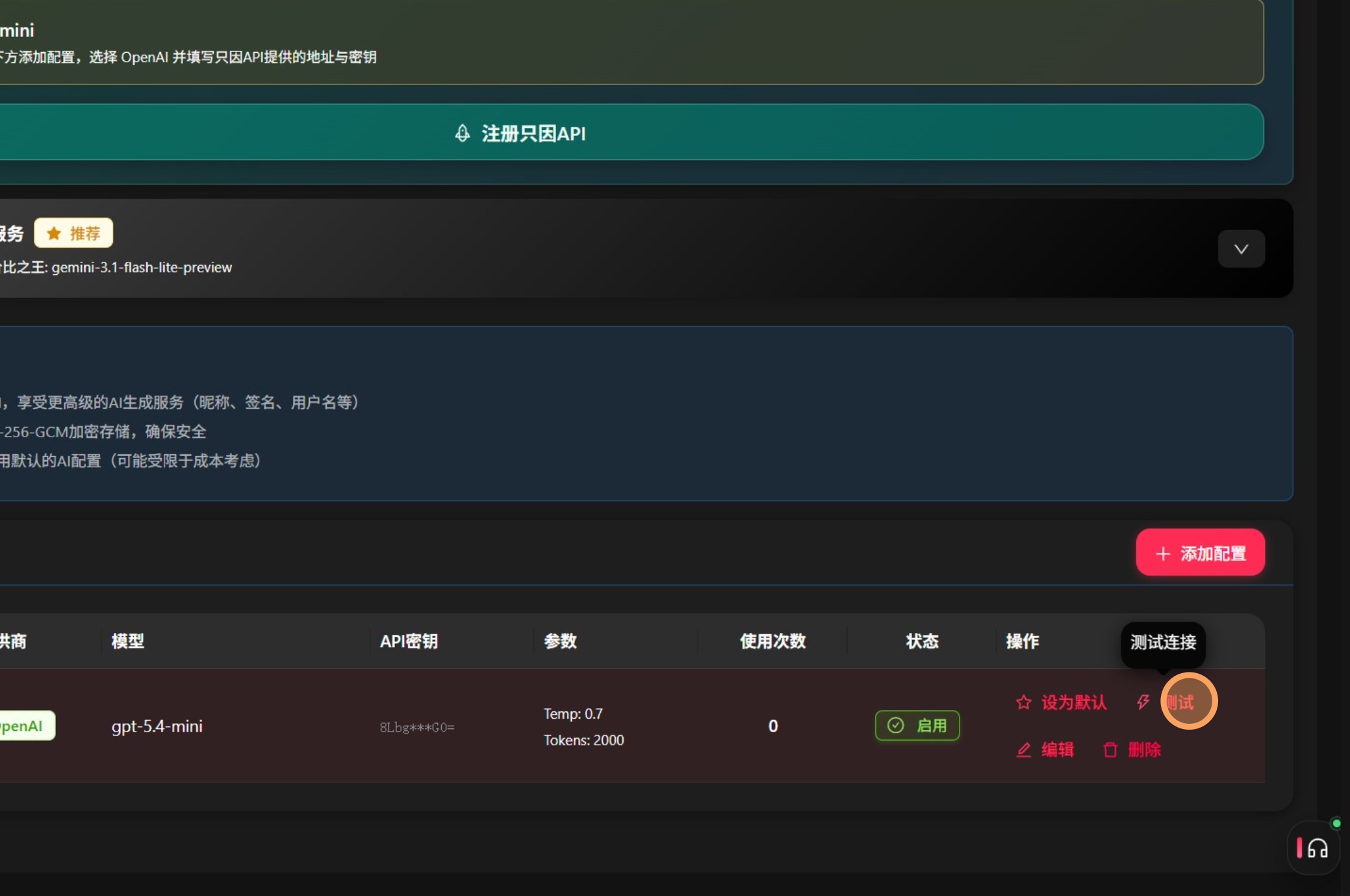
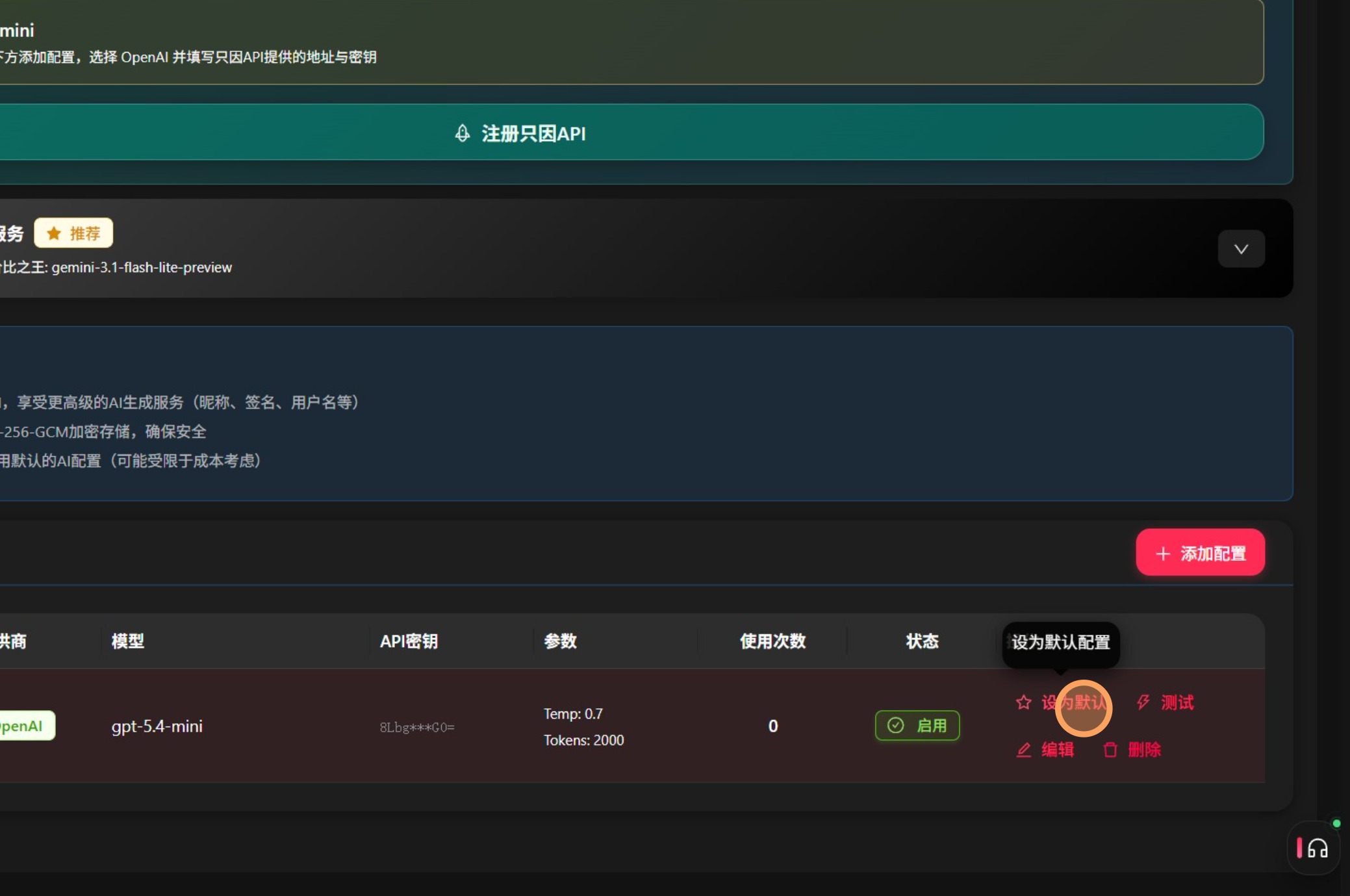
点击"设为默认"按钮,让后续 AI 素材生成默认使用该配置。
在素材管理中填写关键词和目标受众,并验证 AI 是否可以成功生成素材。
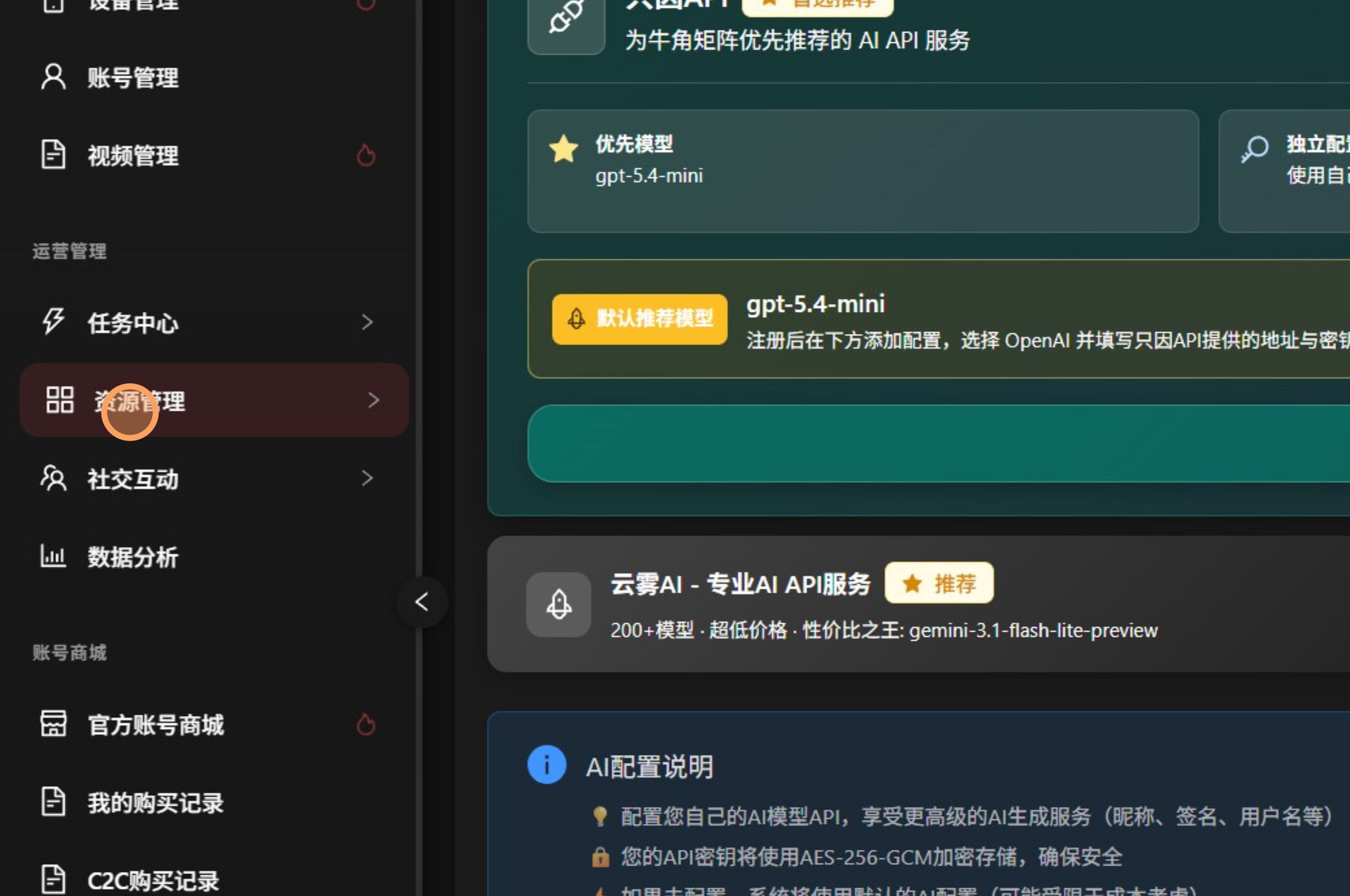
点击"资源管理"。
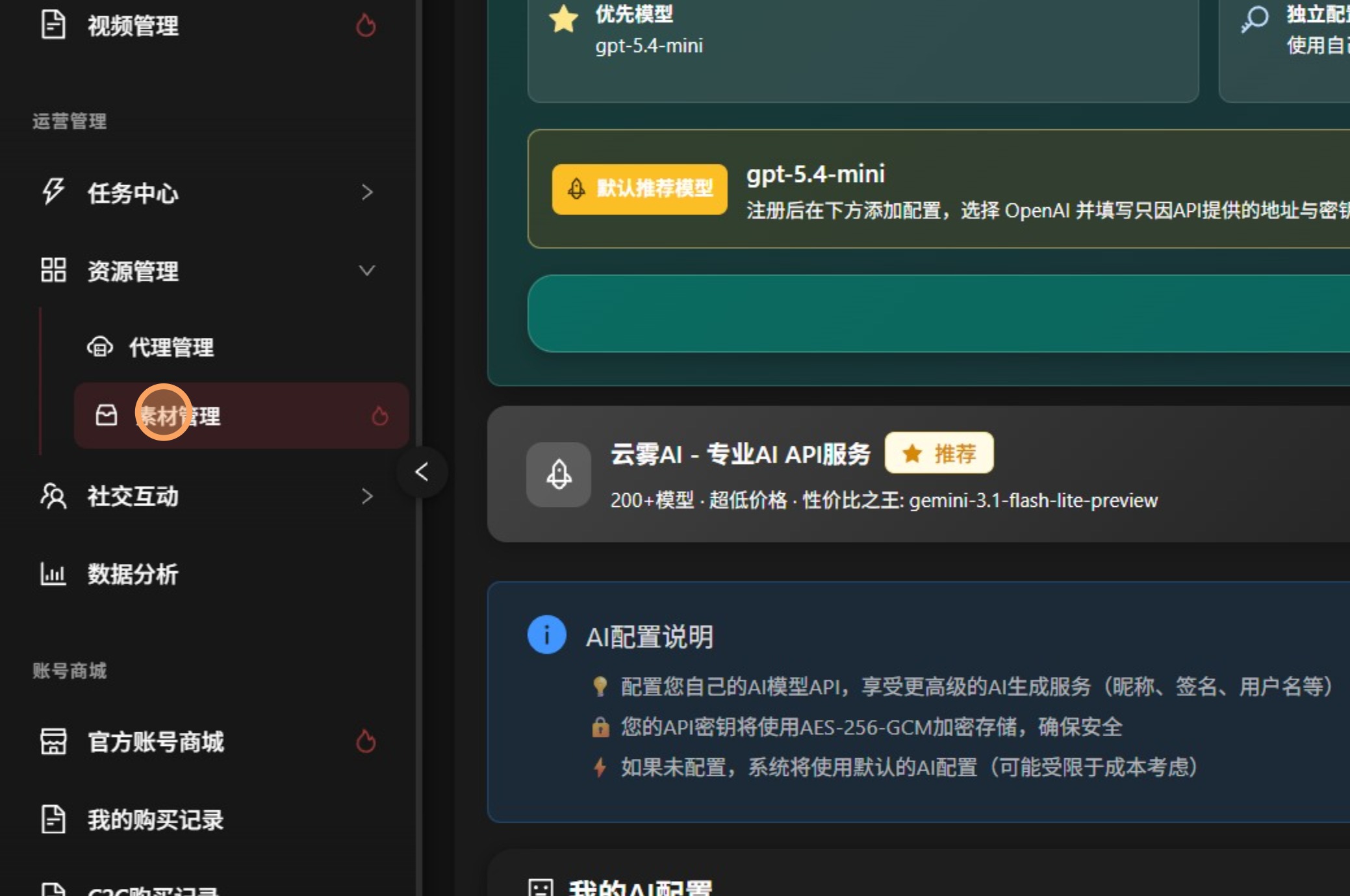
点击"素材管理"。
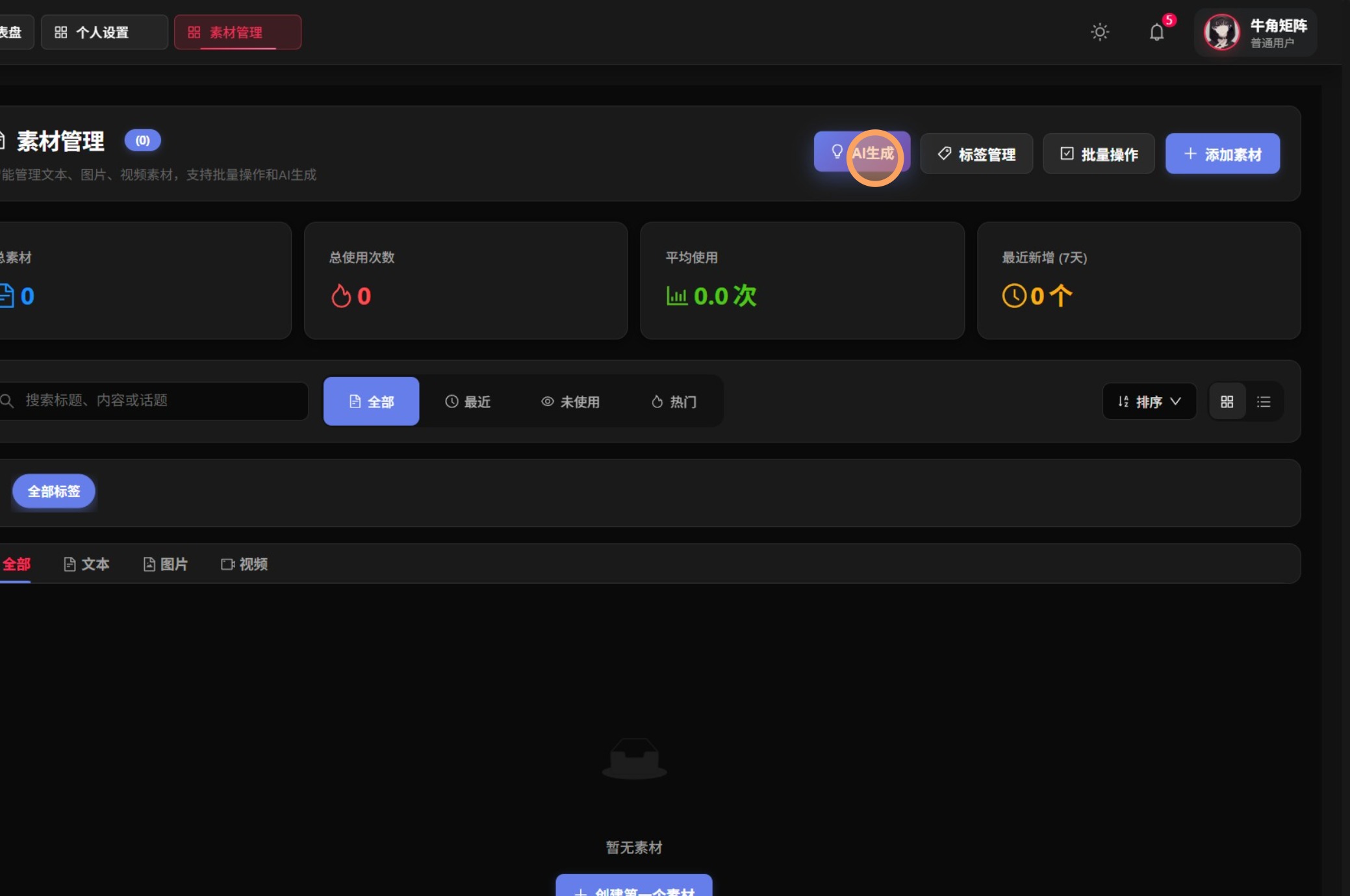
点击"AI生成"按钮,对新配置的 AI 进行验证。
点击"关键词"输入框。
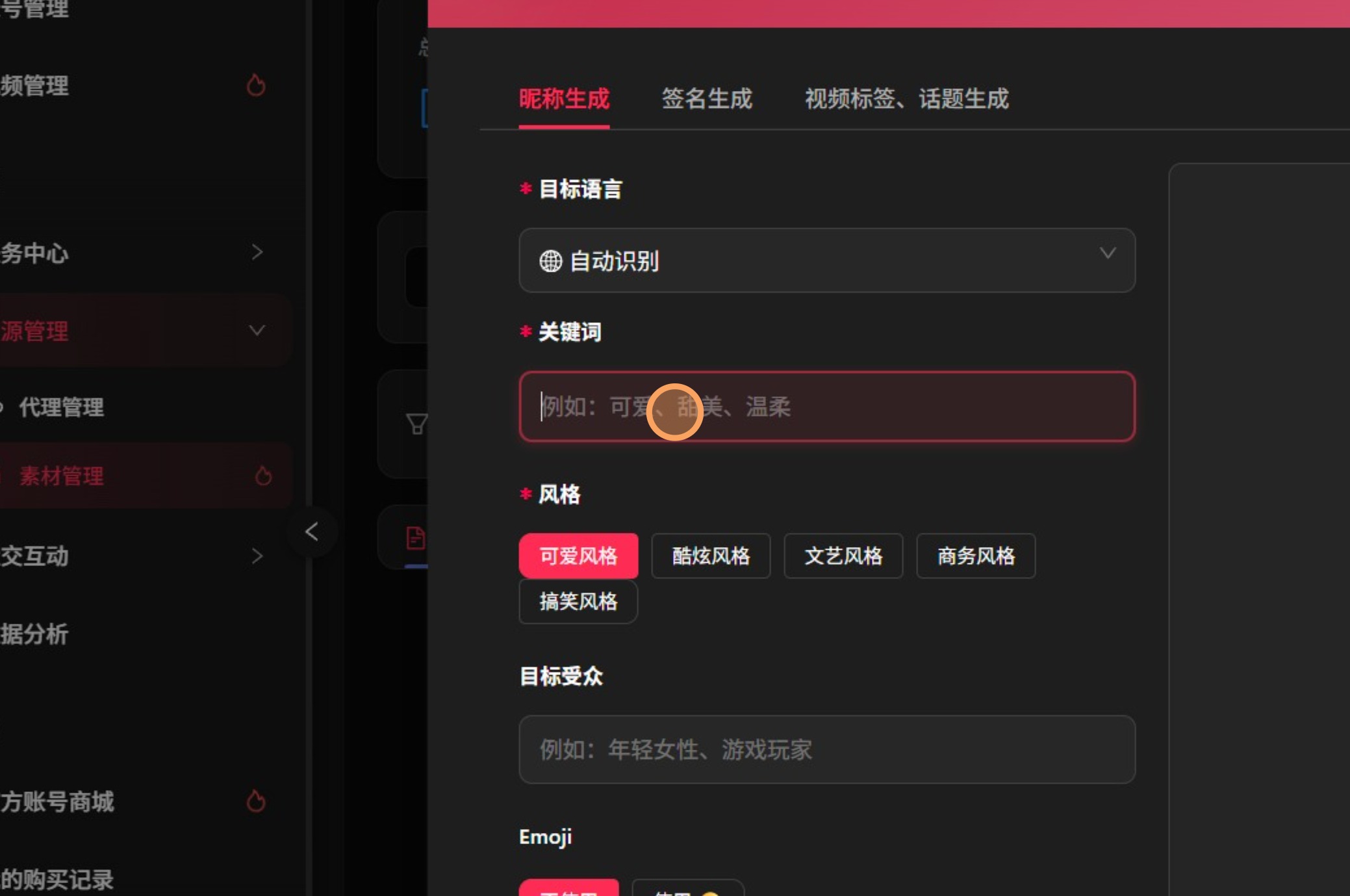
输入描述业务方向或内容主题的关键词。
点击"目标受众"输入框。
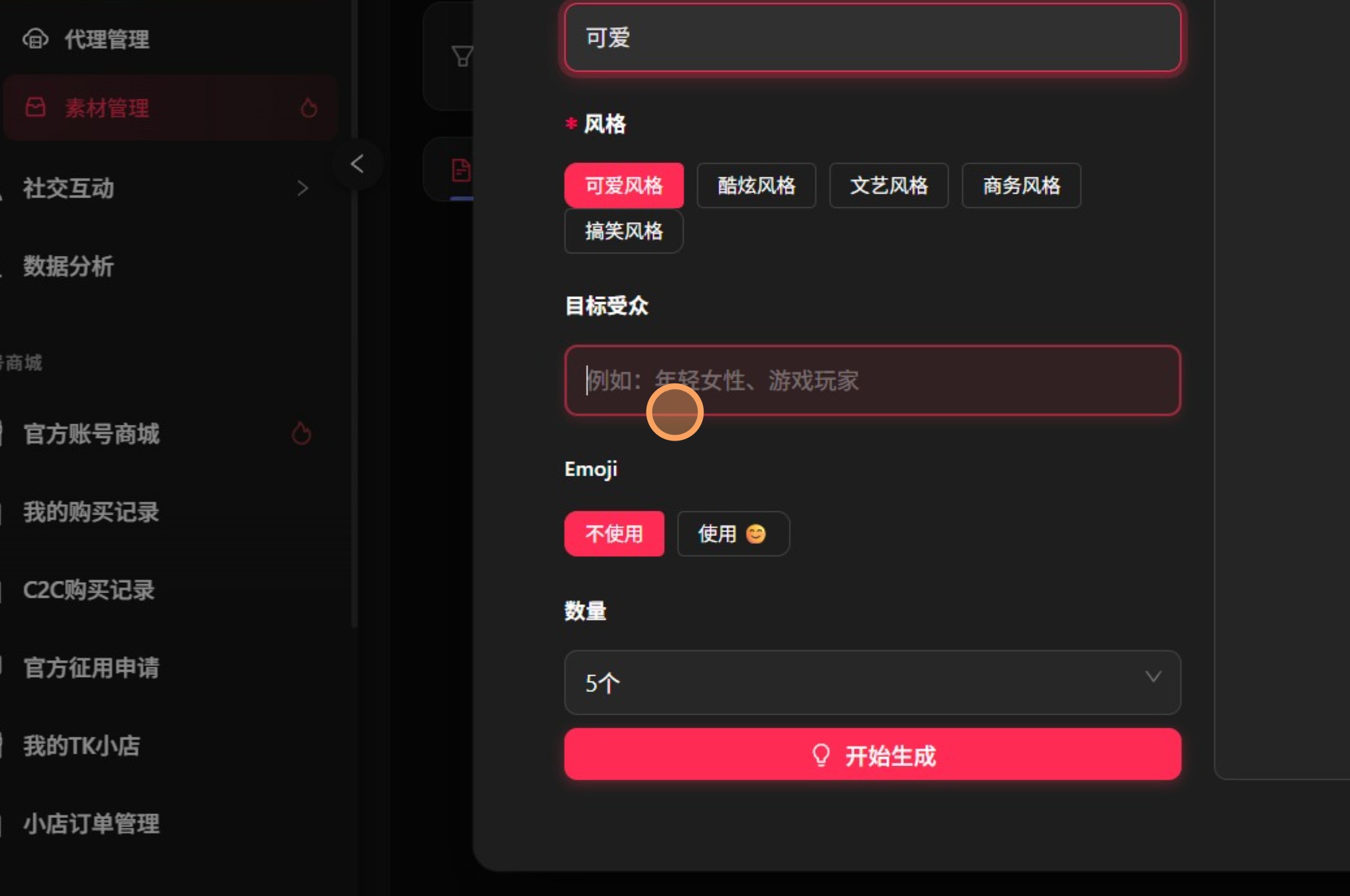
输入目标受众的特征或兴趣关键词。
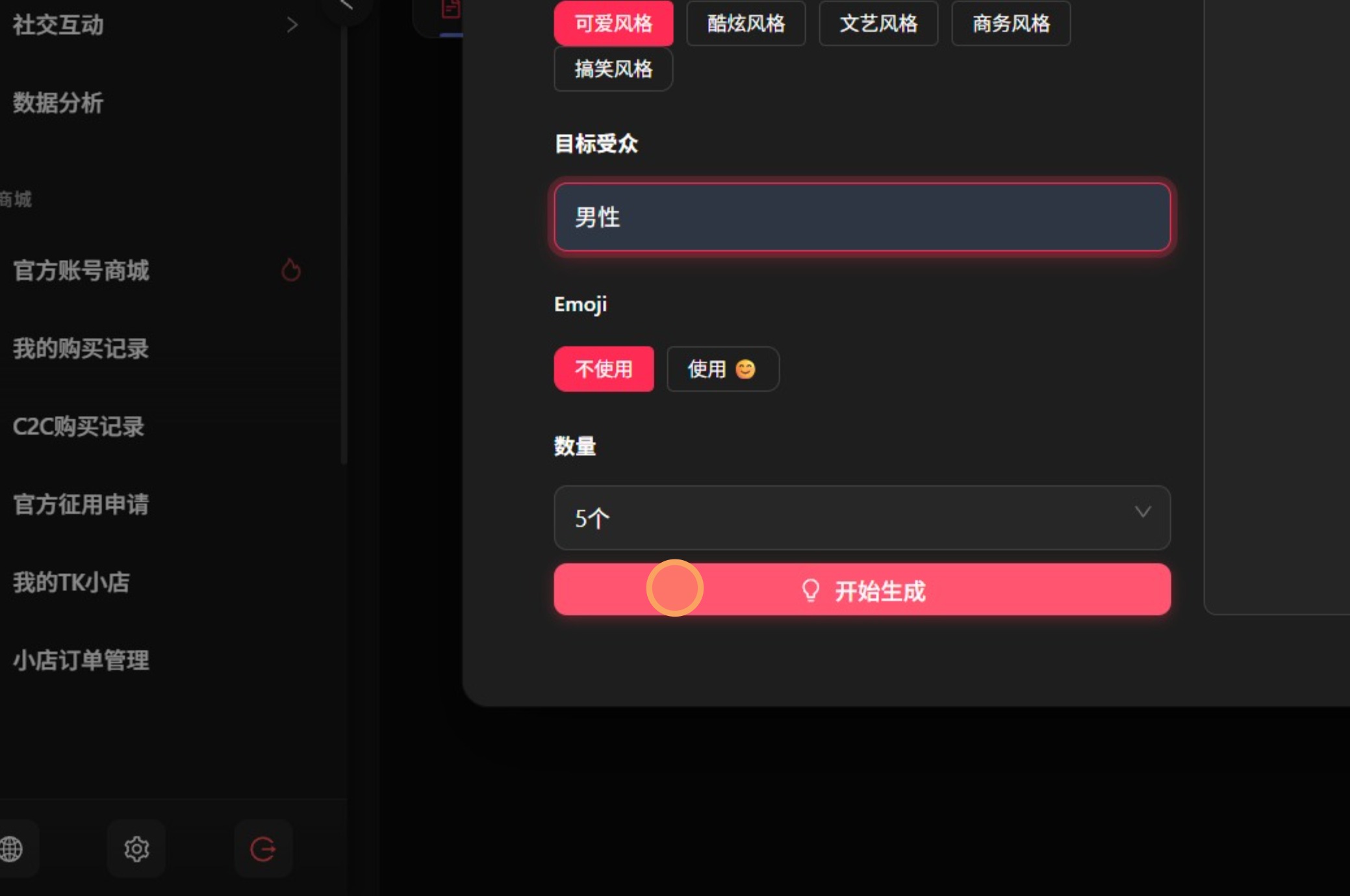
点击"开始生成"按钮。
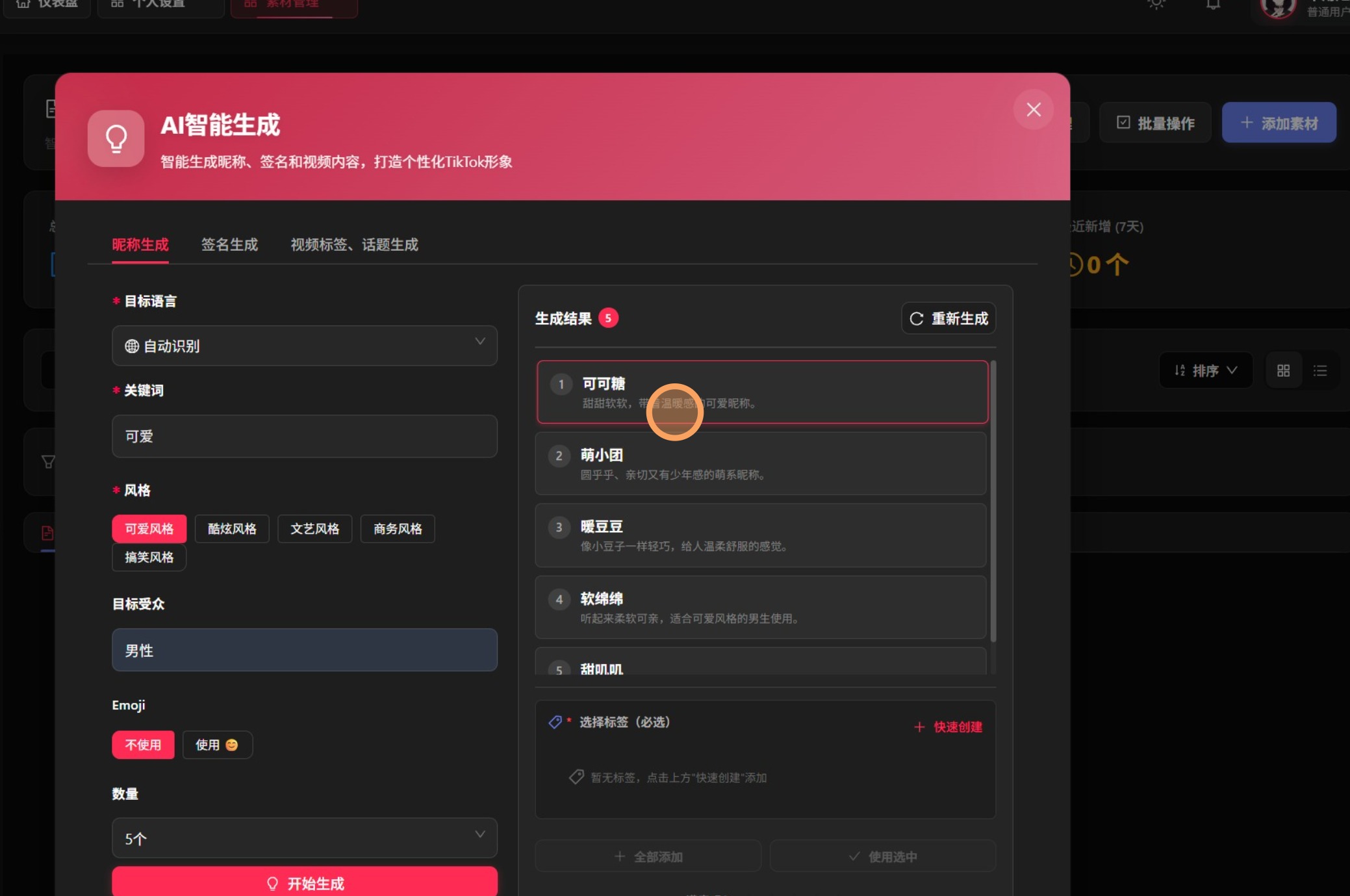
检查系统是否成功生成昵称等素材;如生成失败,先回到 AI配置页面重新测试密钥和默认配置。
从云端设备、独立代理到批量发布与客服工作台,一套系统完成多账号运营。