文档中心 / 操作指南
返回文档中心

牛角矩阵素材管理操作

覆盖单条文本素材创建、批量文本导入、图片素材上传和视频素材上传,并统一使用标签完成分类与提交。

视频演示 需要维护昵称、图片和视频素材库的运营人员
视频演示

视频演示

视频直接引入 bangzhu 原始素材,适合先建立完整路径,再对照下方图文步骤逐项执行。

02

文本素材创建

创建单条文本素材,添加标签、标题和素材内容后保存。

步骤 1 打开页面

打开素材管理页面。

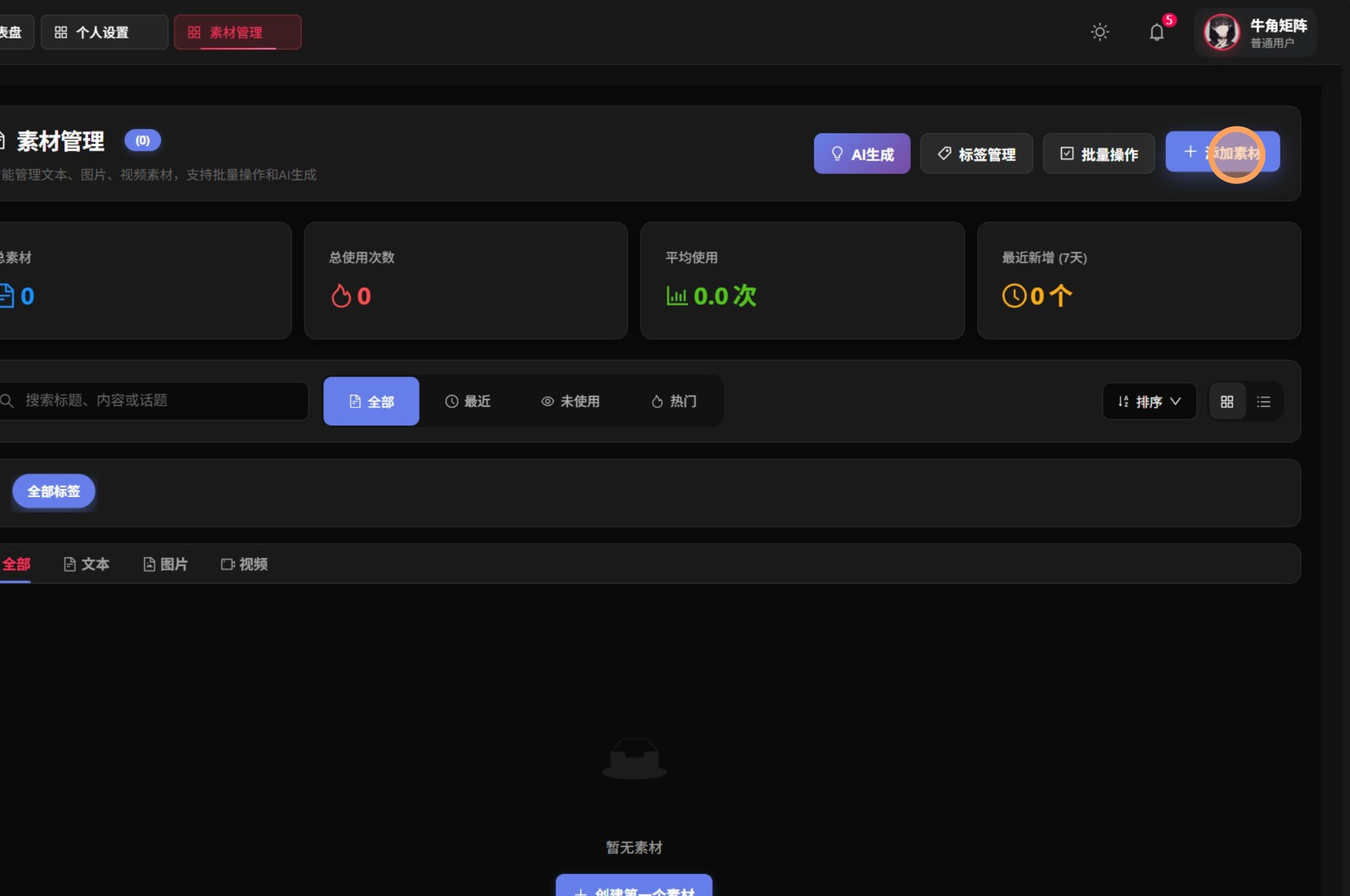
步骤 2 鼠标点击

在素材管理页面,点击加素材按钮以新增素材。

牛角矩阵素材管理操作 - 步骤 2
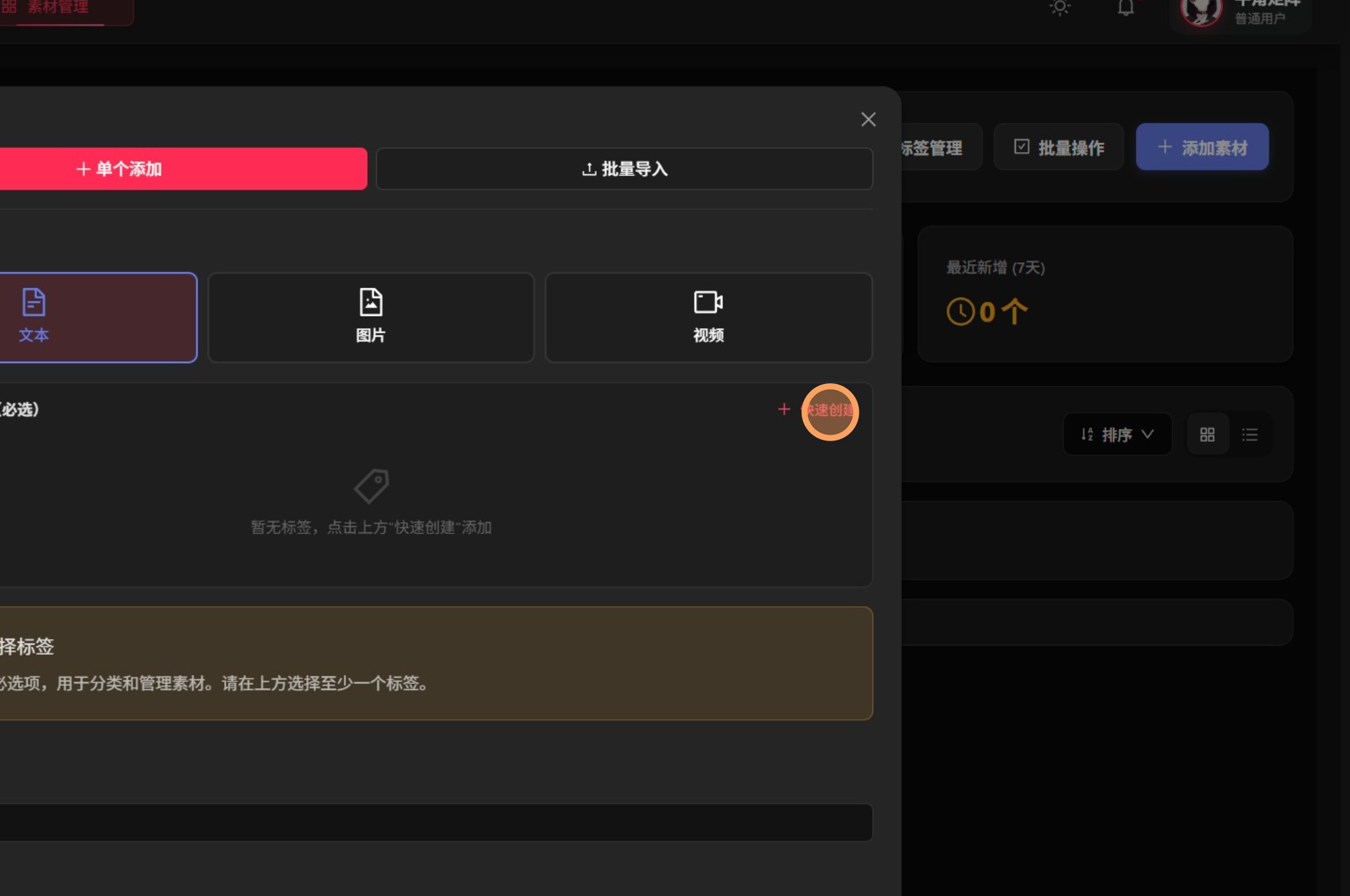
步骤 3 鼠标点击

在单个添加素材弹窗中,点击快速创建按钮以新增标签。

牛角矩阵素材管理操作 - 步骤 3
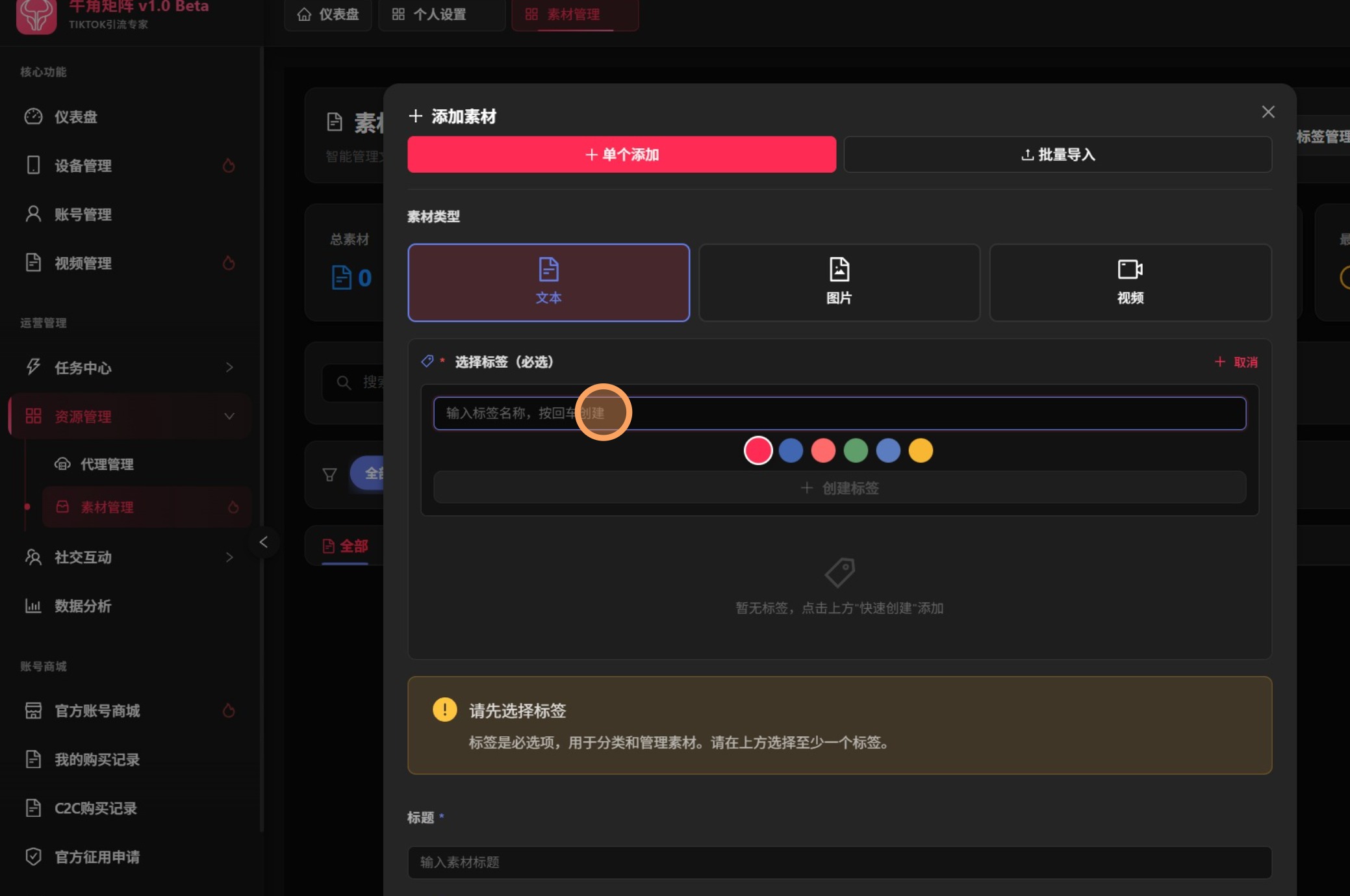
步骤 4 鼠标点击

点击输入标签名称,按回车创建文本框。

牛角矩阵素材管理操作 - 步骤 4
步骤 5 键盘输入

输入标签名。

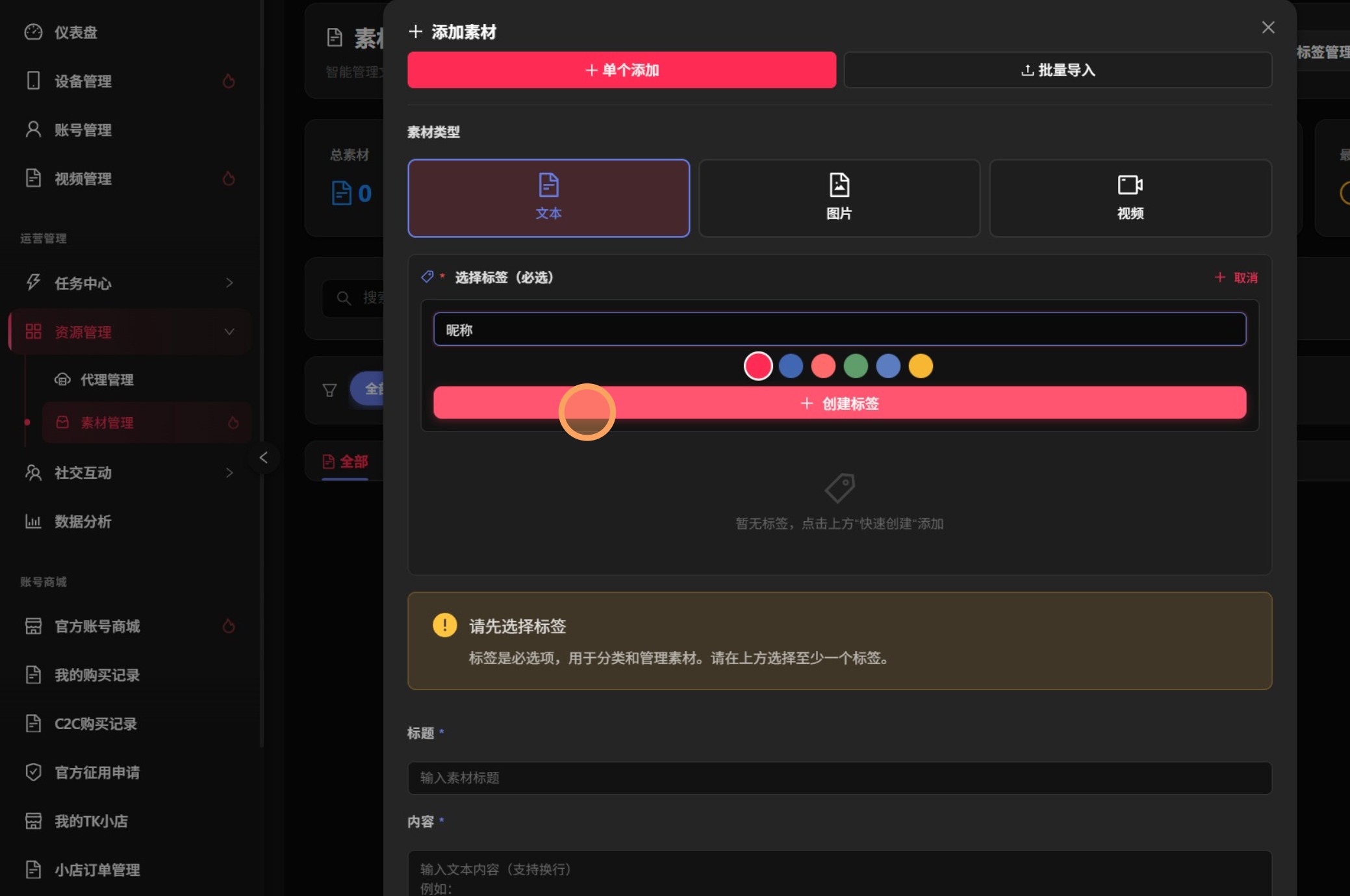
步骤 6 鼠标点击

在选择标签区域,点击创建标签按钮以新建标签。

牛角矩阵素材管理操作 - 步骤 6
步骤 7 鼠标点击

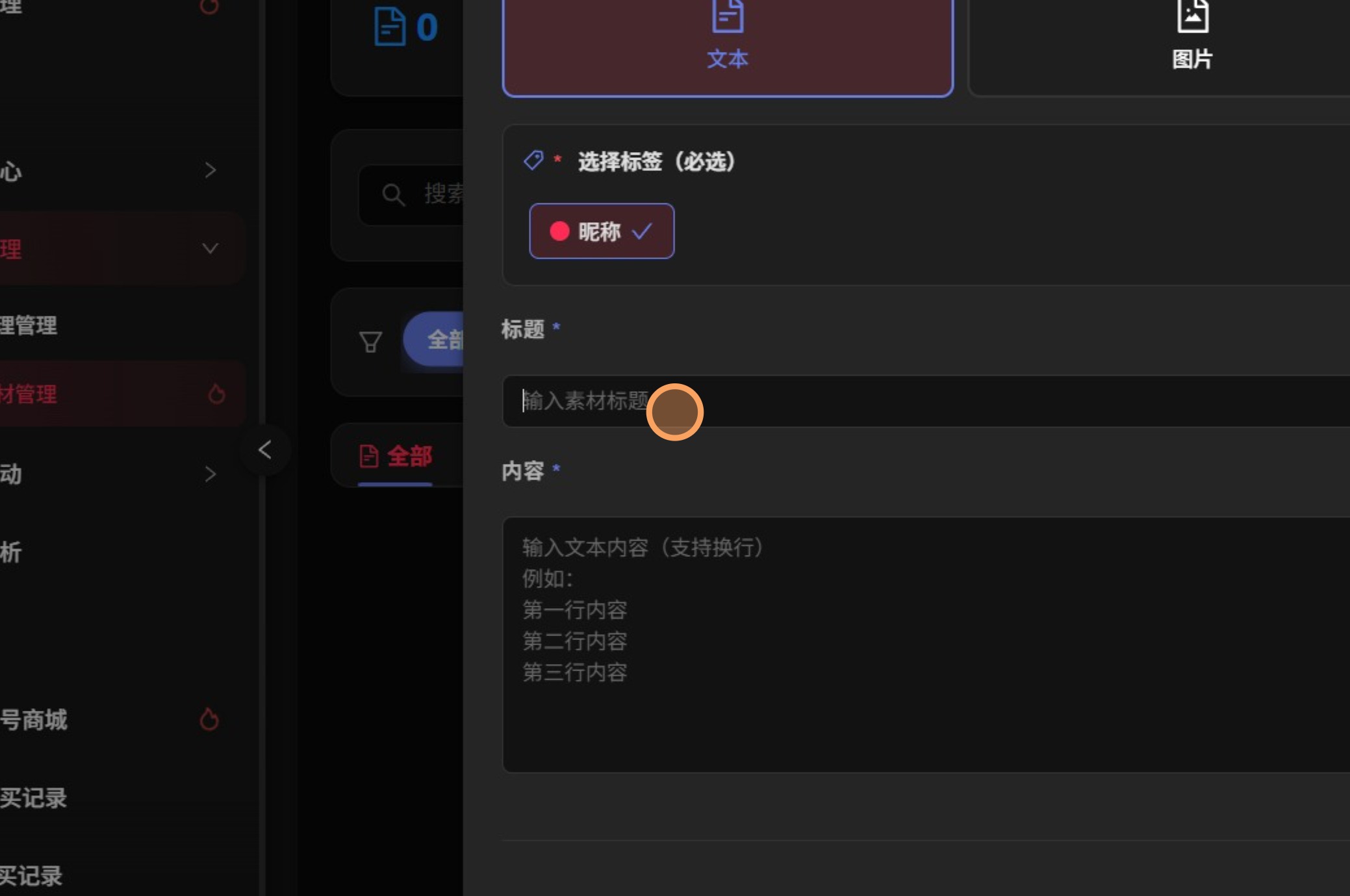
点击标题输入框以准备输入素材名称。

牛角矩阵素材管理操作 - 步骤 7
步骤 8 键盘输入

输入标题名。

步骤 9 键盘输入

在素材内容区域输入要创建的昵称或文本素材。

步骤 10 鼠标点击

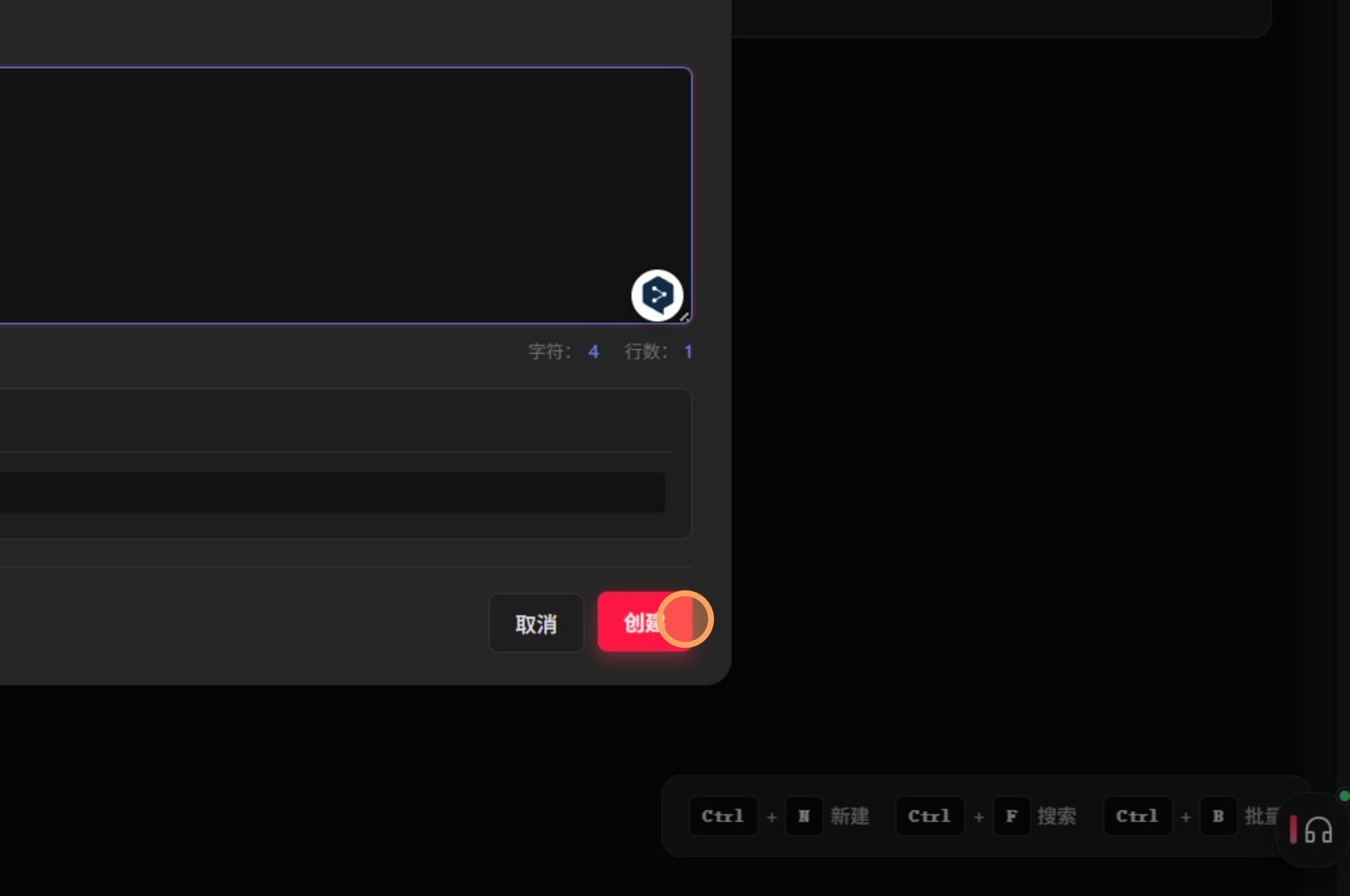
点击创建按钮以保存当前配置的文本素材。

牛角矩阵素材管理操作 - 步骤 10
03

批量文本导入

按分隔符格式准备文本,将多条内容解析为独立素材后批量创建。

步骤 1 鼠标点击

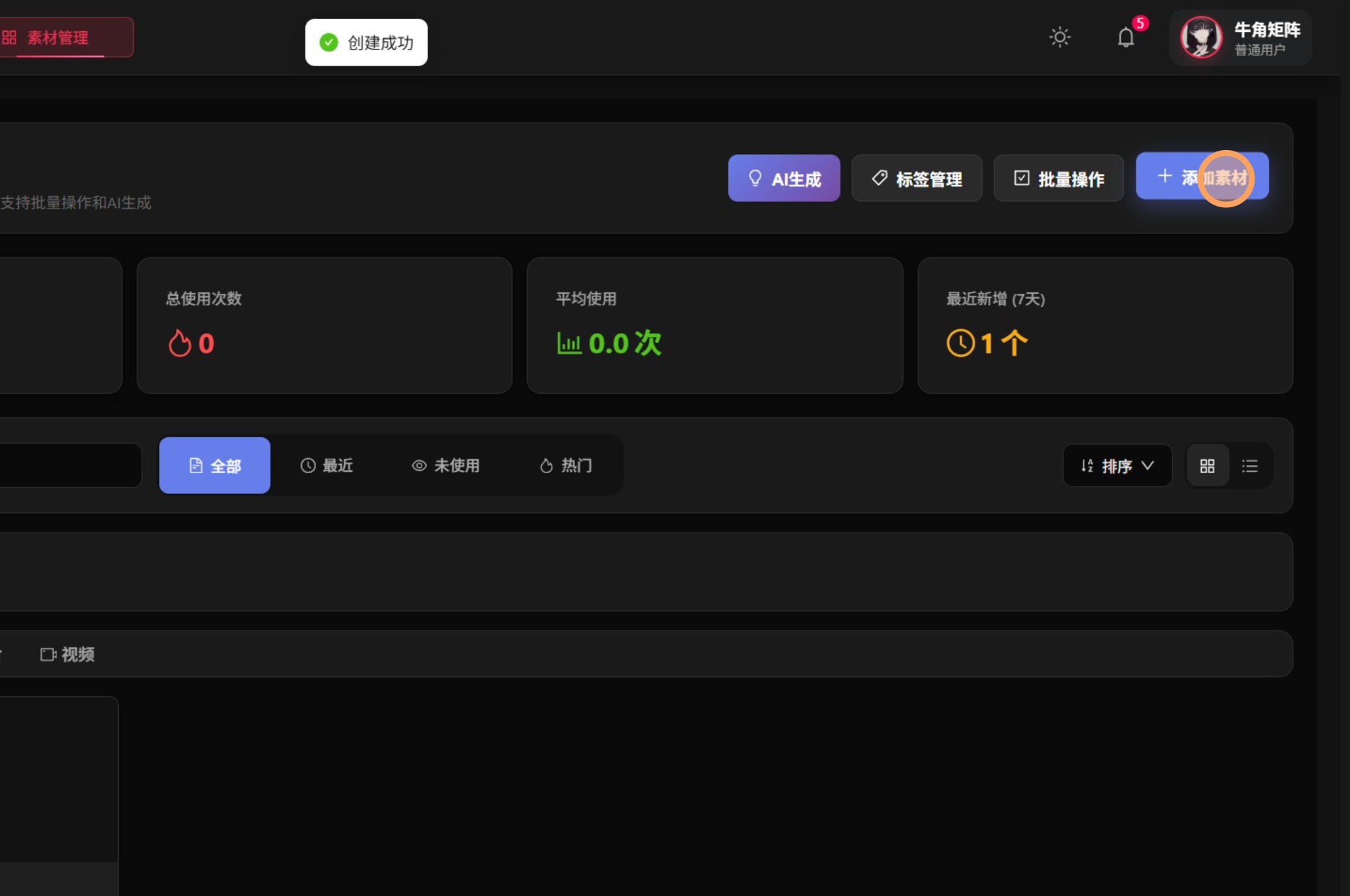
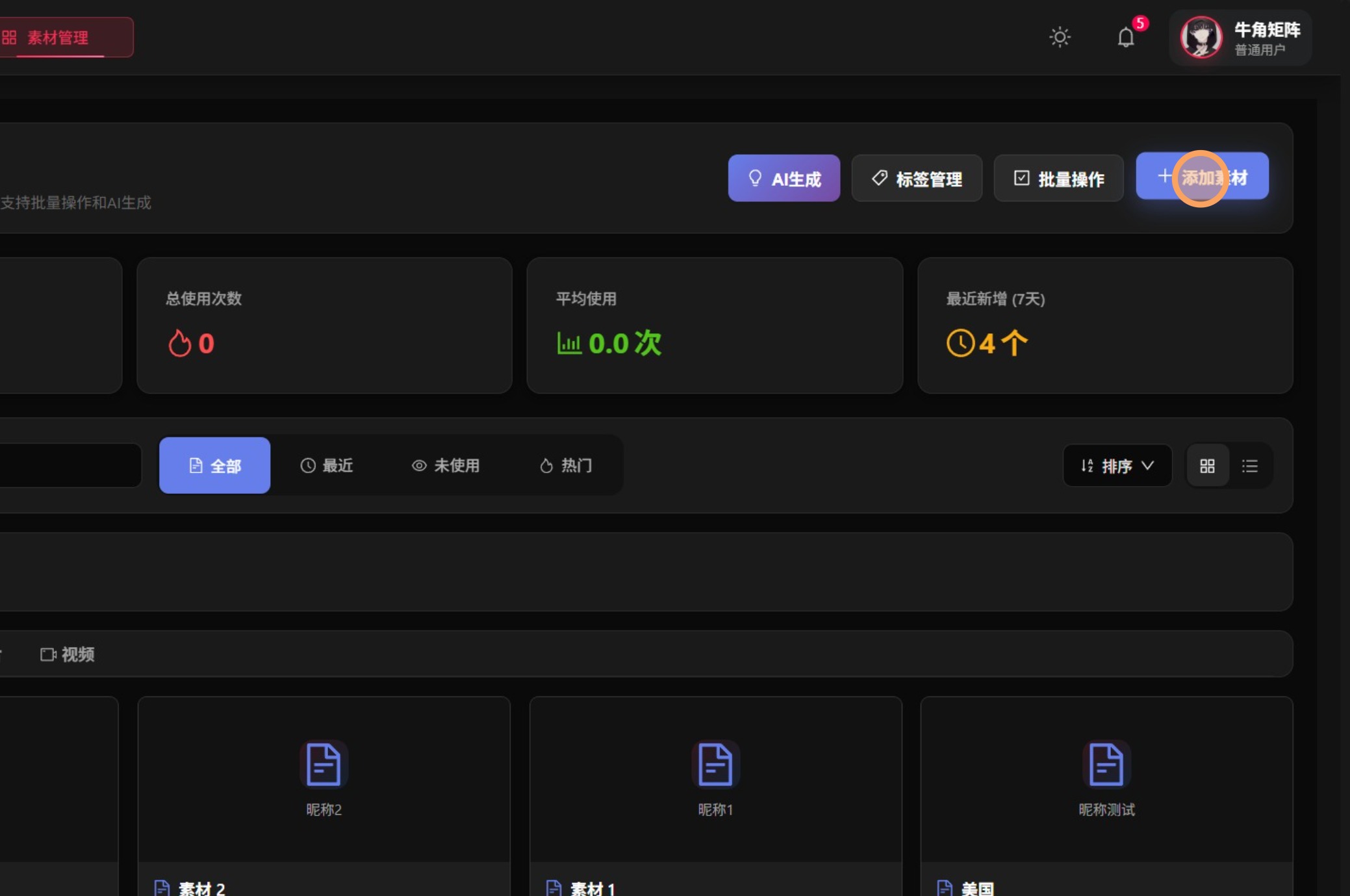
在素材管理页面,点击添加素材按钮以新增素材记录。

牛角矩阵素材管理操作 - 步骤 11
步骤 2 鼠标点击

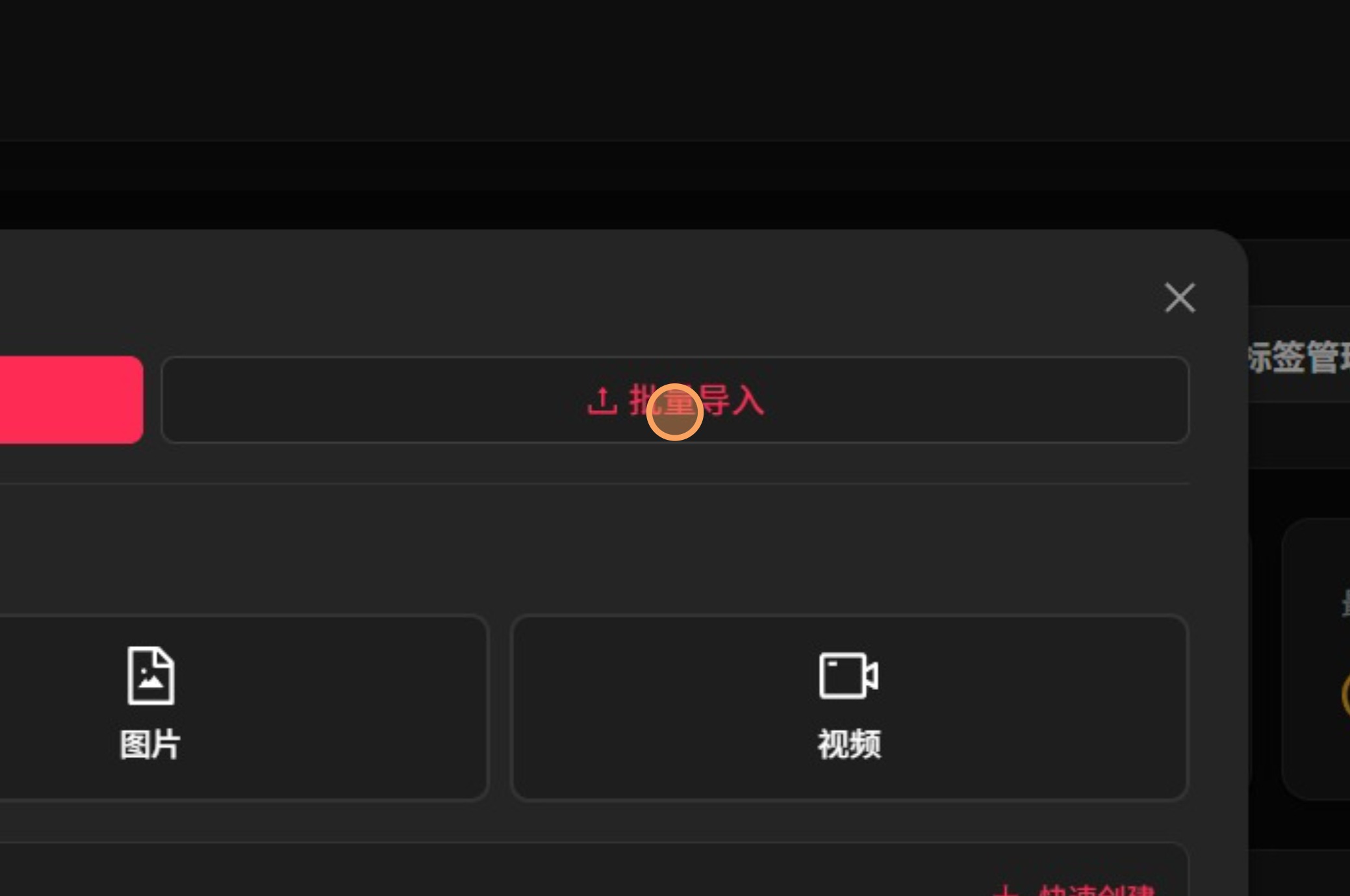
在添加素材弹窗中,点击批量导入按钮以切换至批量上传模式。

牛角矩阵素材管理操作 - 步骤 12
步骤 3 鼠标点击

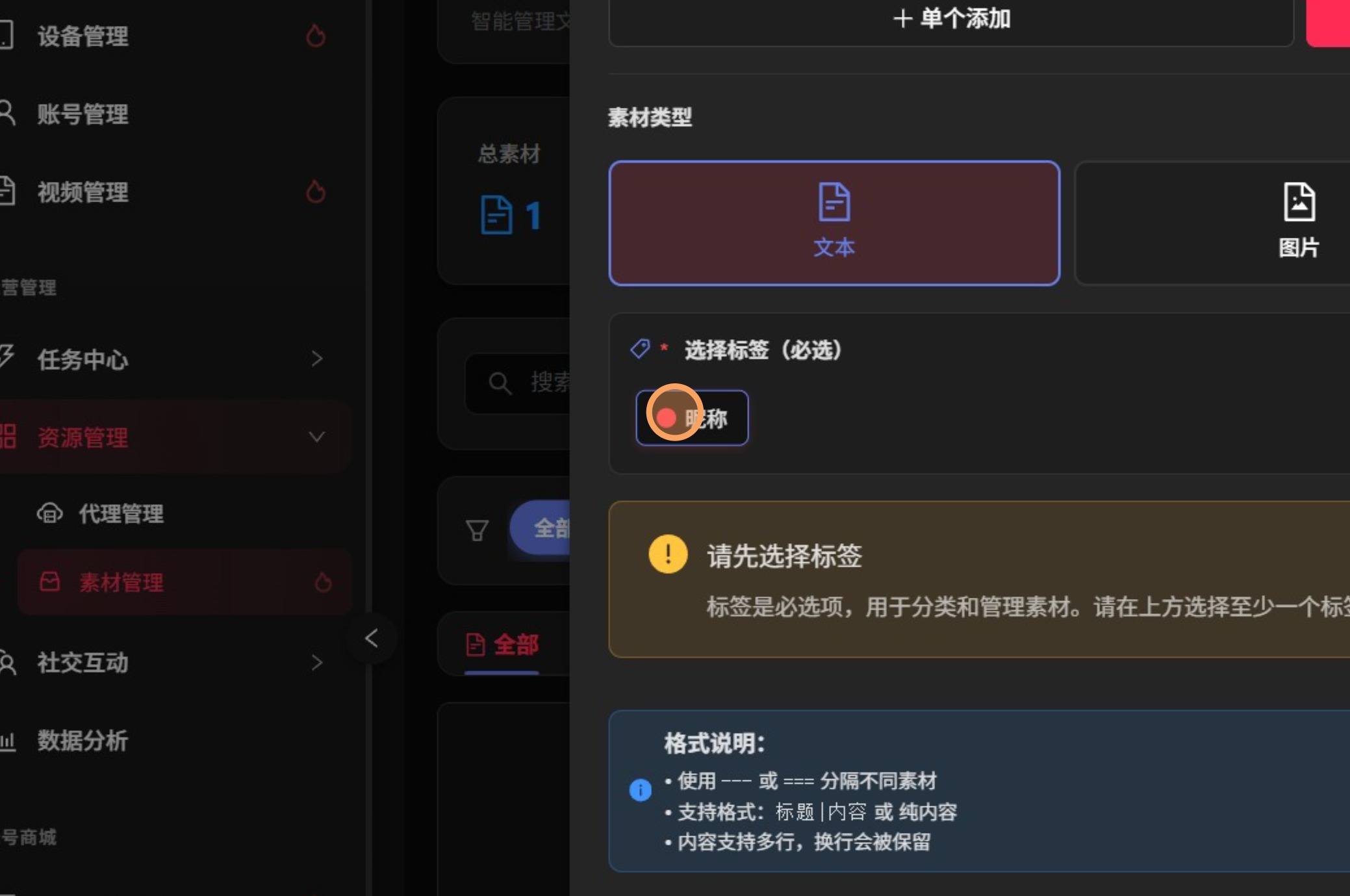
在选择标签区域,点击昵称标签以选中该分类。

牛角矩阵素材管理操作 - 步骤 13
步骤 4 阅读说明

按照格式说明准备文本数据,使用 `---` 或 `===` 分隔不同素材。
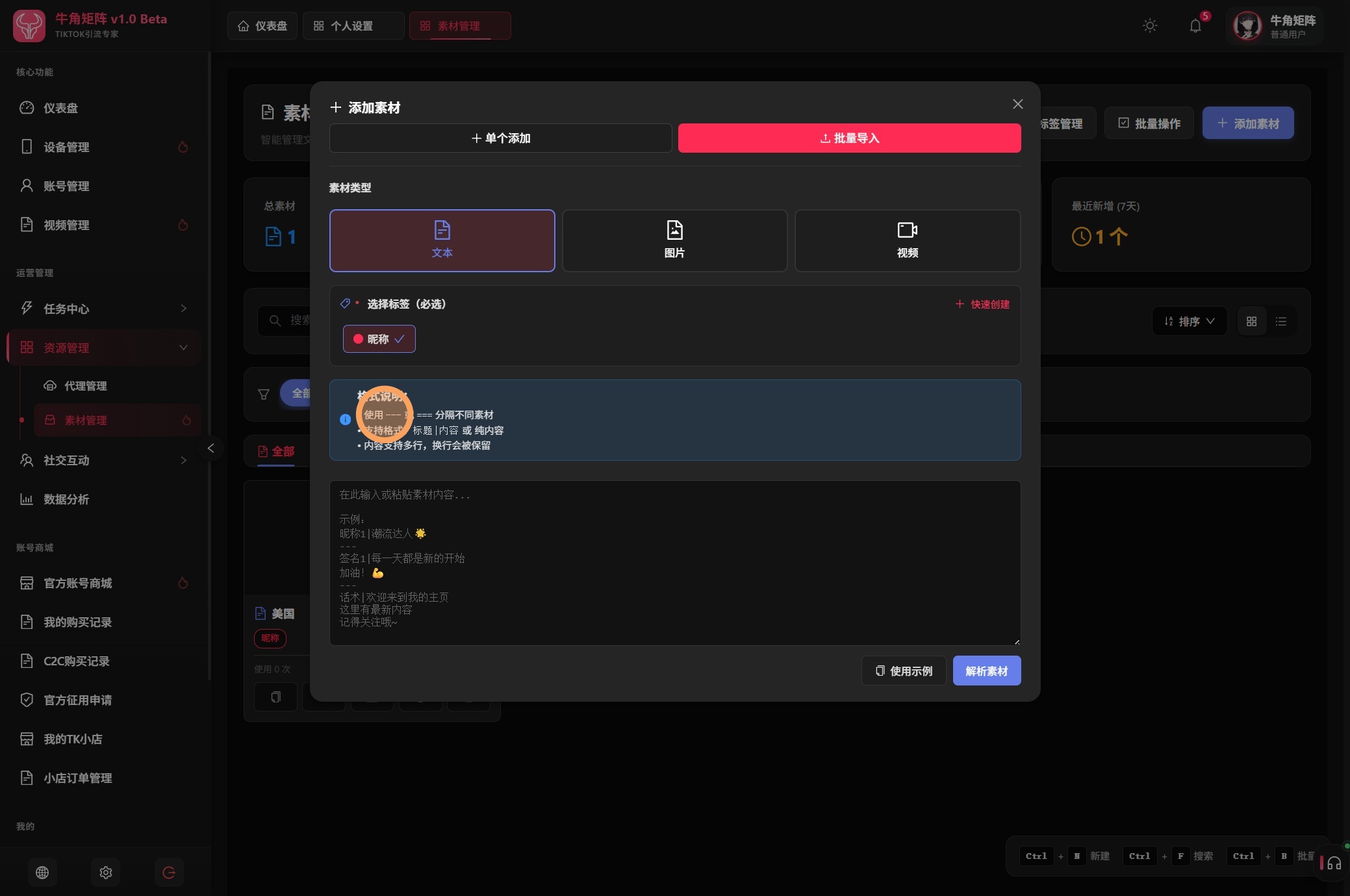
牛角矩阵素材管理操作 - 步骤 14
步骤 5 鼠标点击

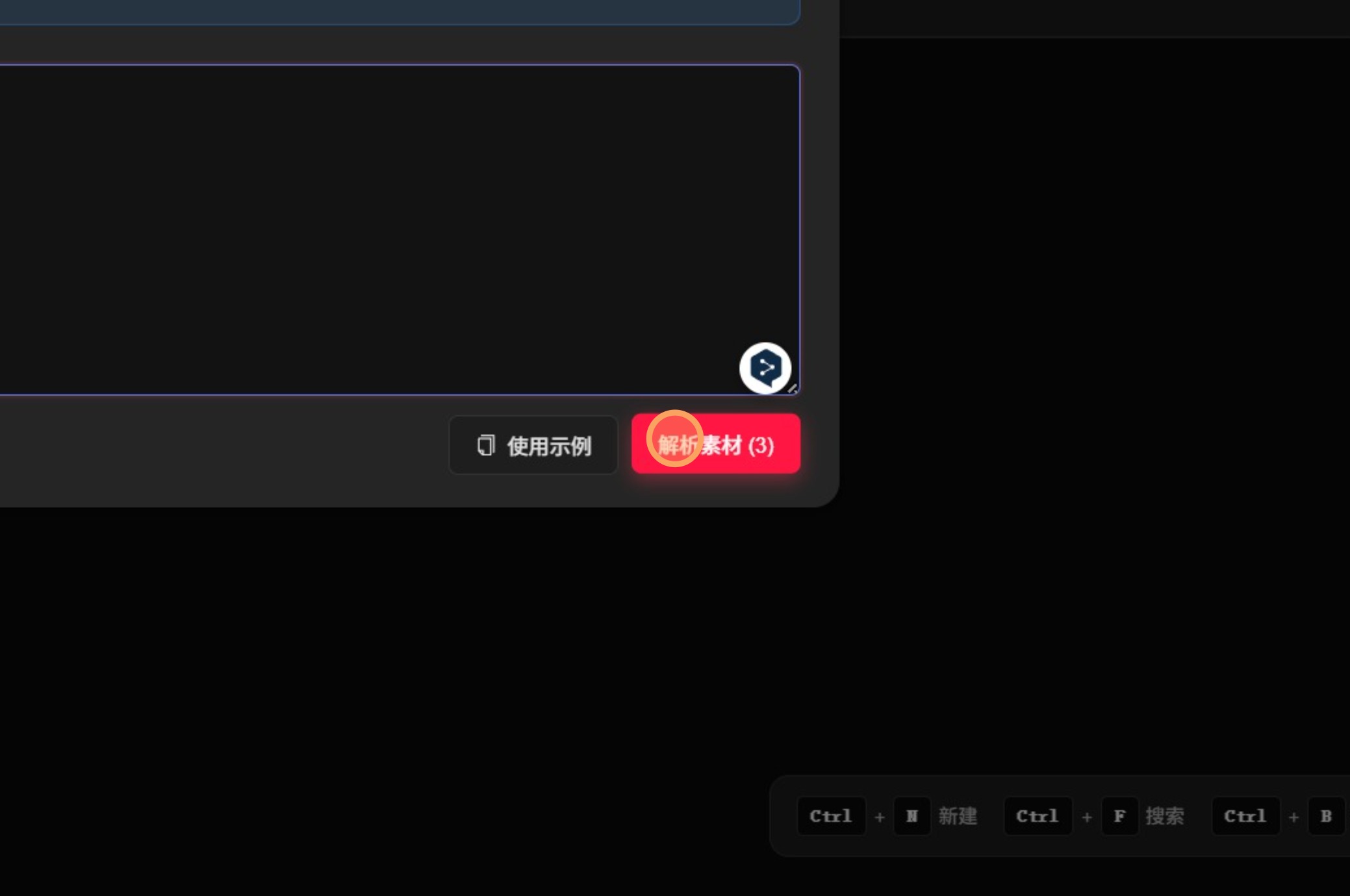
点击解析素材按钮,将文本框内的昵称数据解析为独立素材条目。

牛角矩阵素材管理操作 - 步骤 15
步骤 6 鼠标点击

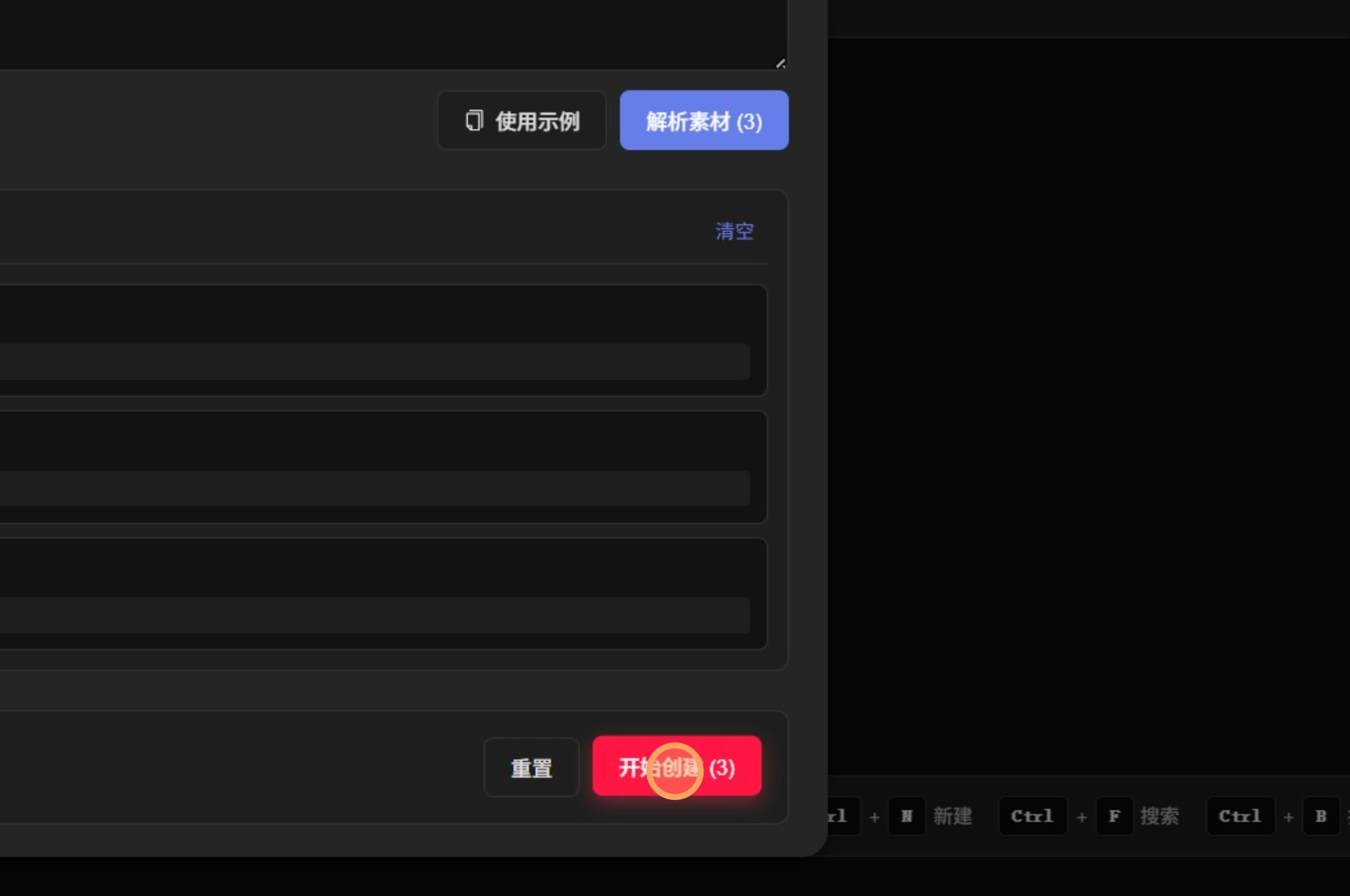
确认解析结果后,点击开始创建按钮,提交已解析的文本素材进行批量创建。

牛角矩阵素材管理操作 - 步骤 16
04

图片素材上传

切换至图片类型,完成标签选择并上传图片文件。

步骤 1 鼠标点击

在素材管理页面,点击添加素材按钮。

牛角矩阵素材管理操作 - 步骤 17
步骤 2 鼠标点击

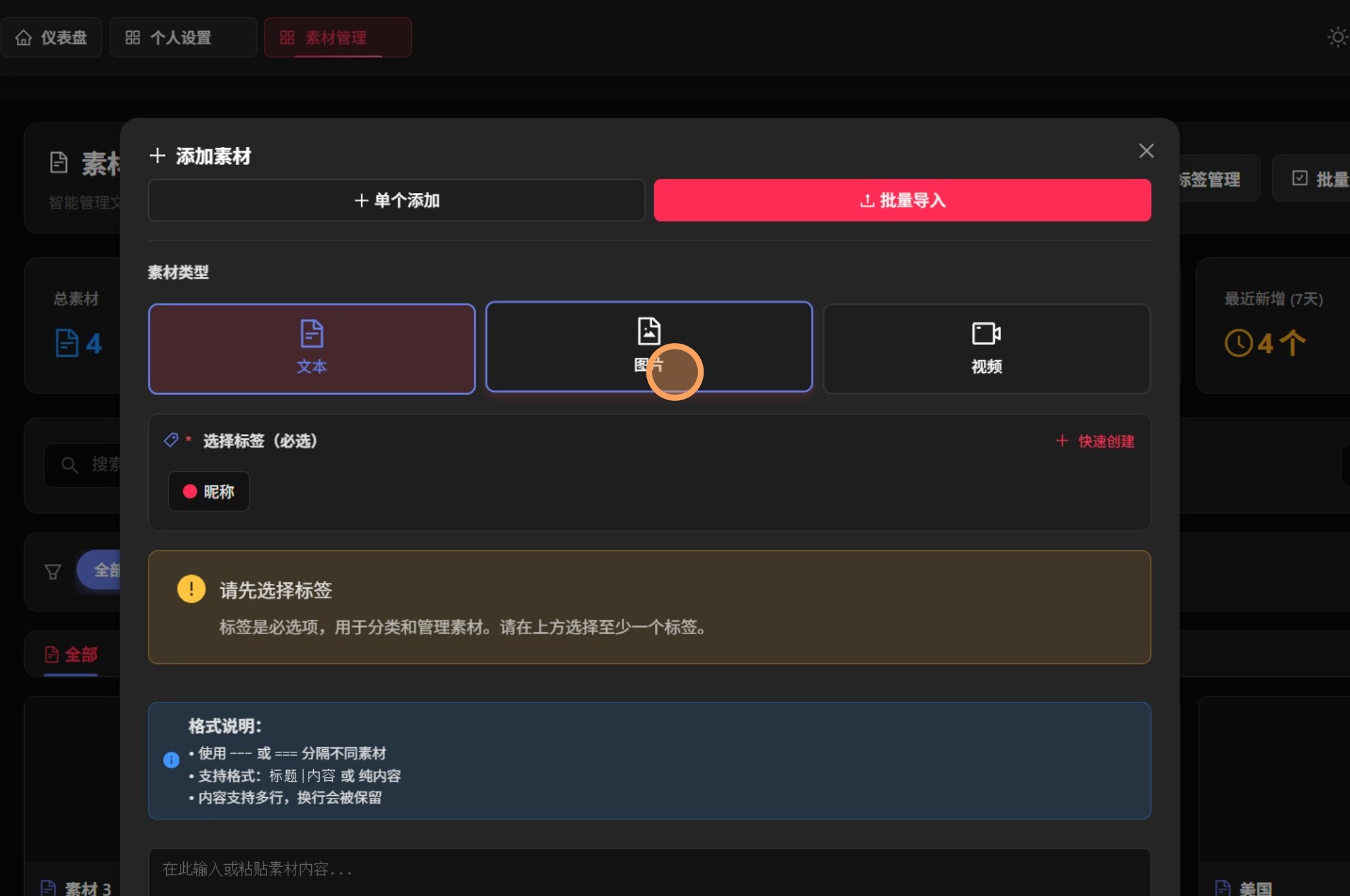
在添加素材弹窗中,点击图片选项卡以选择图片类型。

牛角矩阵素材管理操作 - 步骤 18
步骤 3 鼠标点击

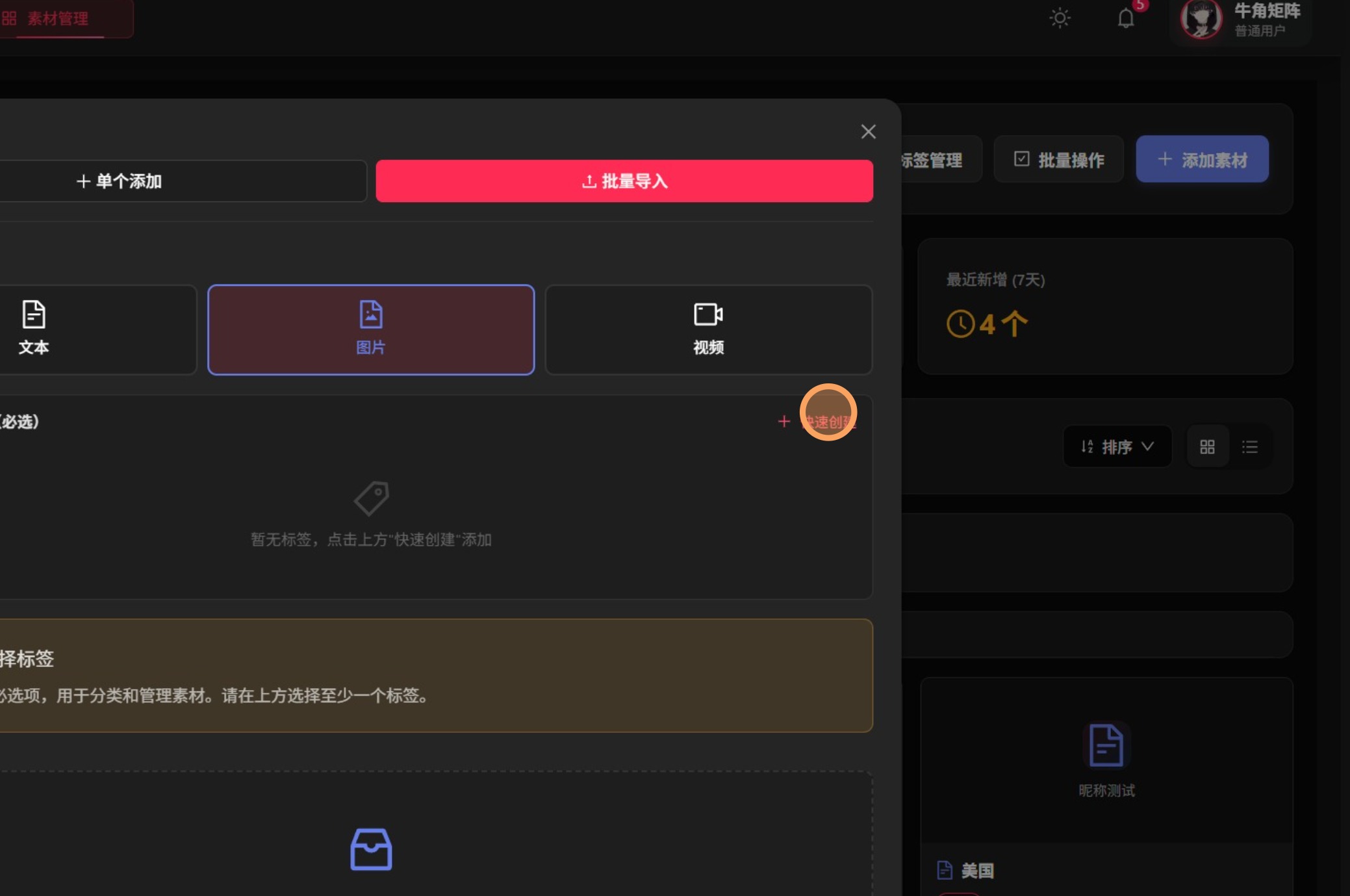
点击快速创建按钮以新增标签。

牛角矩阵素材管理操作 - 步骤 19
步骤 4 鼠标点击

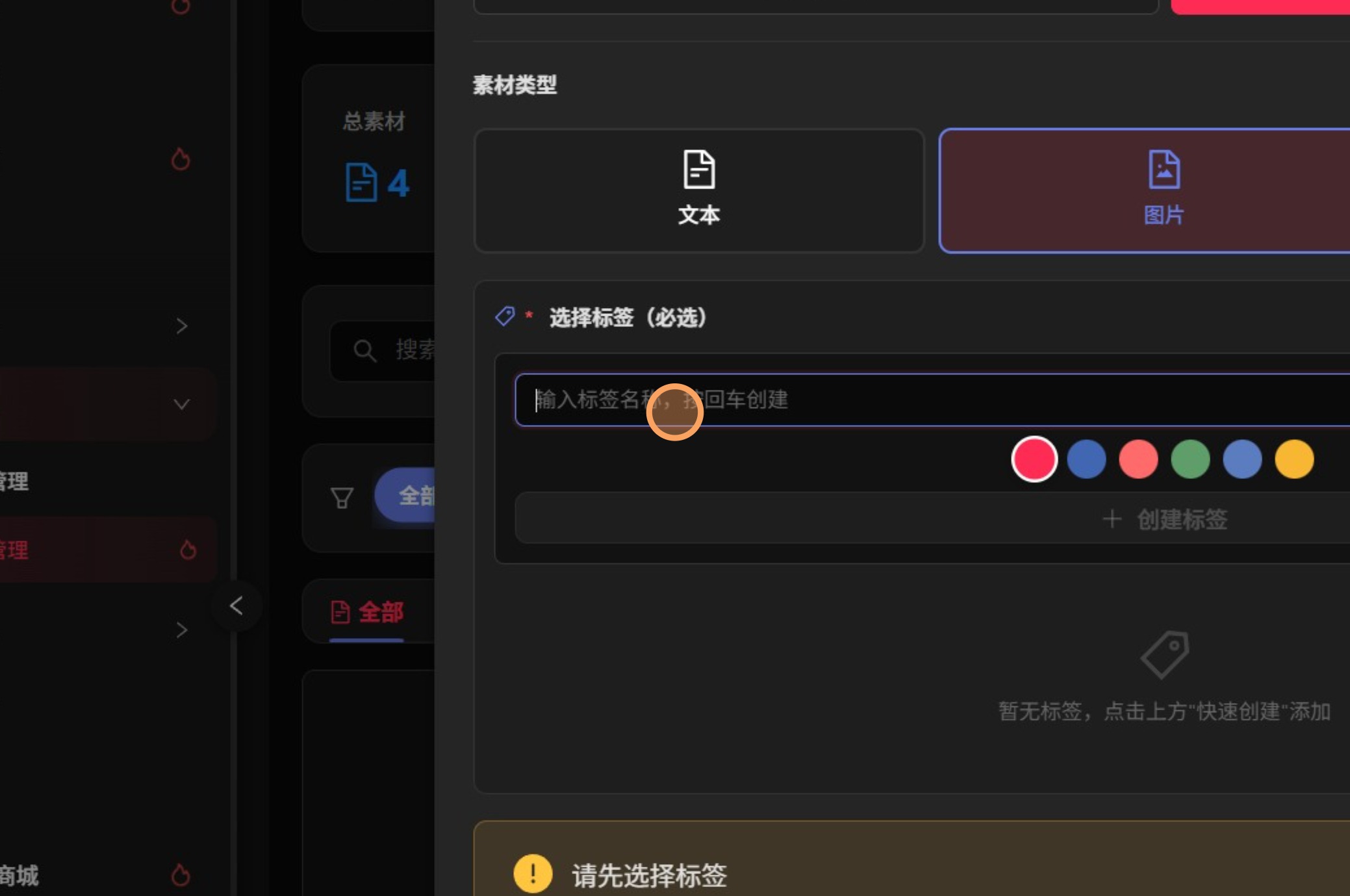
点击选择标签输入框以输入或搜索标签名称。

牛角矩阵素材管理操作 - 步骤 20
步骤 5 键盘输入

输入图片素材标签,例如头像素材标签。

步骤 6 鼠标点击

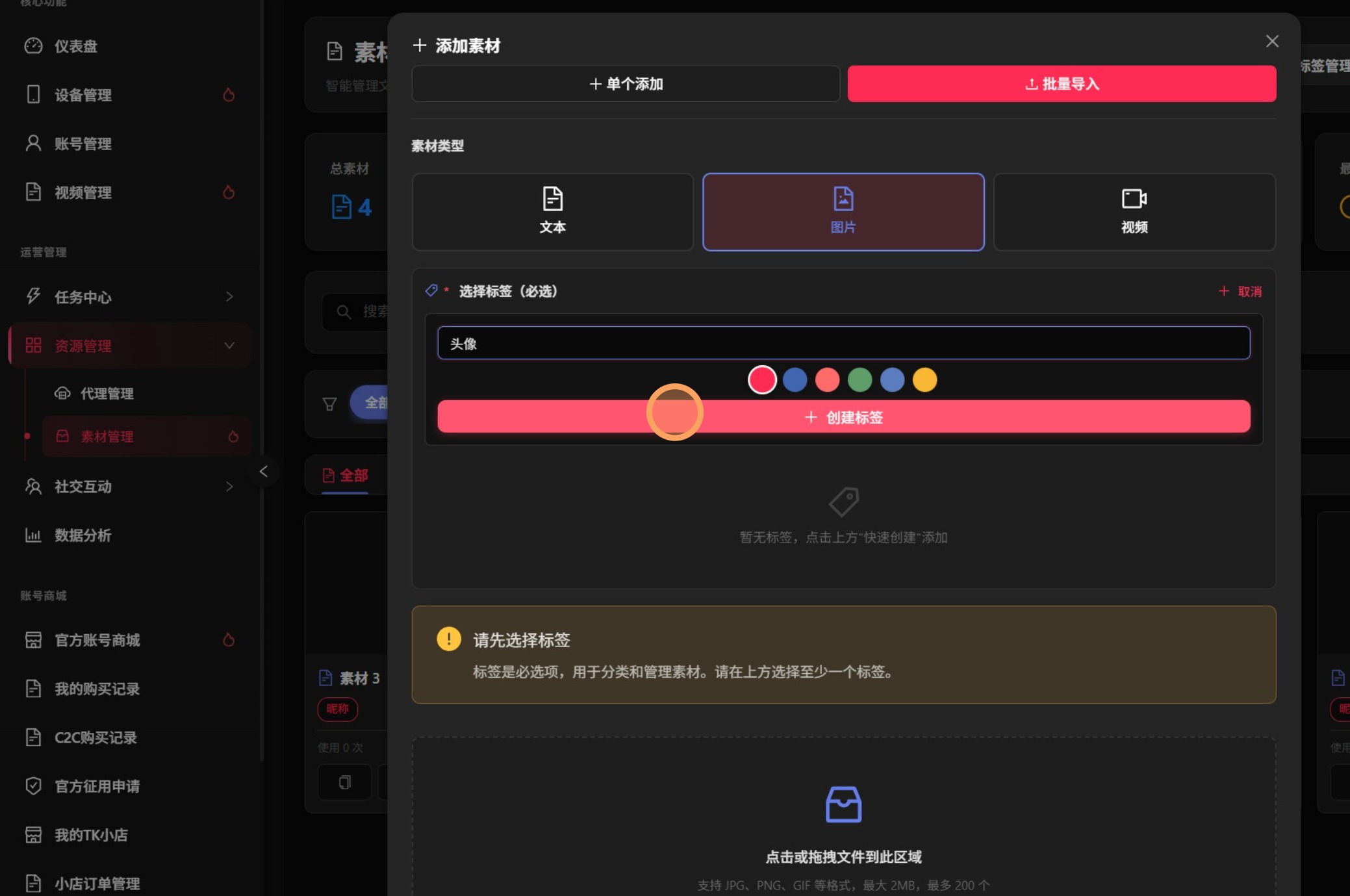
在选择标签(必选)区域,点击创建标签按钮以新建标签。

牛角矩阵素材管理操作 - 步骤 22
步骤 7 上传文件

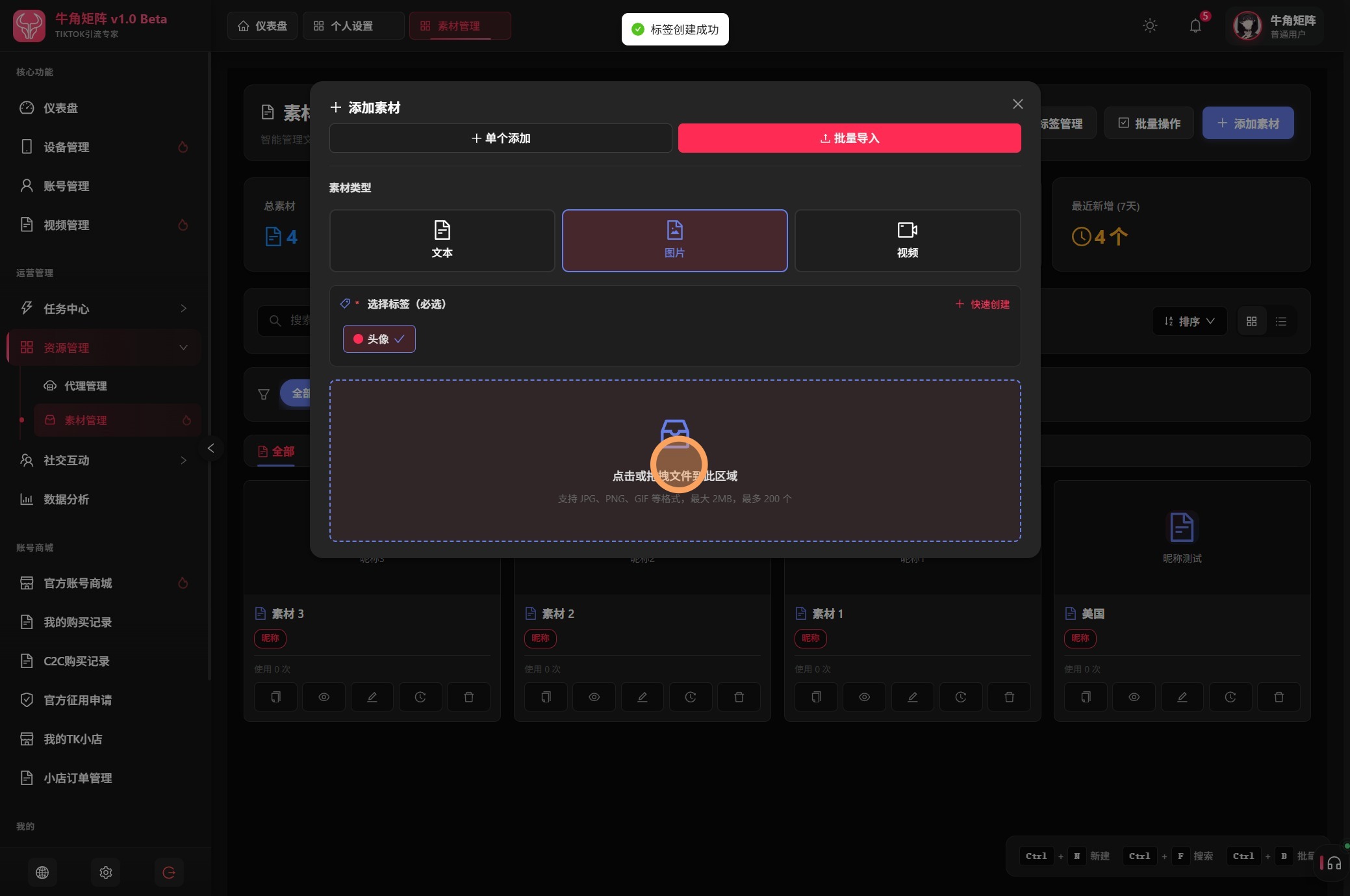
点击上传区域,选择或拖拽图片文件进行上传。

牛角矩阵素材管理操作 - 步骤 23
步骤 8 鼠标点击

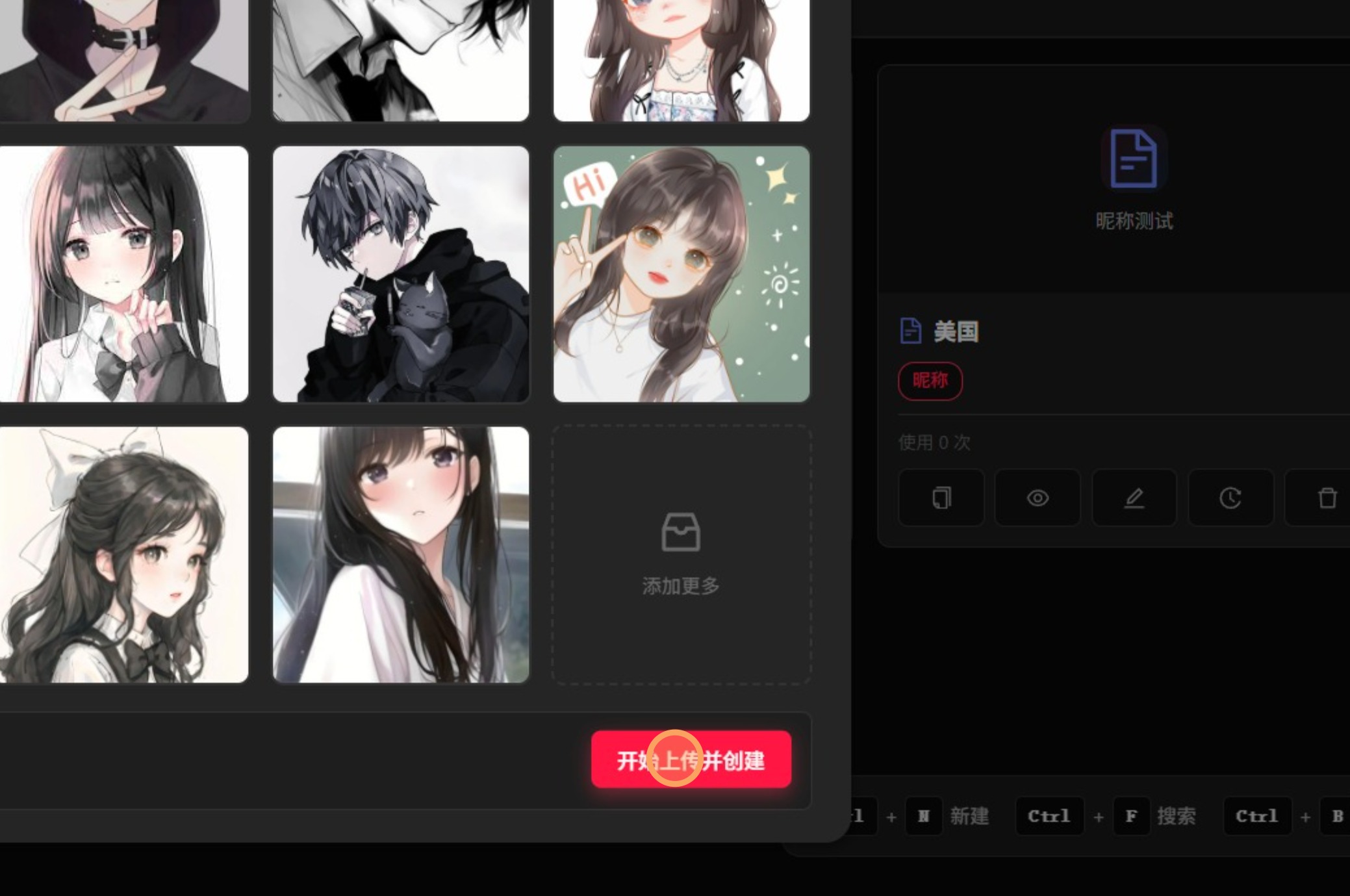
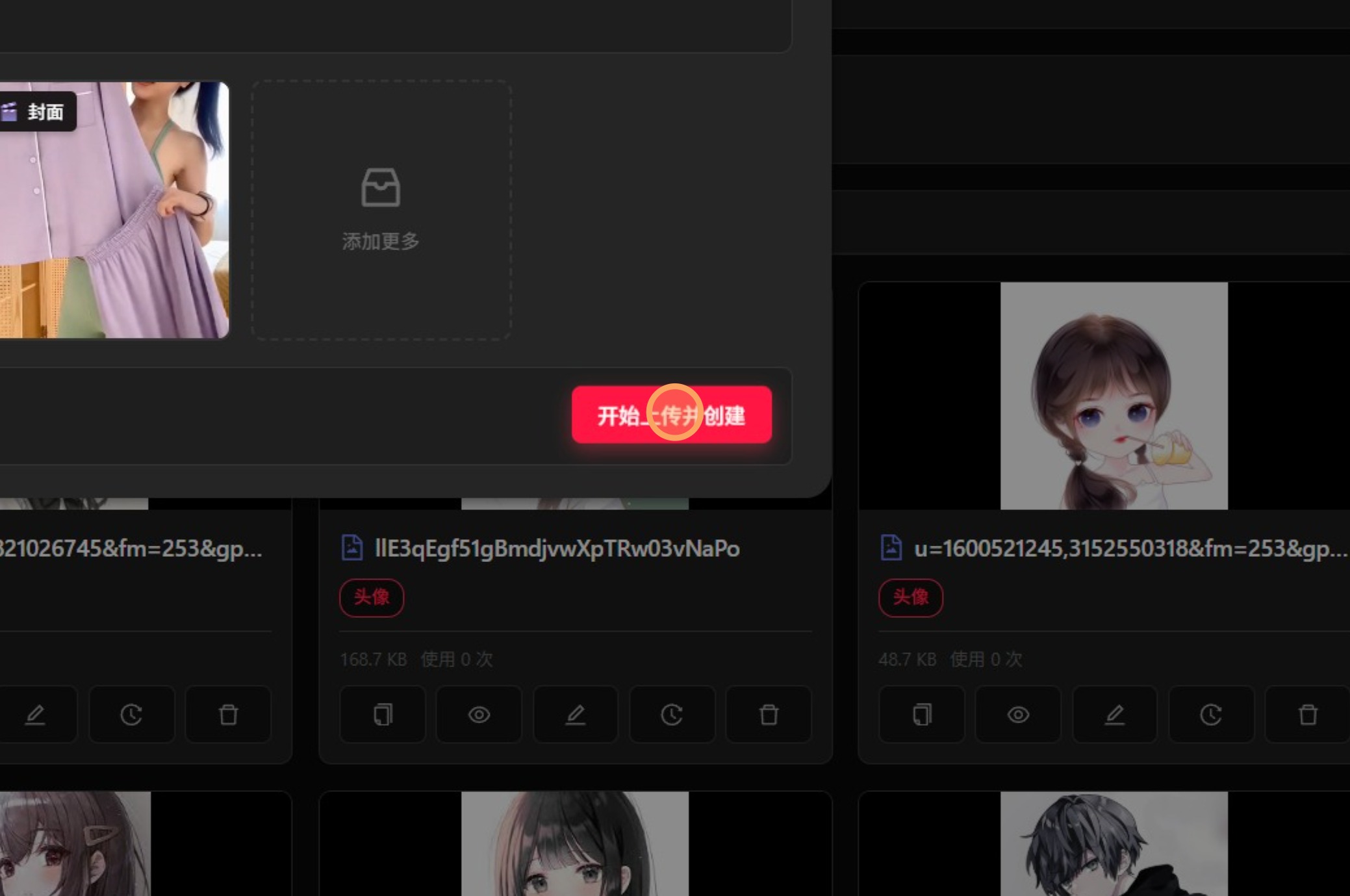
点击开始上传并创建按钮,提交已选的图片素材以完成批量导入。

牛角矩阵素材管理操作 - 步骤 24
05

视频素材上传

切换至视频类型,设置标签并上传视频文件。

步骤 1 鼠标点击

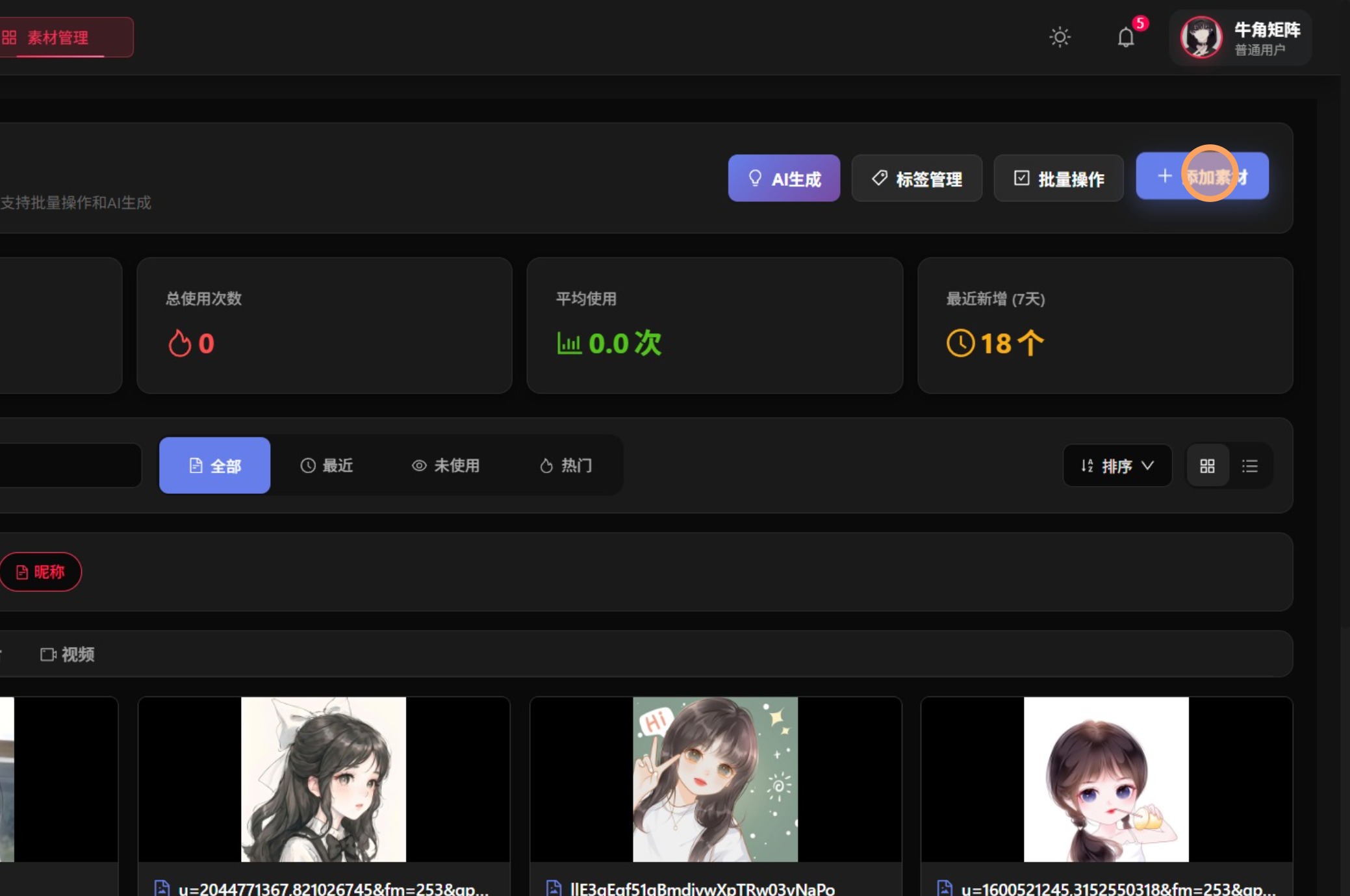
在素材管理页面,点击添加素材按钮,进入素材上传或创建流程。

牛角矩阵素材管理操作 - 步骤 25
步骤 2 鼠标点击

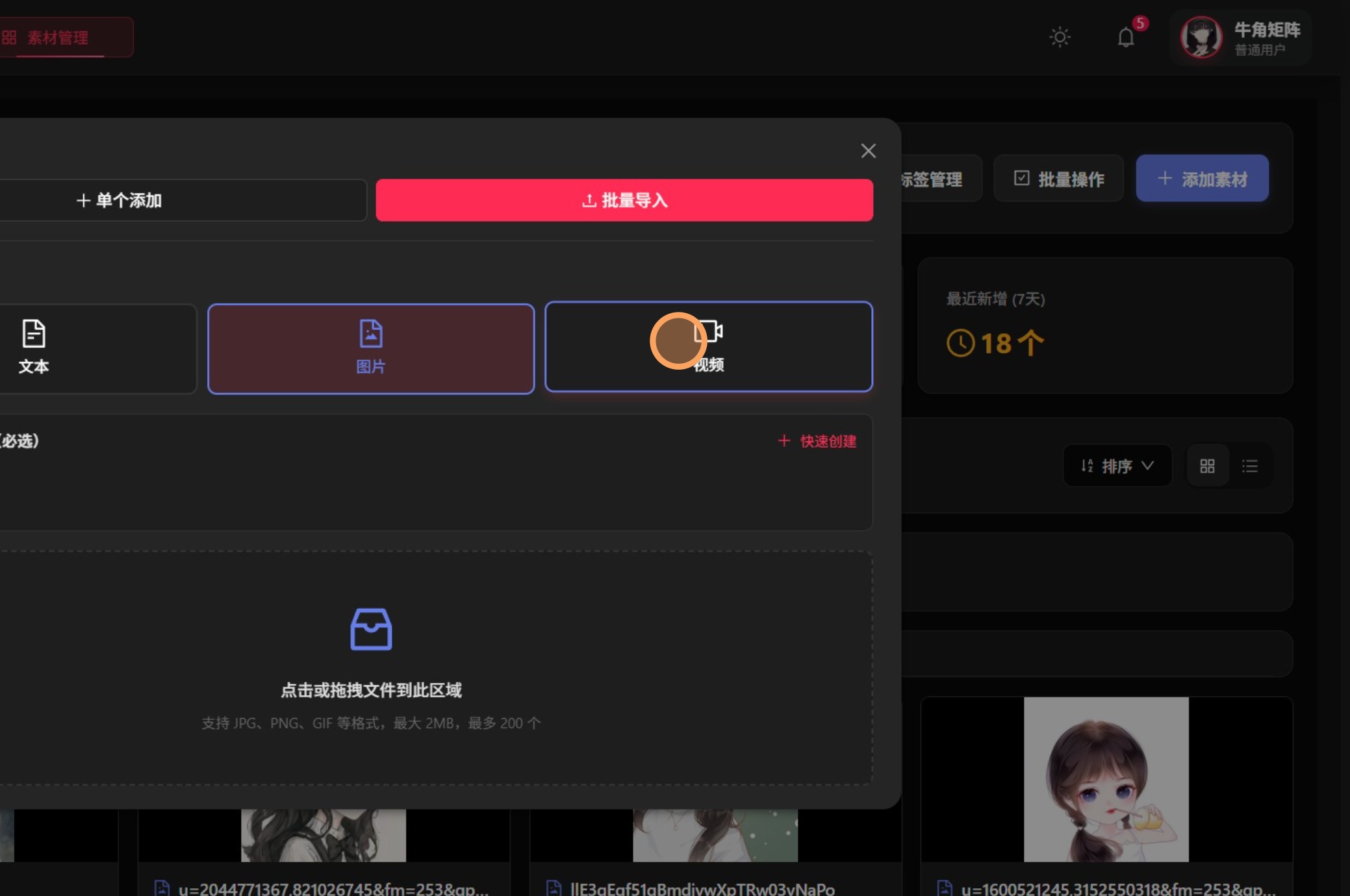
点击视频选项卡,将素材类型切换为视频模式。

牛角矩阵素材管理操作 - 步骤 26
步骤 3 鼠标点击

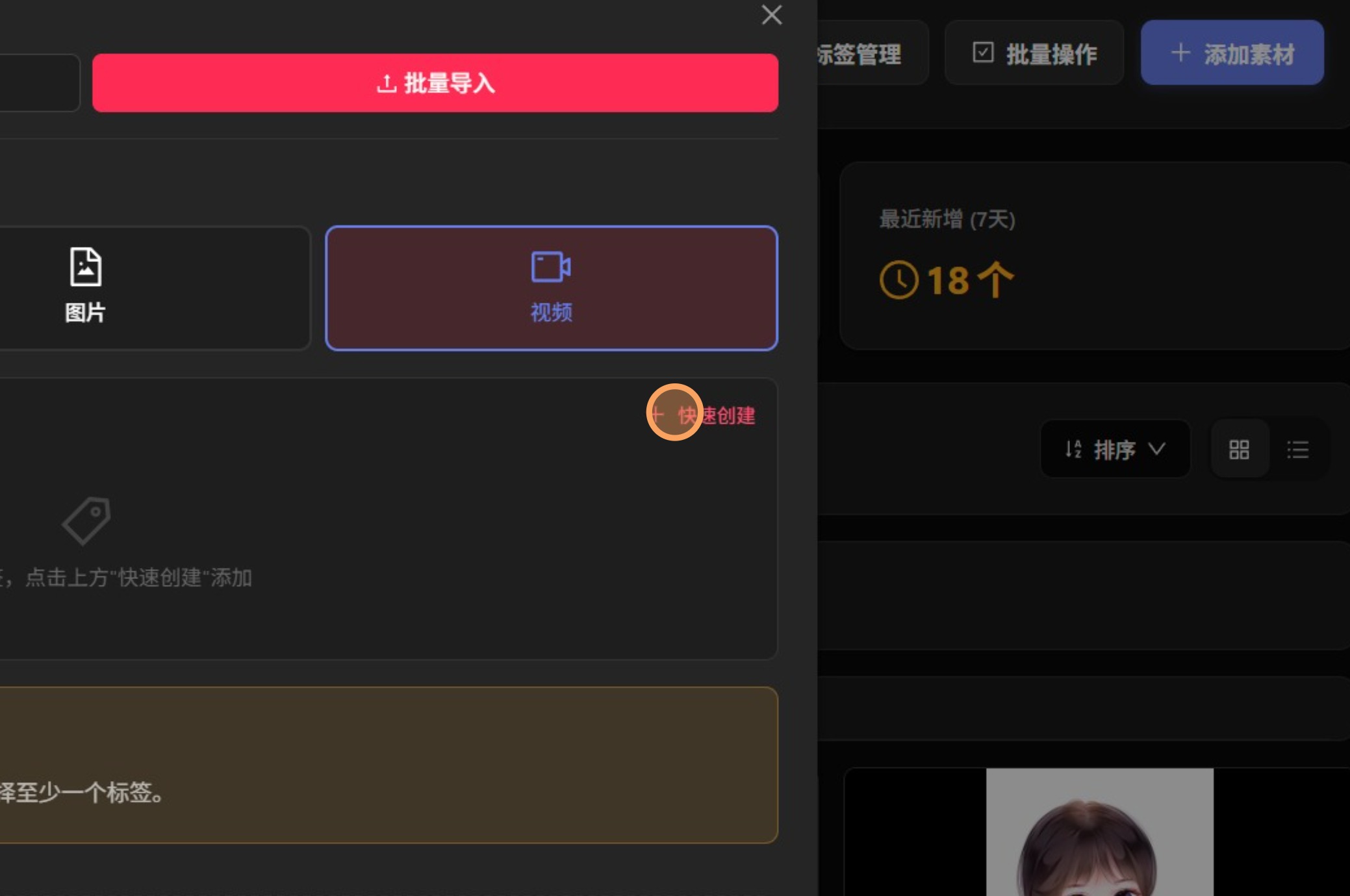
点击快速创建按钮以新增标签。

牛角矩阵素材管理操作 - 步骤 27
步骤 4 鼠标点击

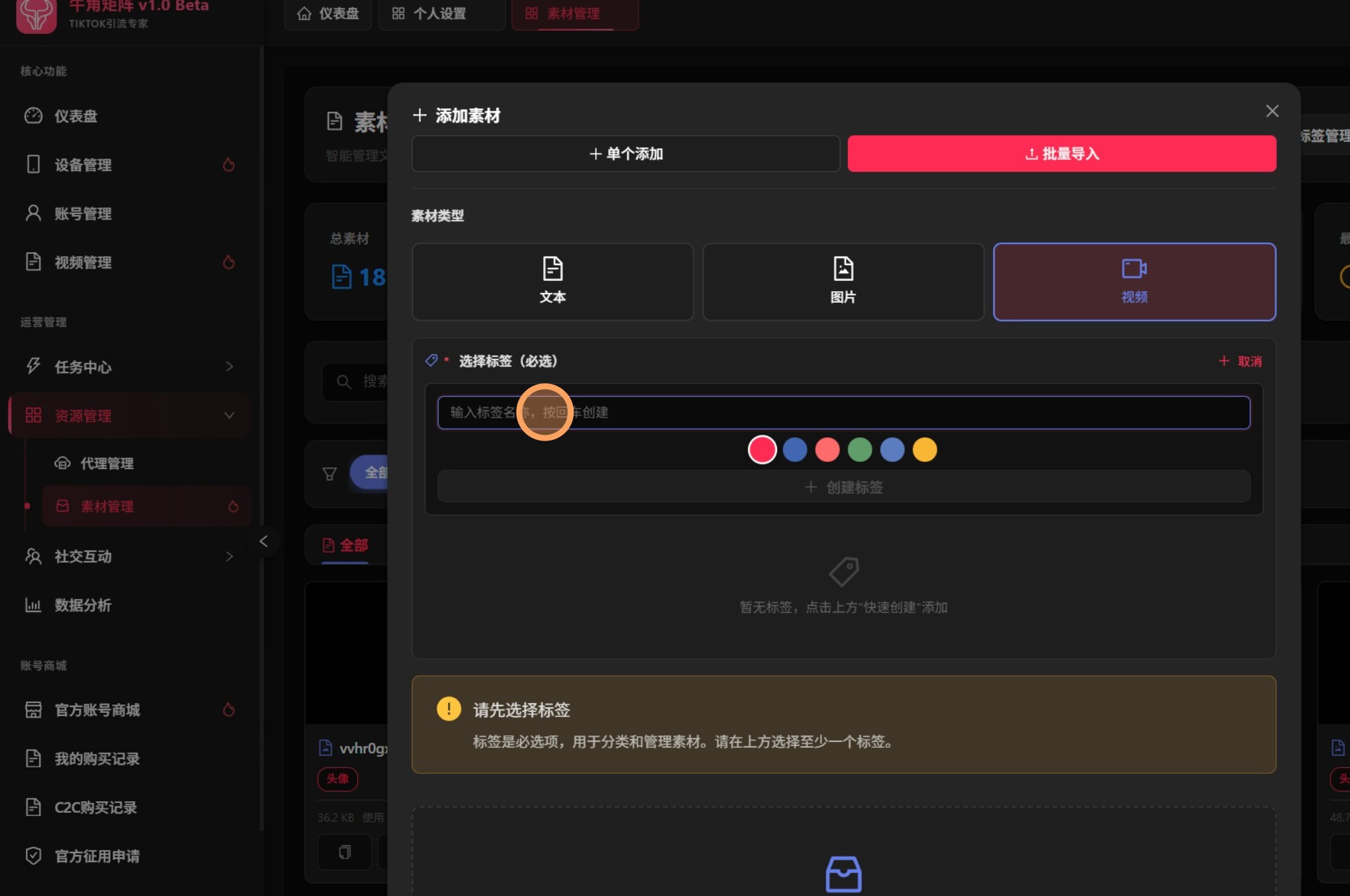
点击选择标签(必选)区域下的输入框以输入或创建标签。

牛角矩阵素材管理操作 - 步骤 28
步骤 5 键盘输入

输入视频素材标签。

步骤 6 鼠标点击

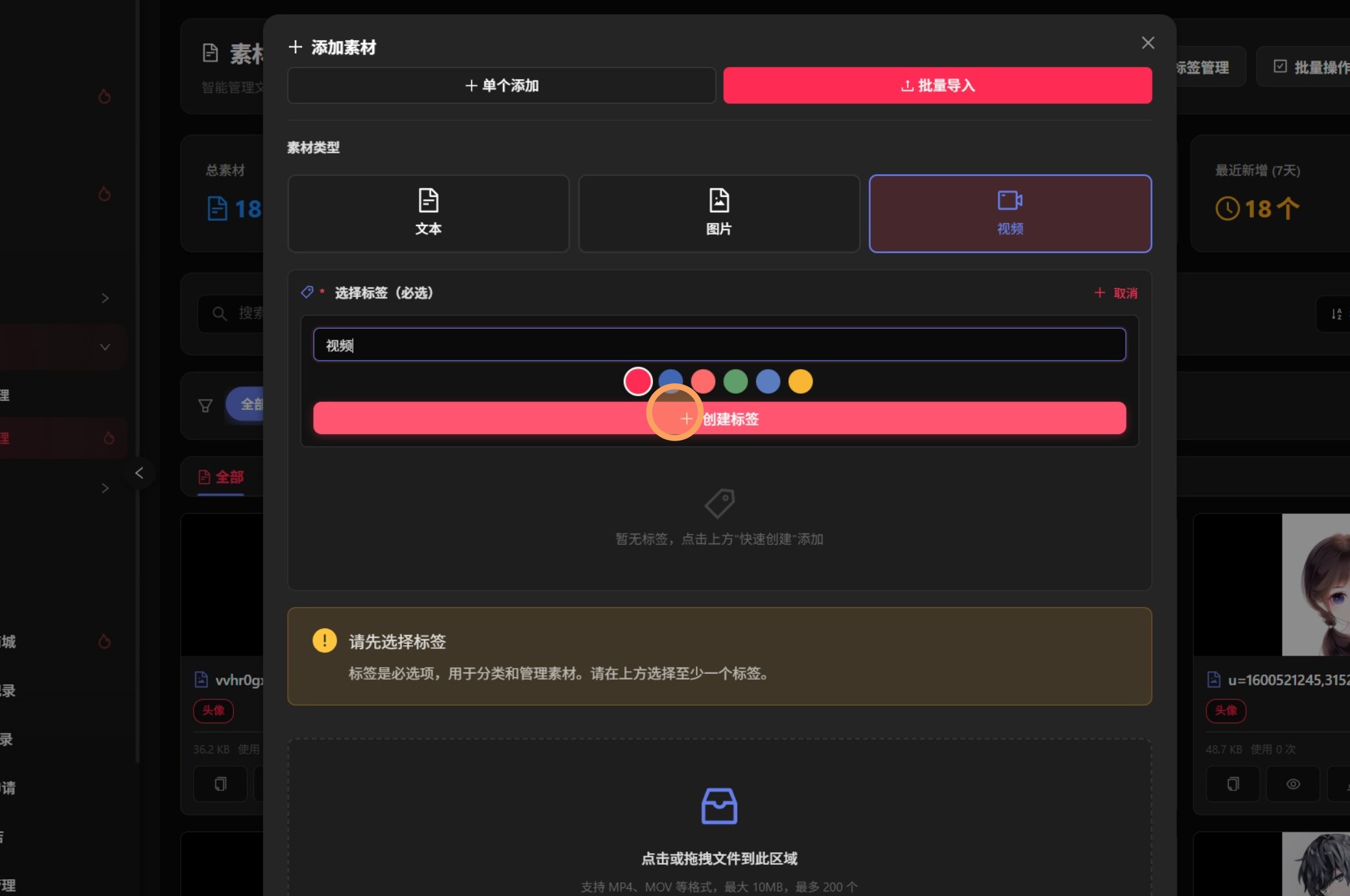
点击创建标签按钮以新增视频分类标签。

牛角矩阵素材管理操作 - 步骤 30
步骤 7 上传文件

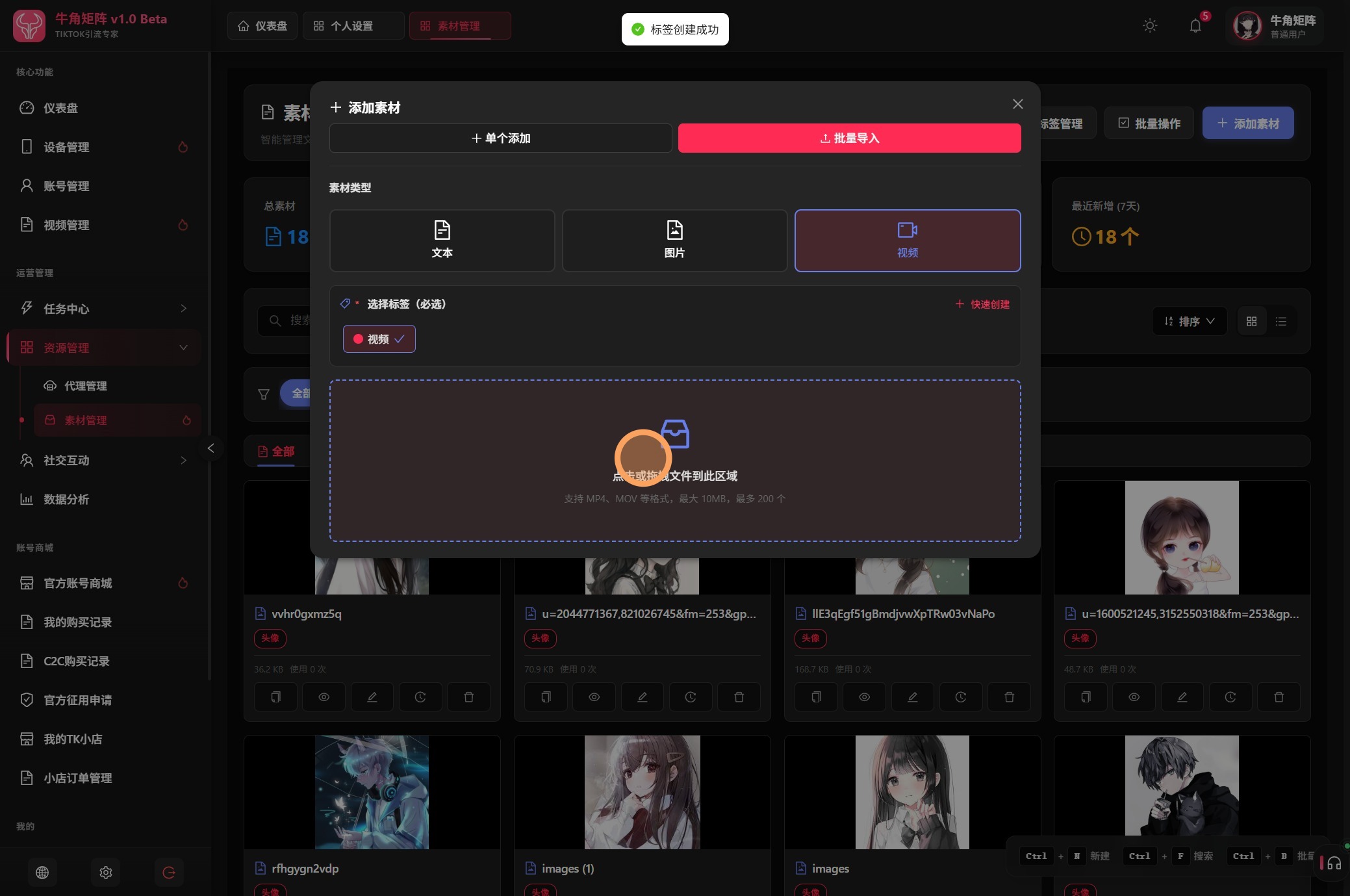
点击拖拽文件区域,打开文件选择器上传视频。

牛角矩阵素材管理操作 - 步骤 31
步骤 8 鼠标点击

点击开始上传并创建按钮,提交已选的视频素材以完成批量导入。

牛角矩阵素材管理操作 - 步骤 32