
步骤 1 Step
访问“账号管理 - 牛角矩阵 v1.0 Beta”
Covers creating account tags, adding and removing tags on individual accounts, and batch tag operations that retain or replace existing tags.
The video is embedded directly from the bangzhu source asset so users can see the full flow first and then follow the illustrated steps below.
创建带颜色的账号标签,并直接为指定账号添加标签。
访问“账号管理 - 牛角矩阵 v1.0 Beta”
点击"标签"按钮
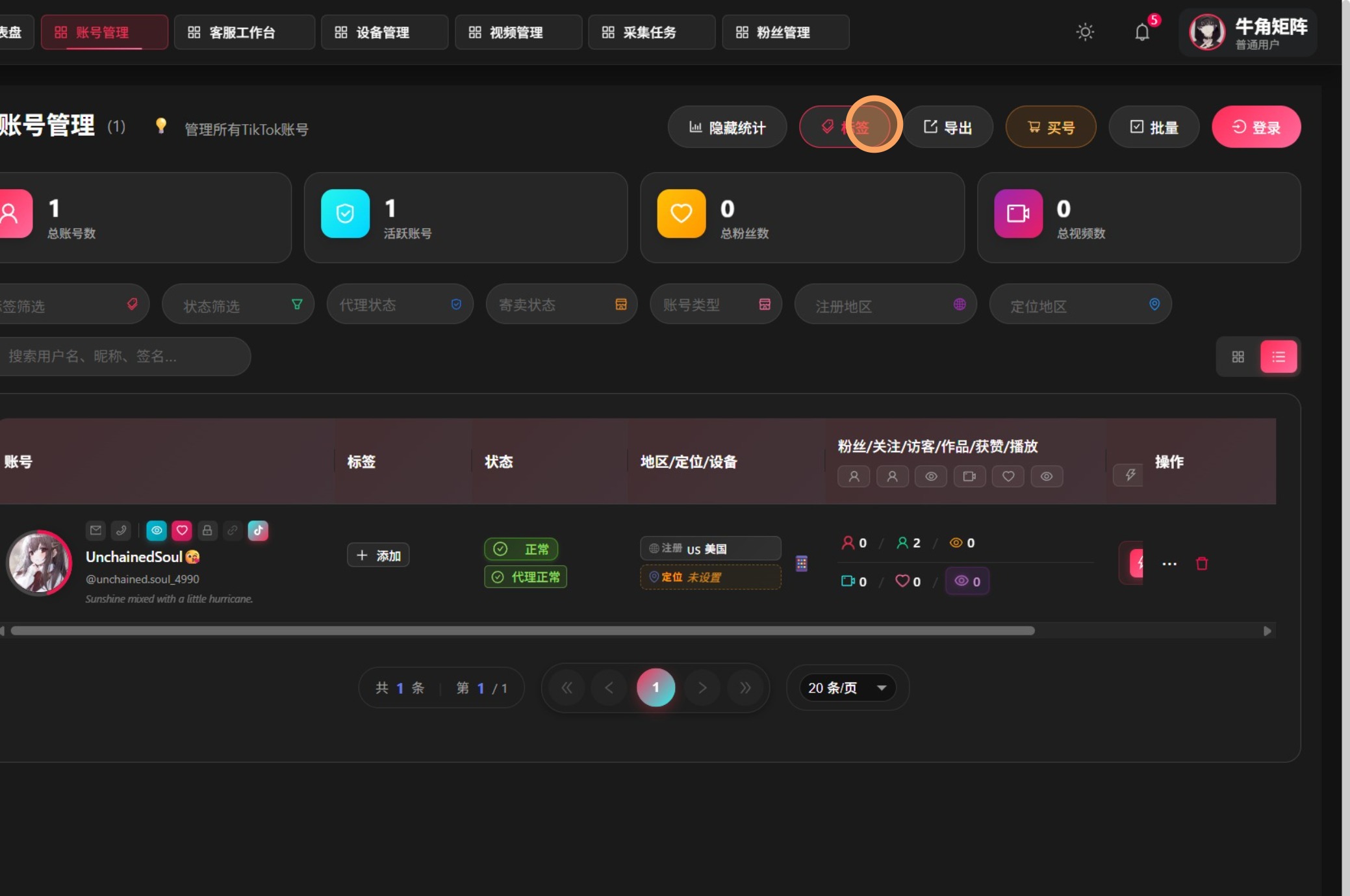
点击"快速创建标签"输入框
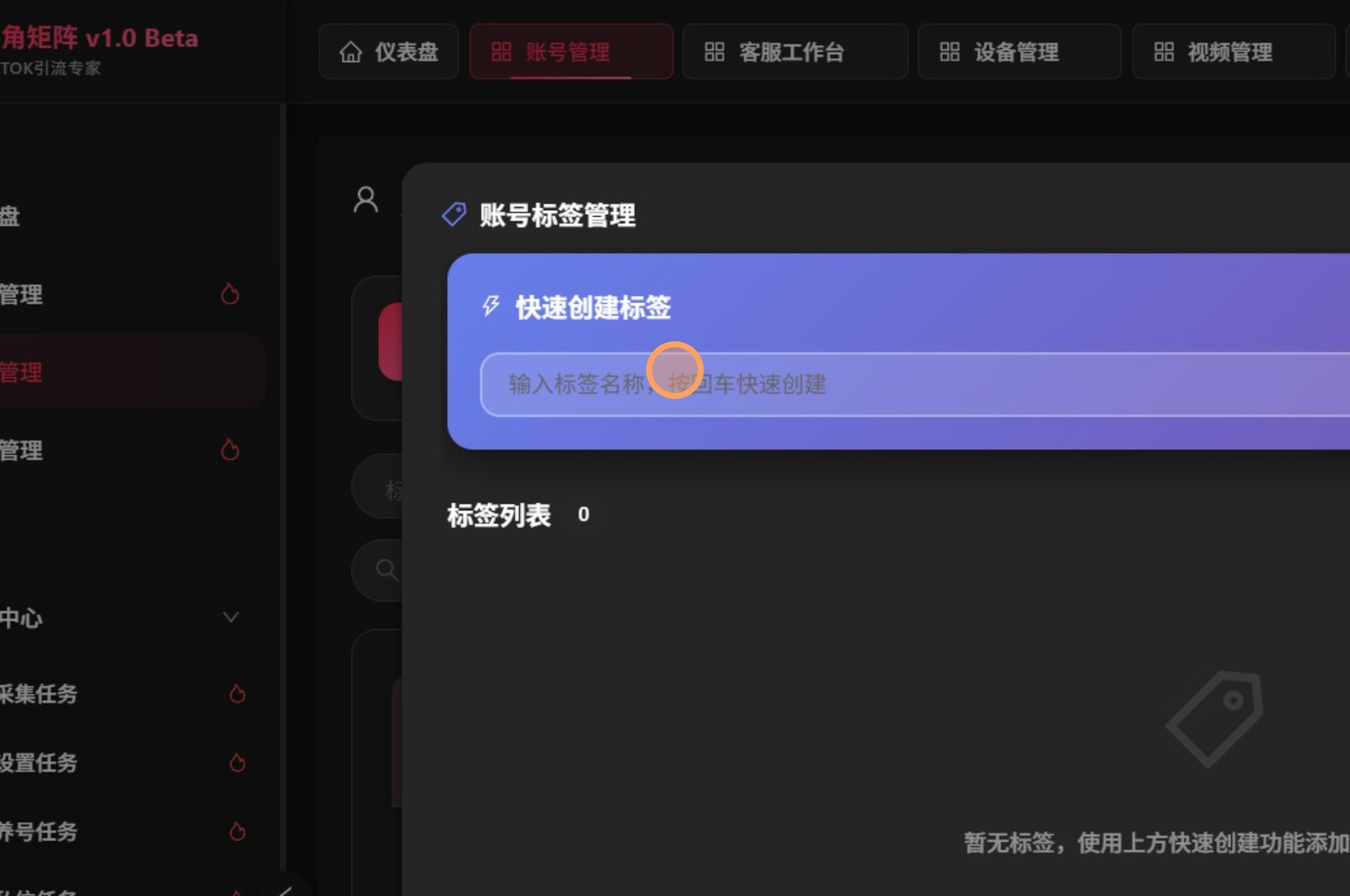
输入标签名
选择标签颜色
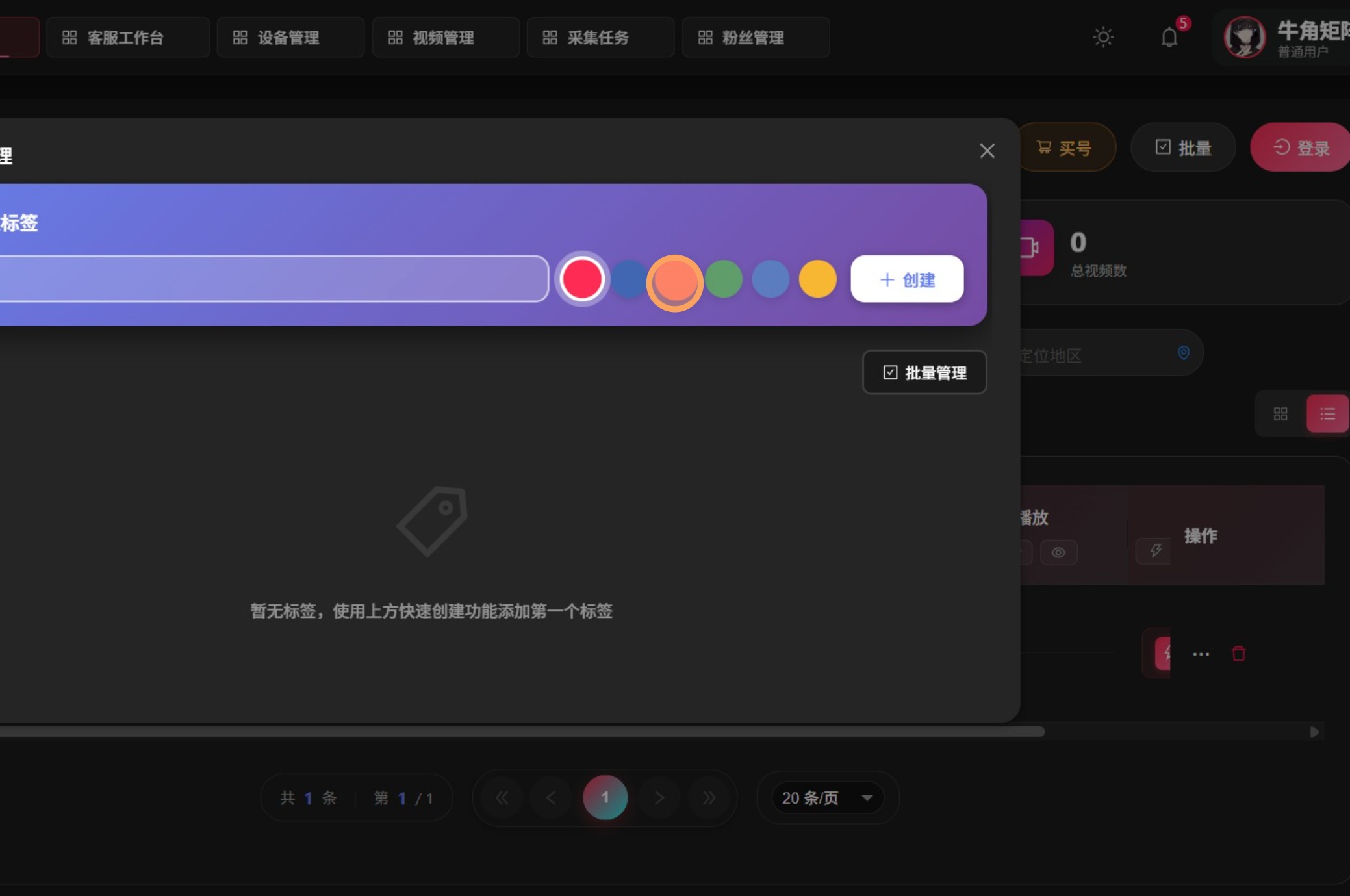
点击"创建"按钮
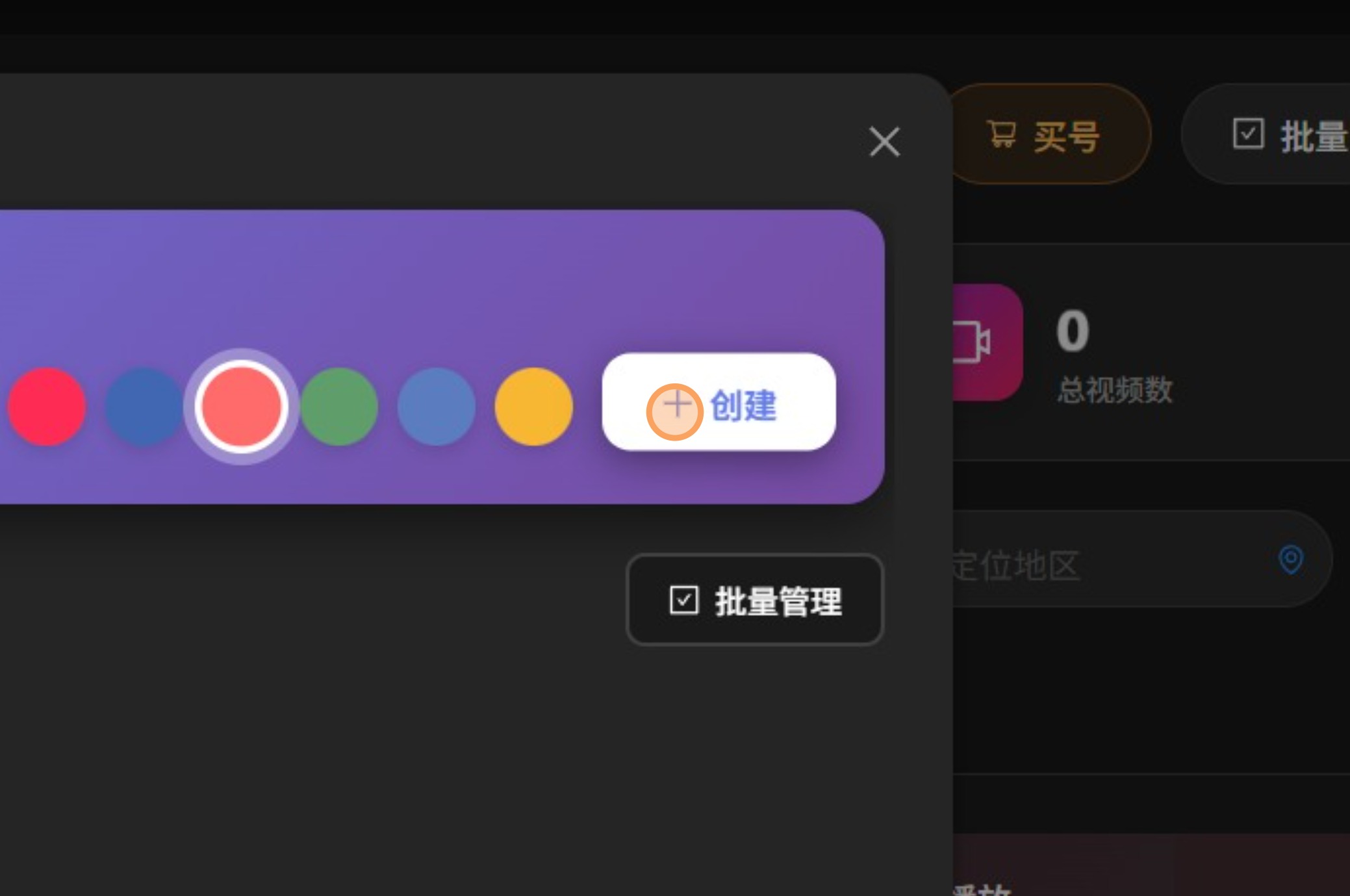
点击"添加"按钮
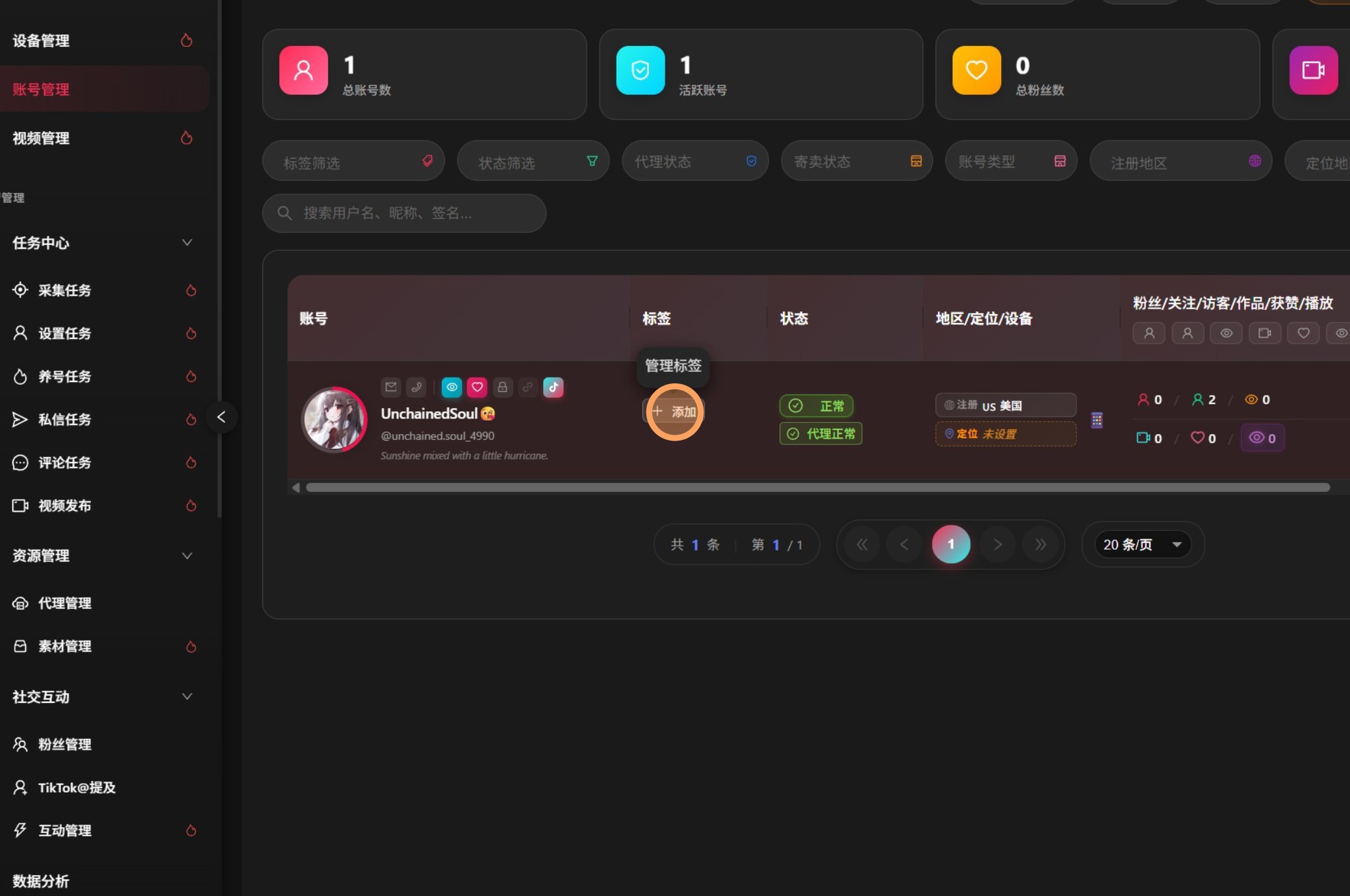
点击刚创建的标签
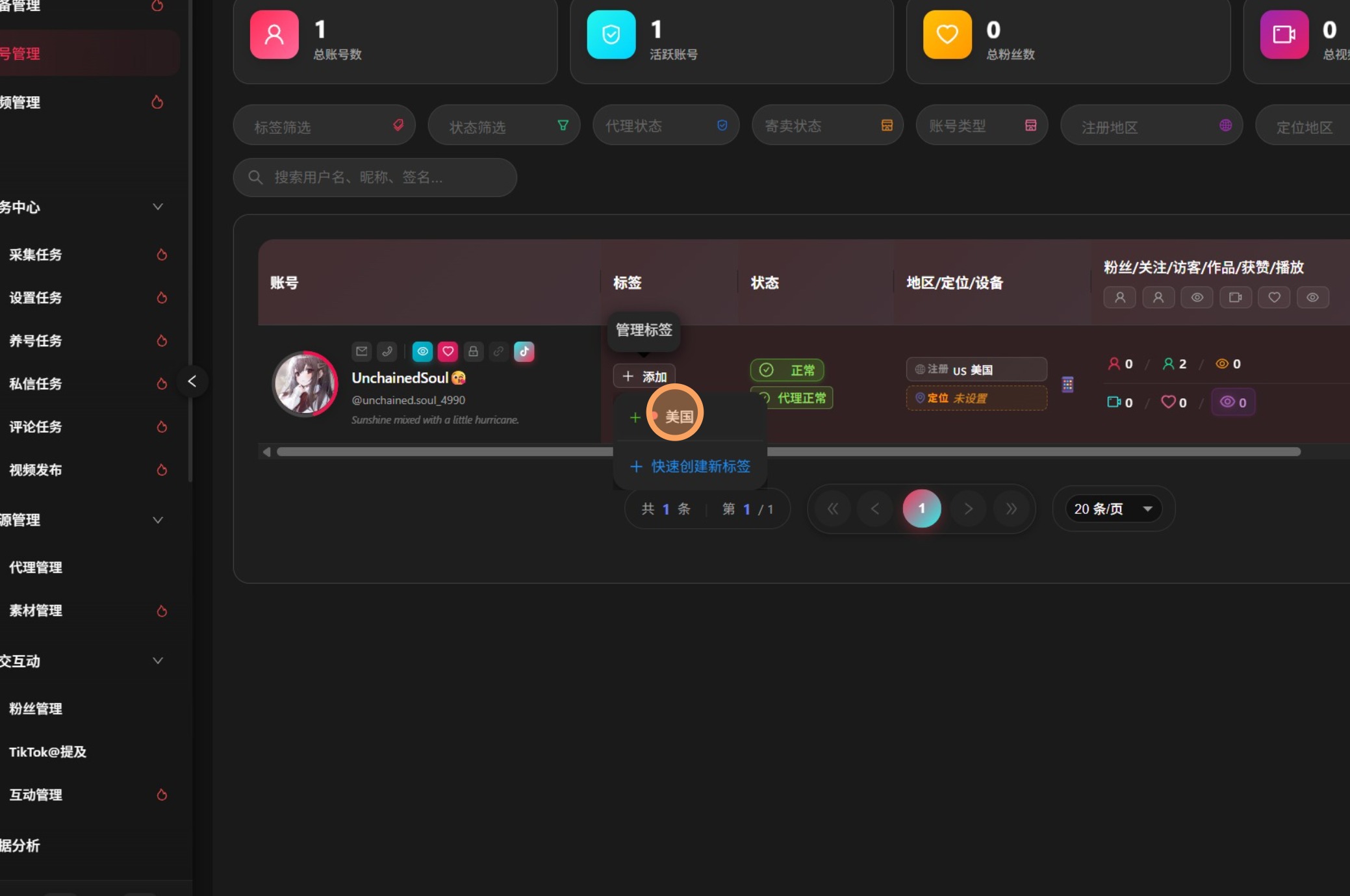
点击按钮
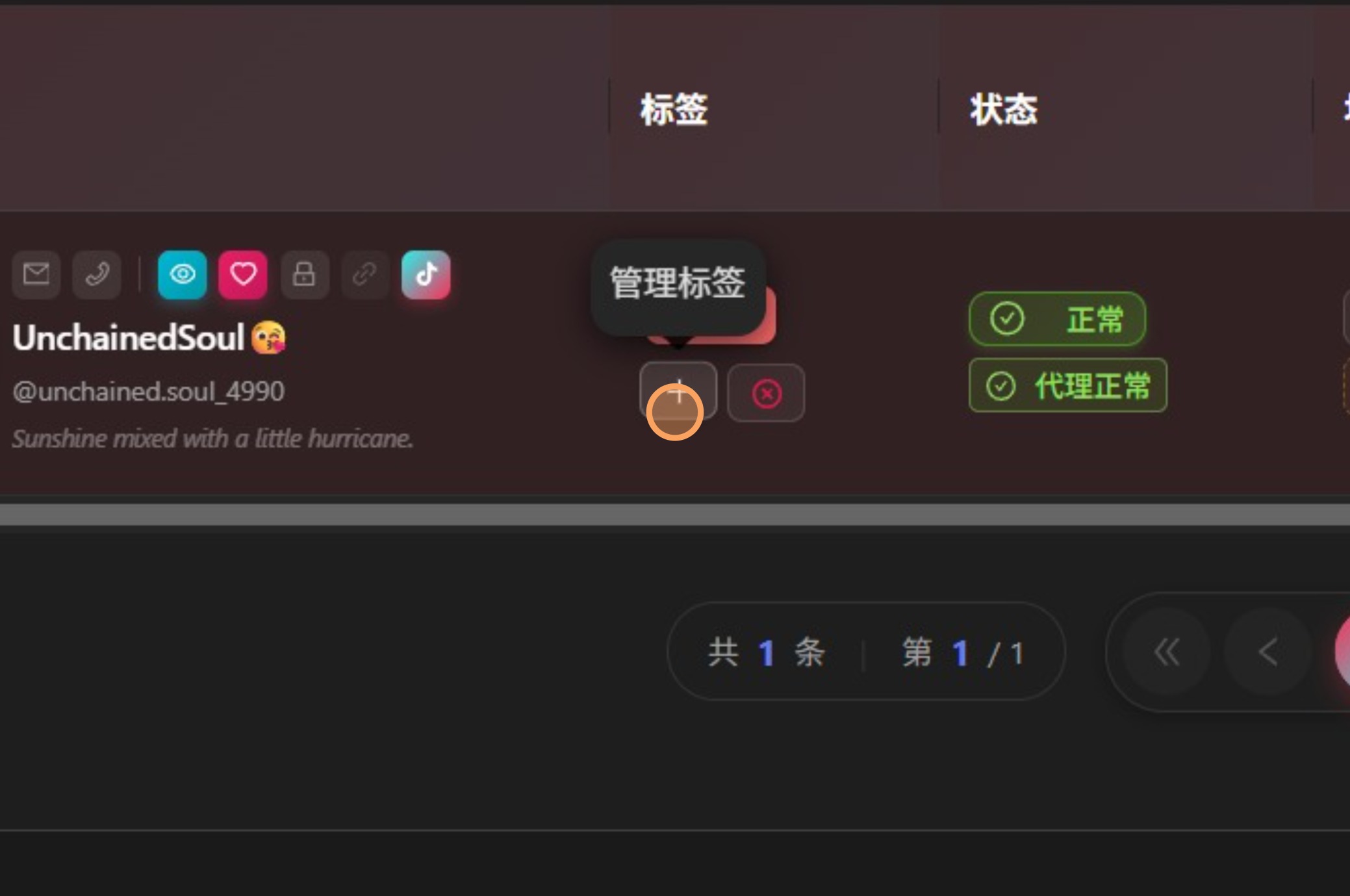
点击"快速创建新标签"
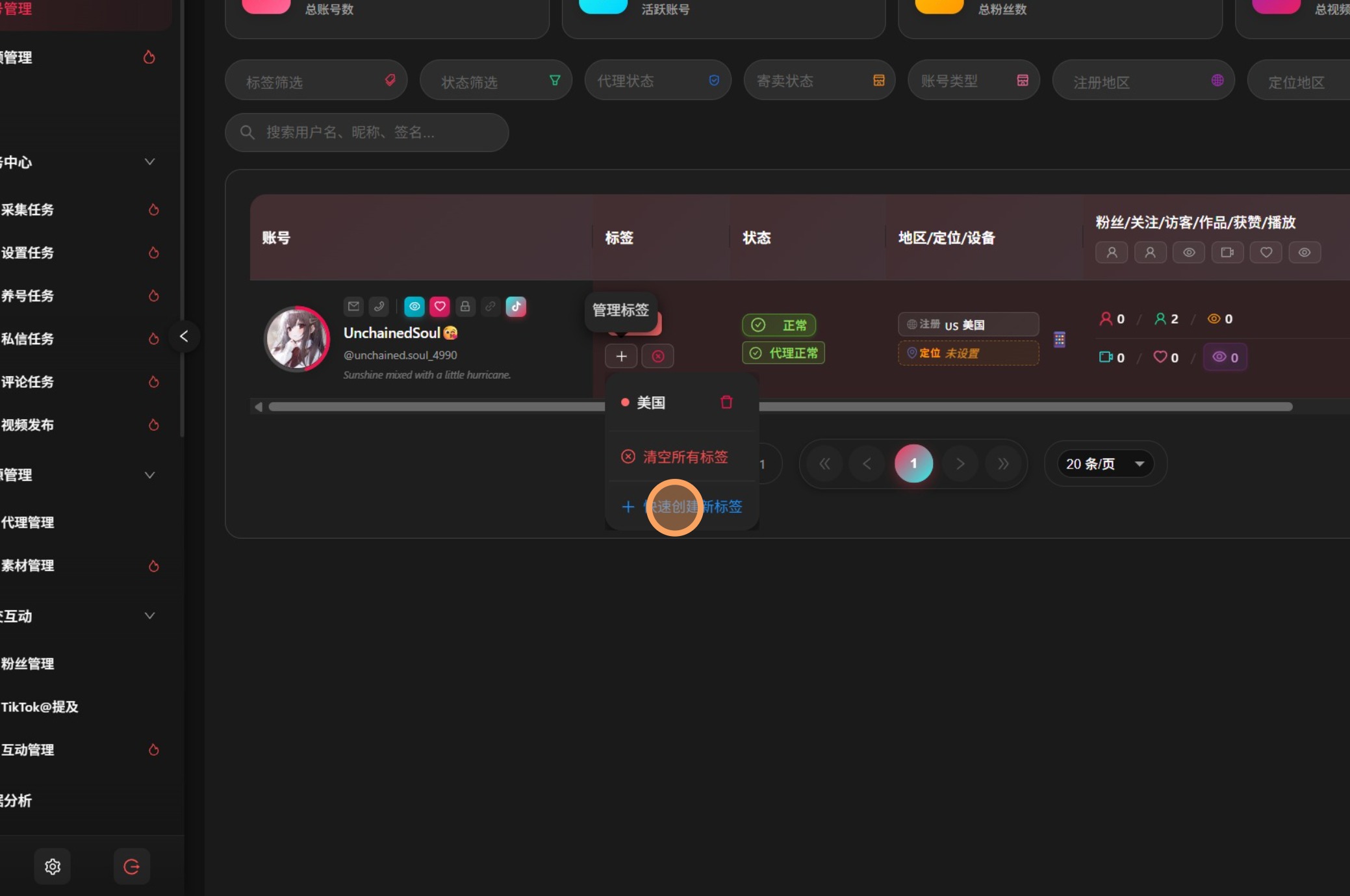
点击快速标签输入框
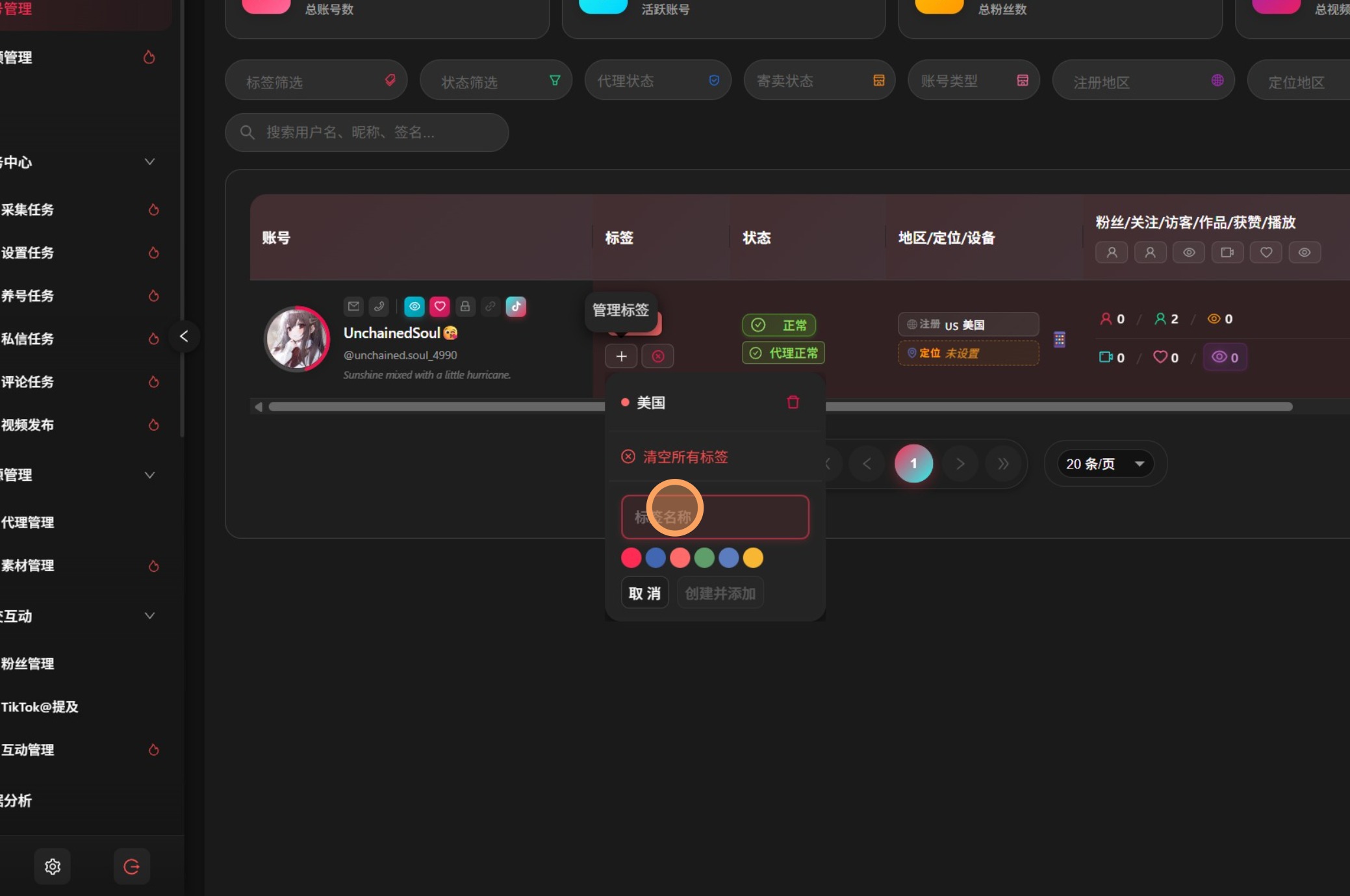
输入标签名
选择标签颜色
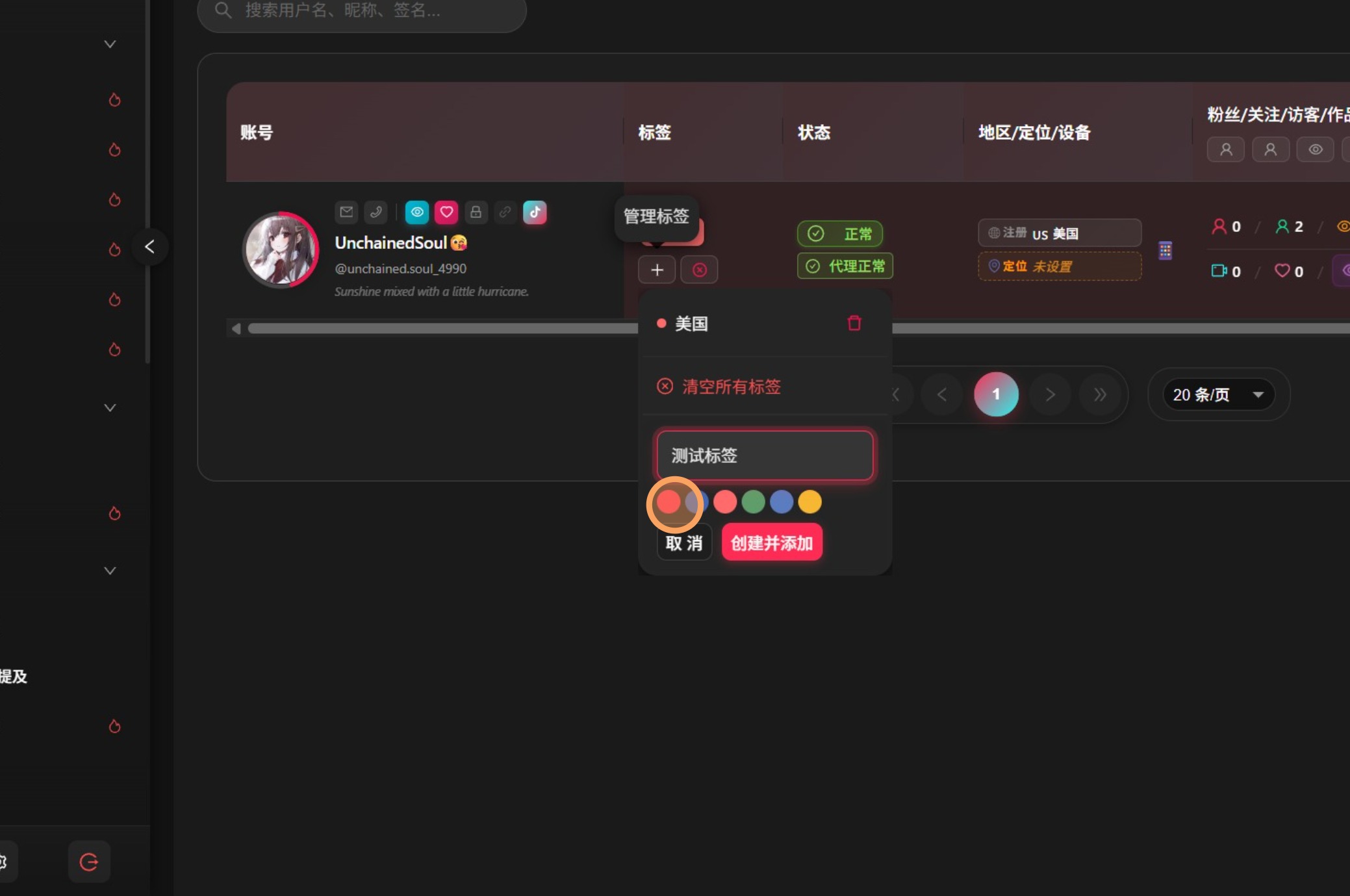
点击"创建并添加"按钮
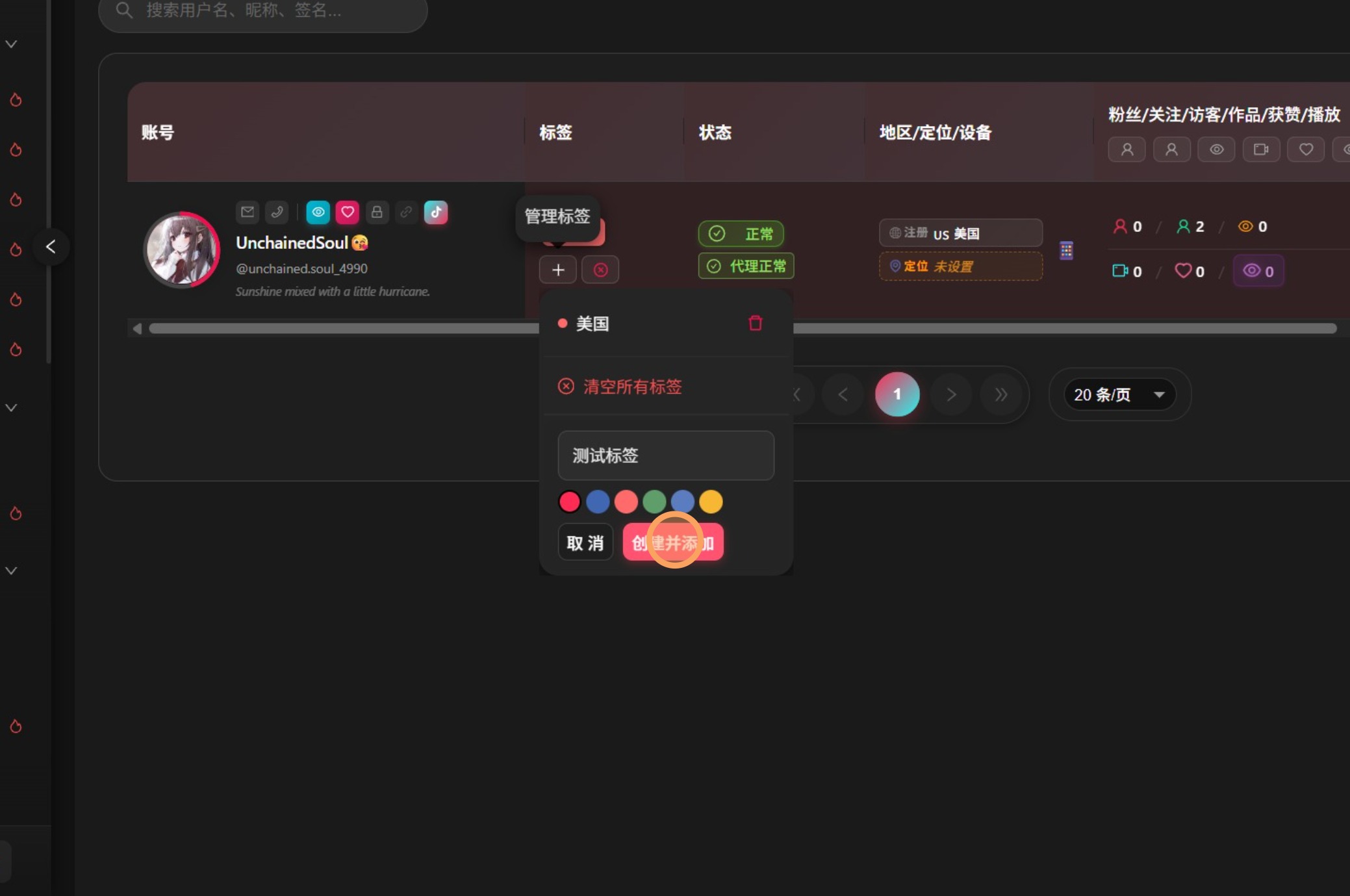
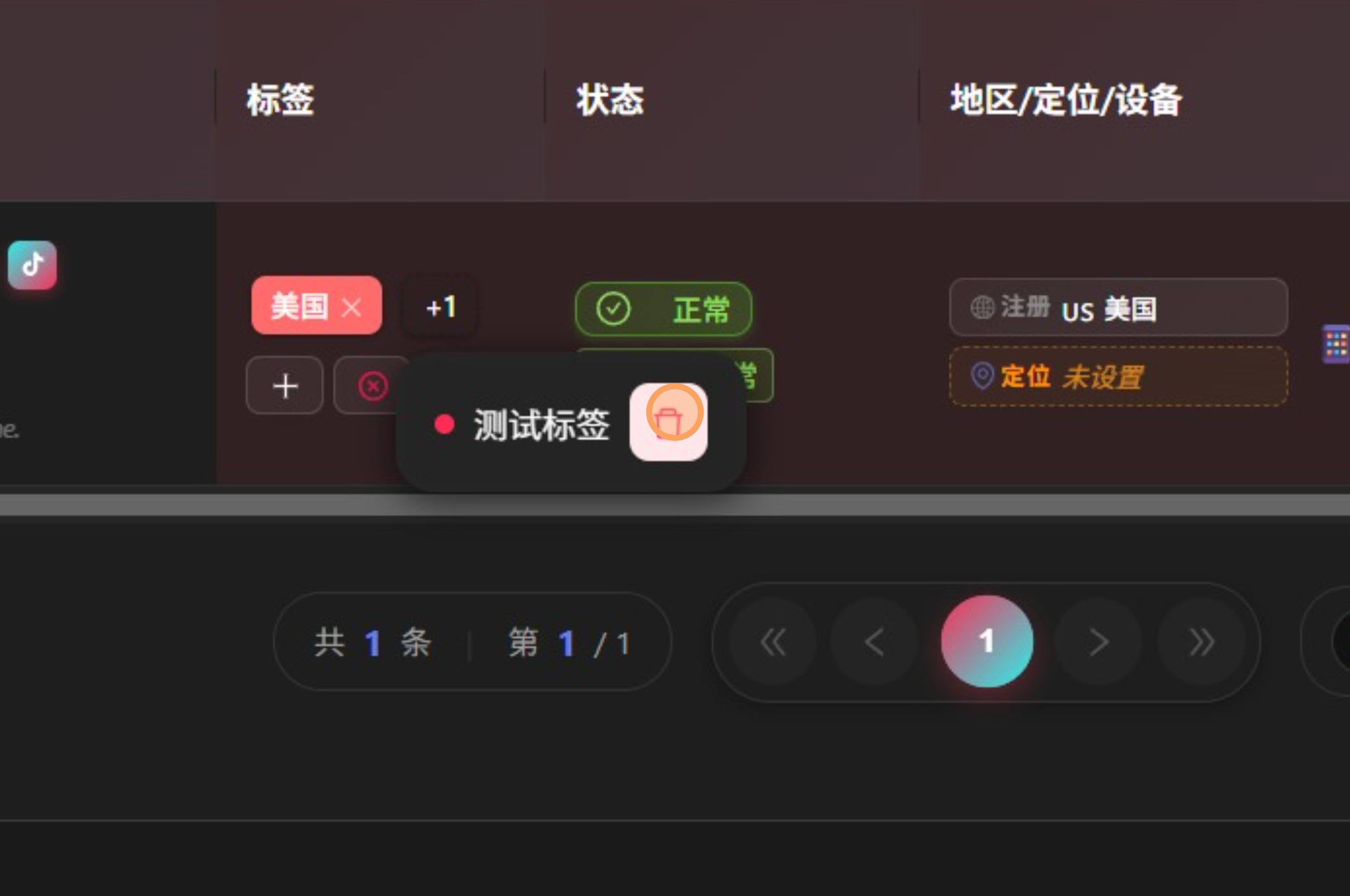
在单个账号上快速查看并删除已有标签。
点击"+1"
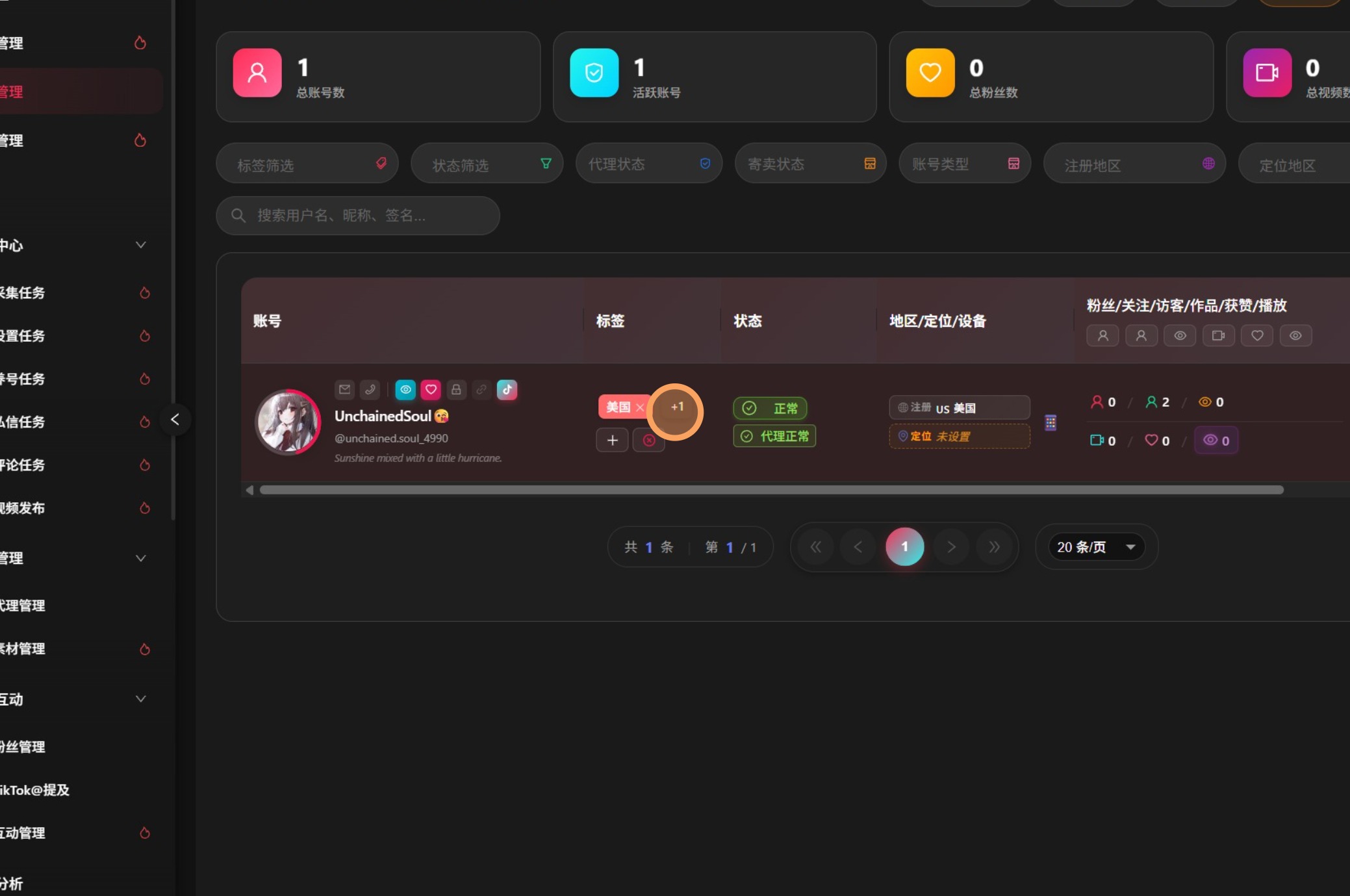
可以快速删除标签
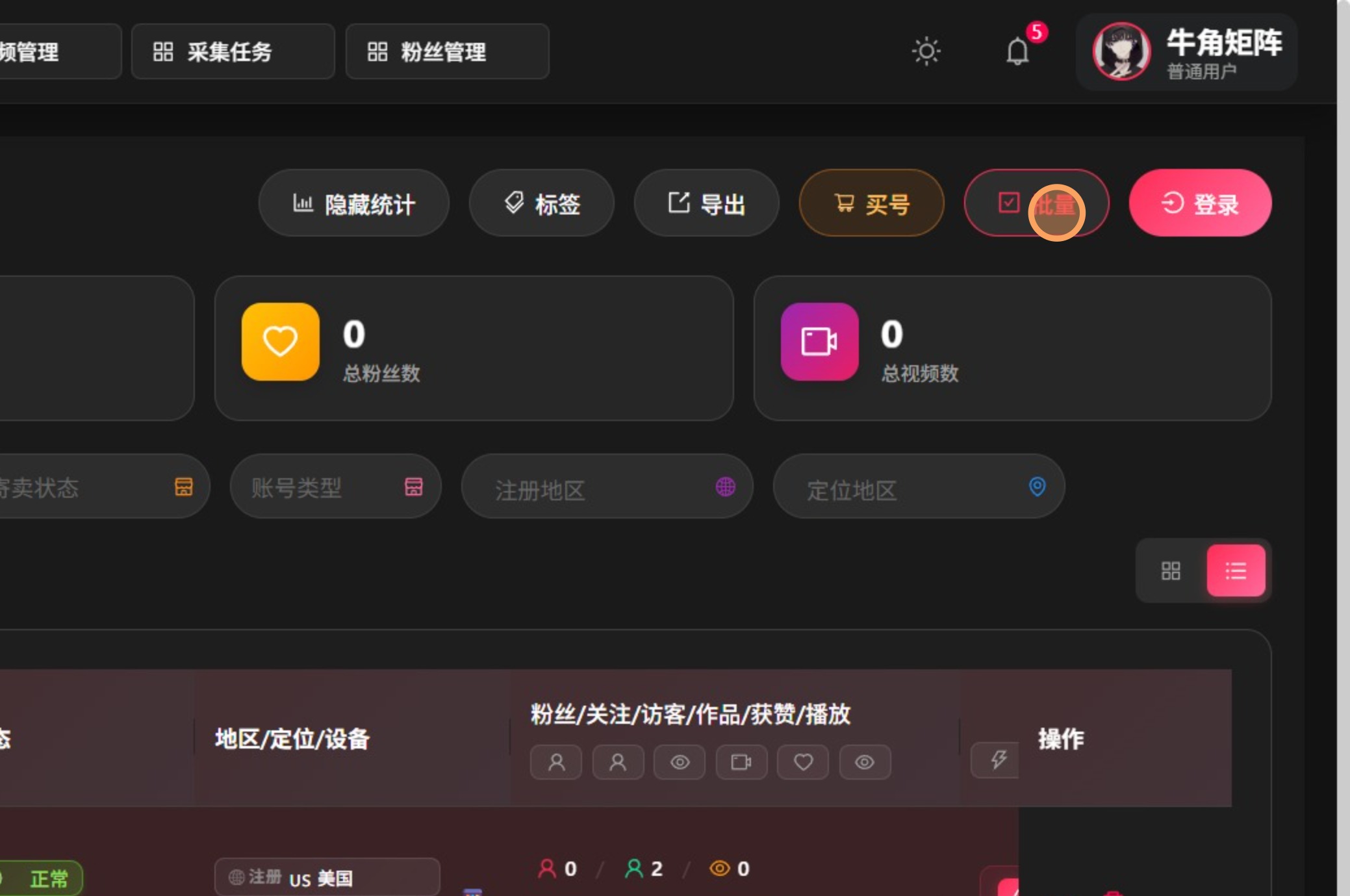
进入批量模式,选择保留或替换原标签后确认提交。
点击"批量"按钮
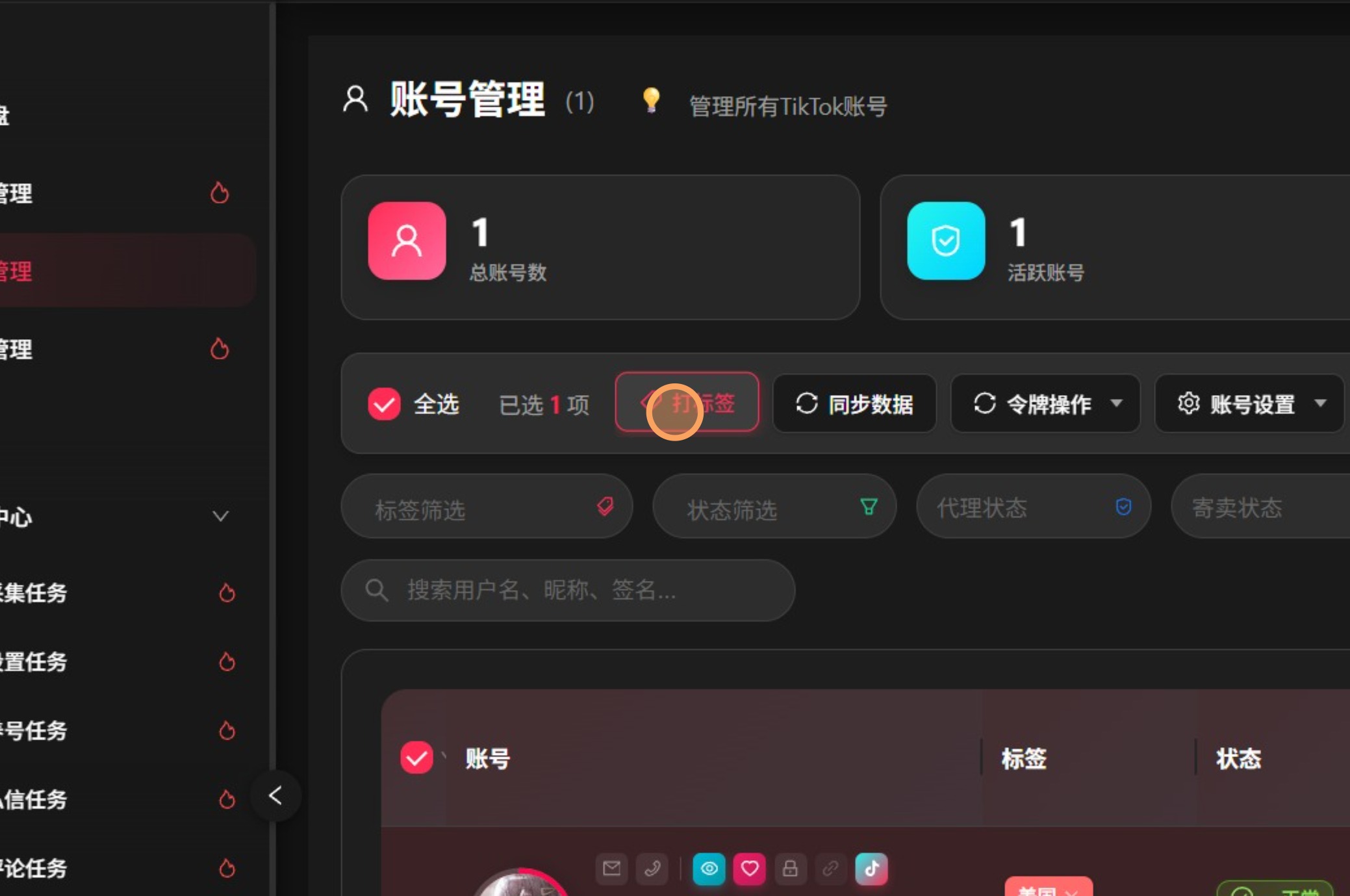
点击"打标签"按钮
选择"添加标签(保留原有标签)"
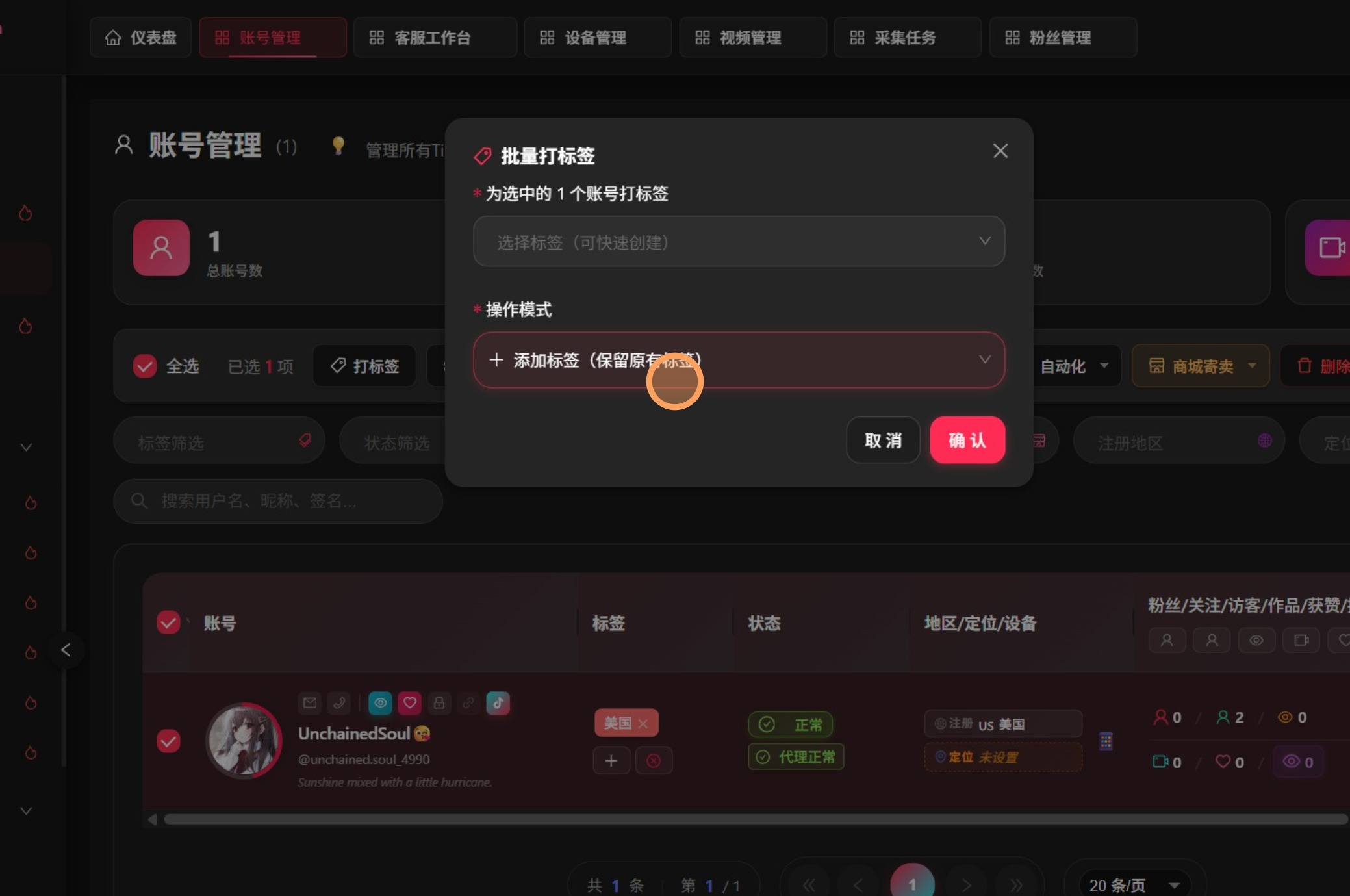
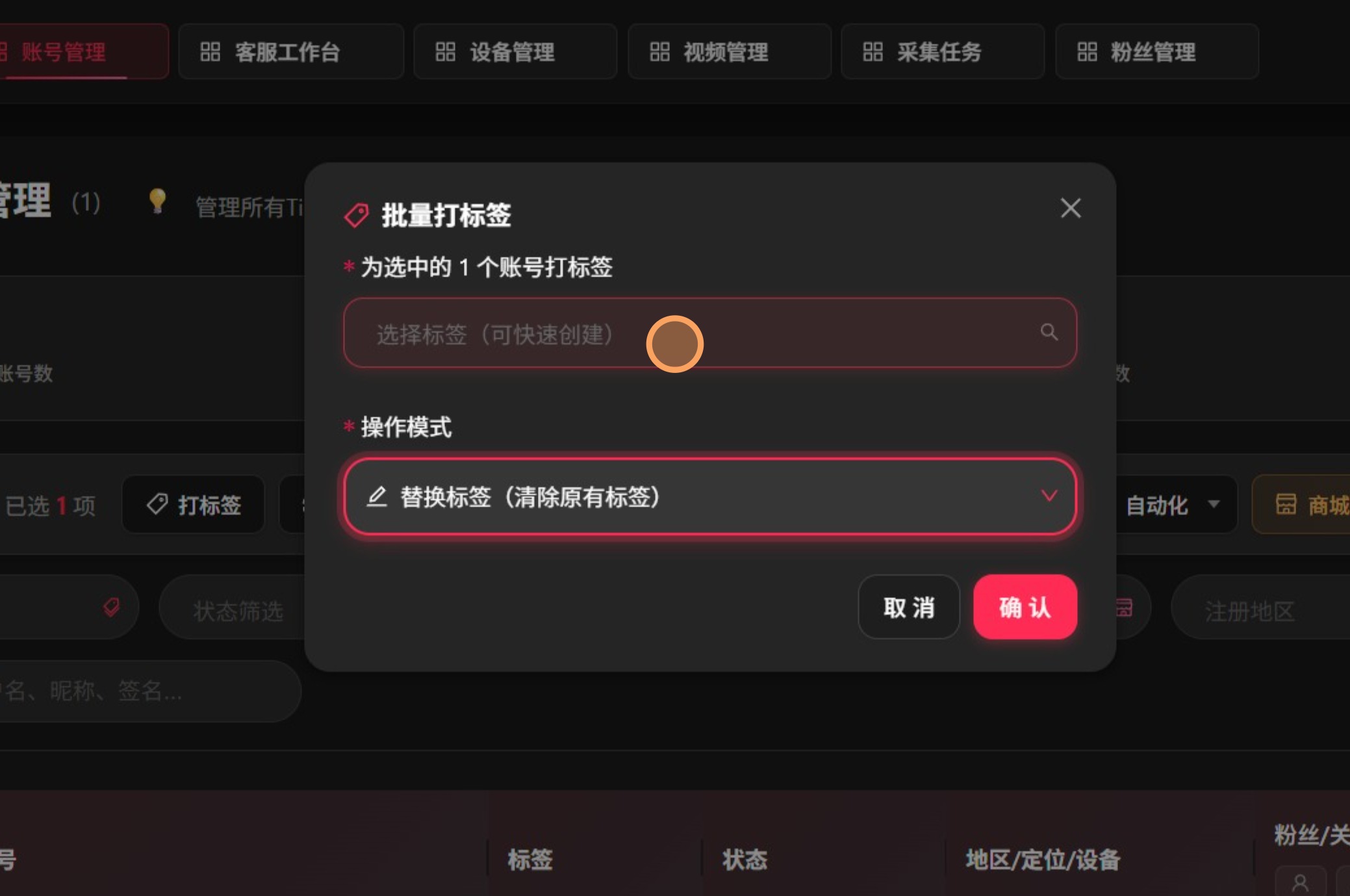
选择"替换标签(清除原有标签)"
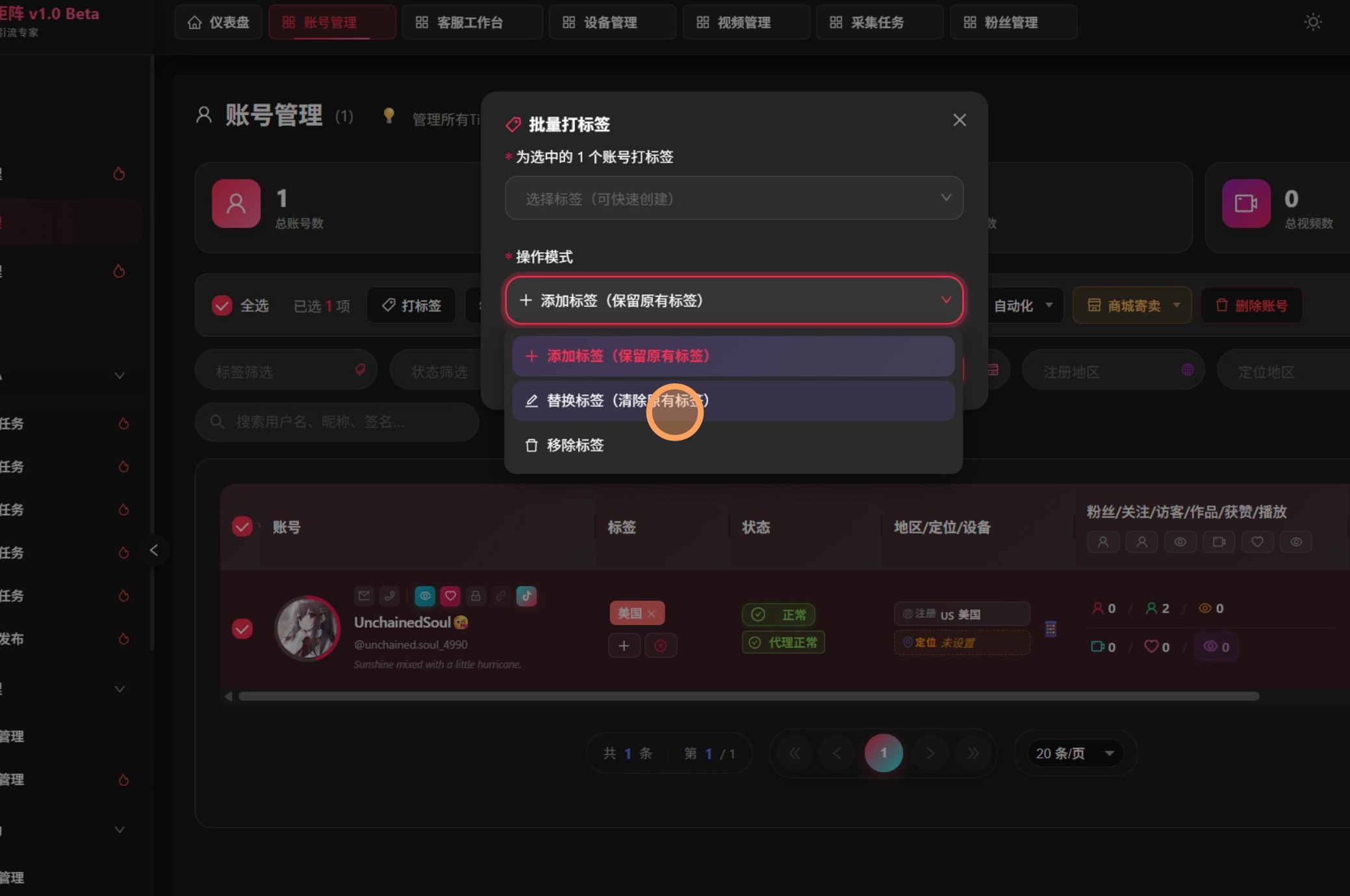
点击"为选中的 1 个账号打标签"选择框
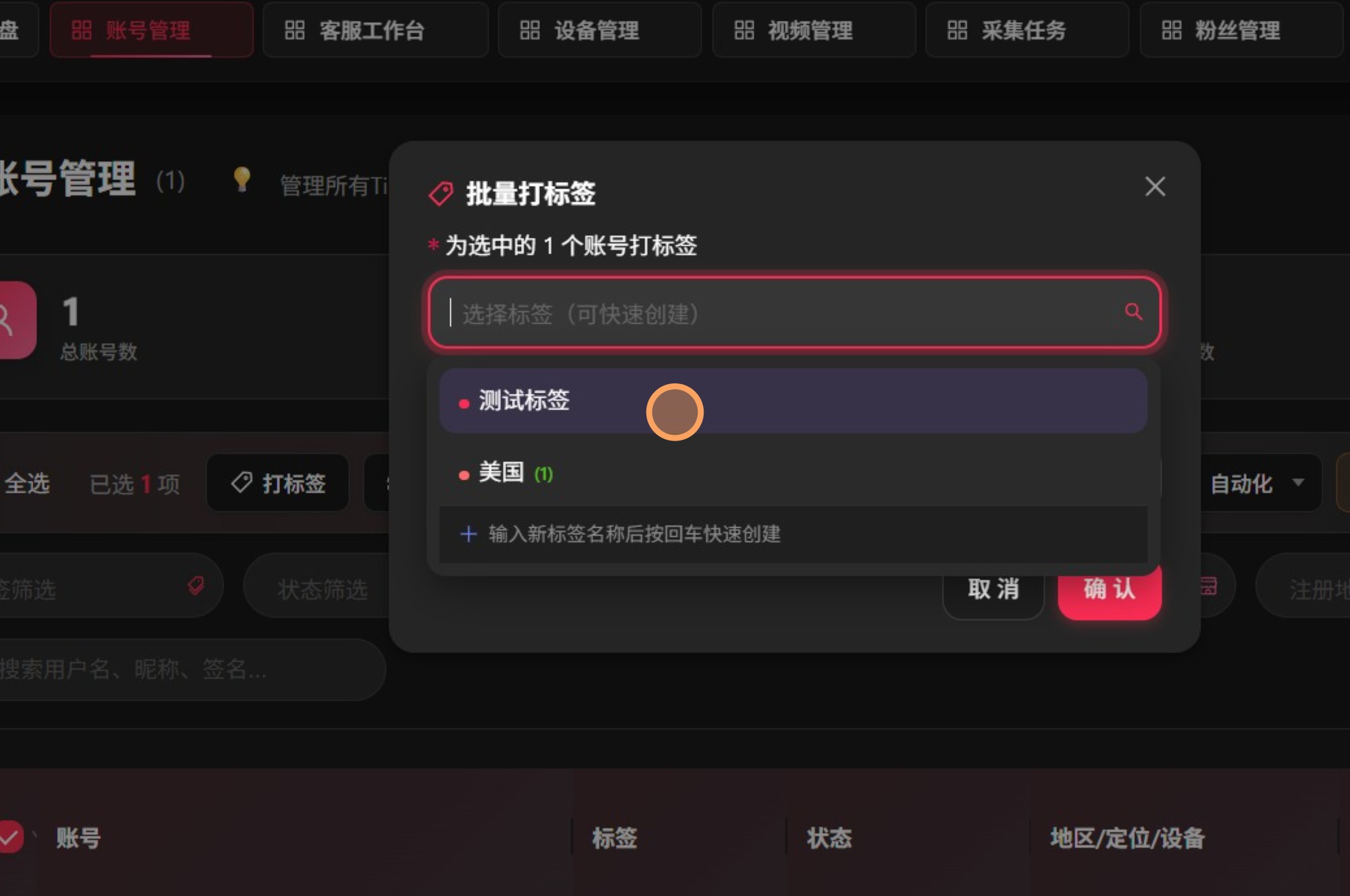
选择"测试标签"
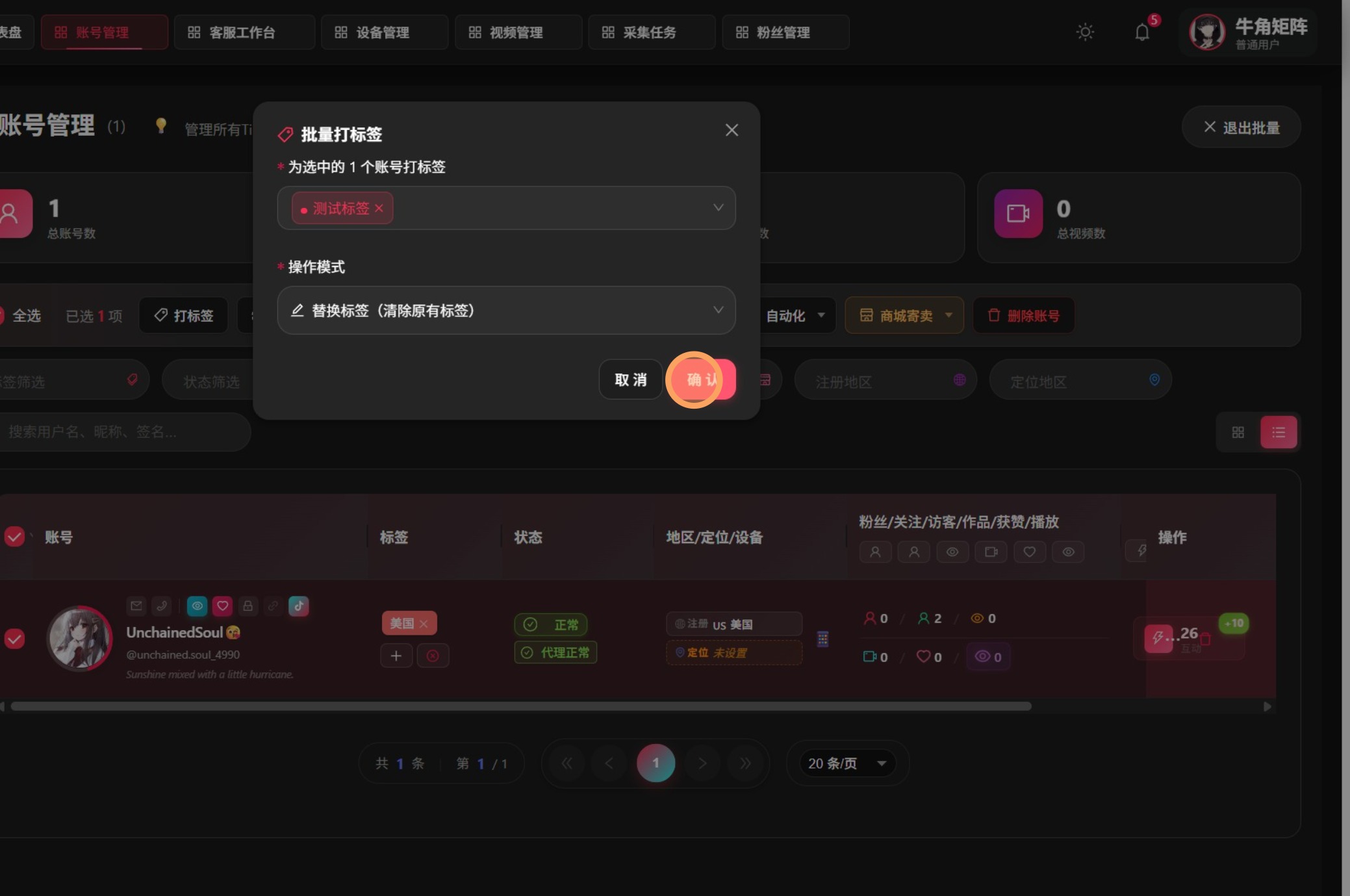
点击"确 认"输入框
Cloud devices, dedicated proxies, batch publishing, analytics and a customer-service workbench in one platform.