
步骤 1 Open the page
打开素材管理页面。
Covers creating single text materials, importing text in batches, uploading images and videos, and organizing each material type with tags.
The video is embedded directly from the bangzhu source asset so users can see the full flow first and then follow the illustrated steps below.
创建单条文本素材,添加标签、标题和素材内容后保存。
打开素材管理页面。
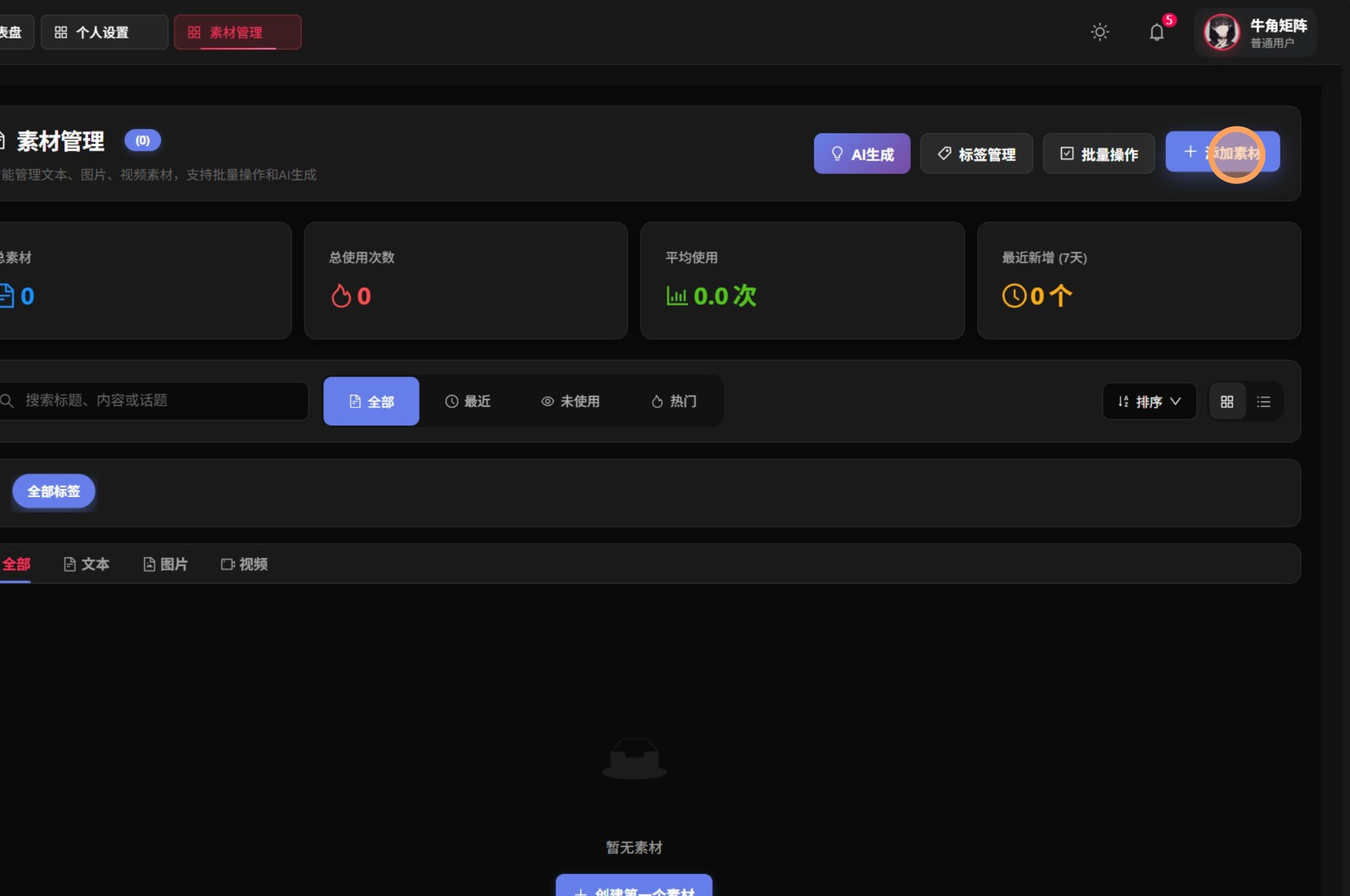
在素材管理页面,点击加素材按钮以新增素材。
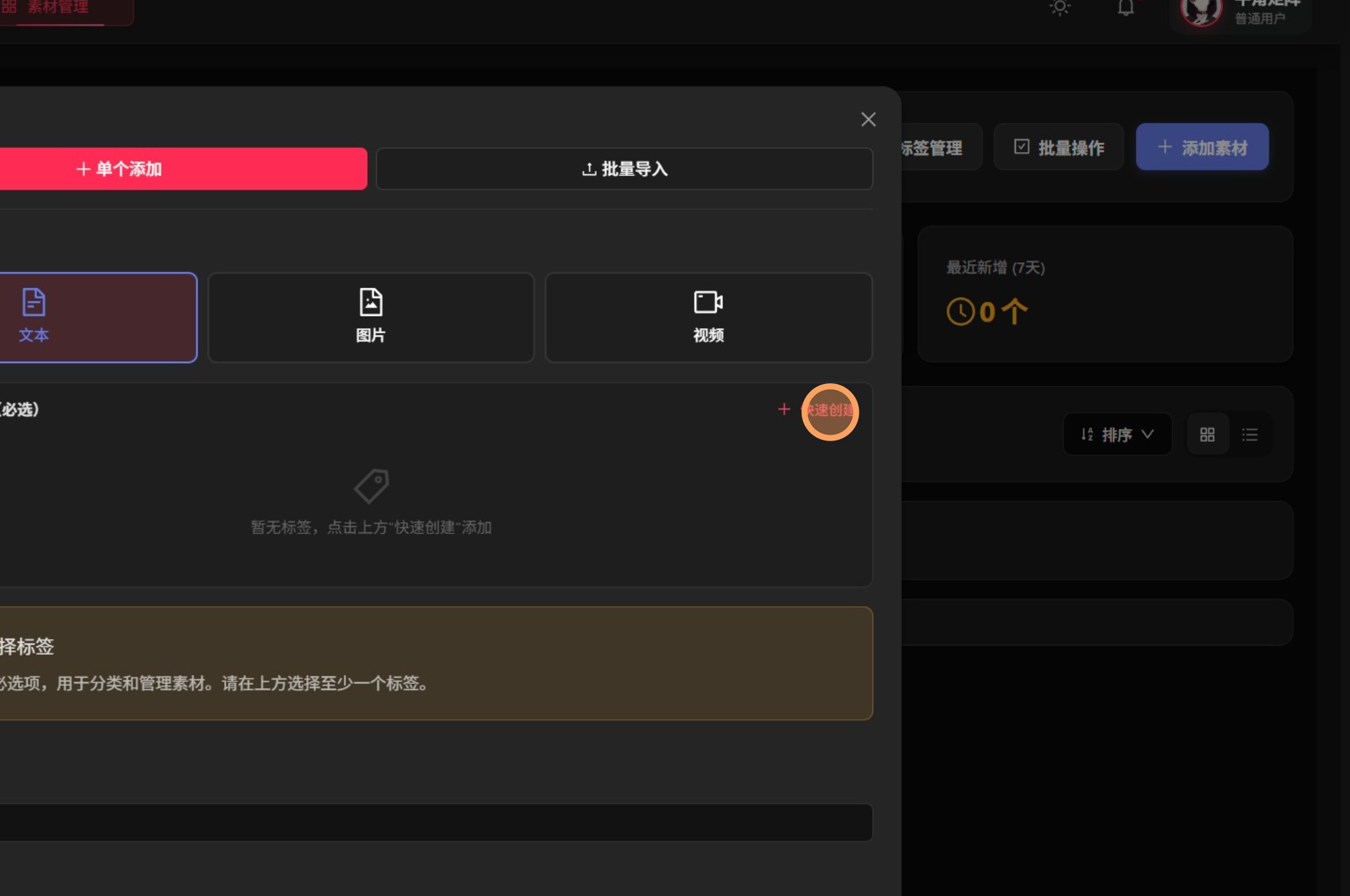
在单个添加素材弹窗中,点击快速创建按钮以新增标签。
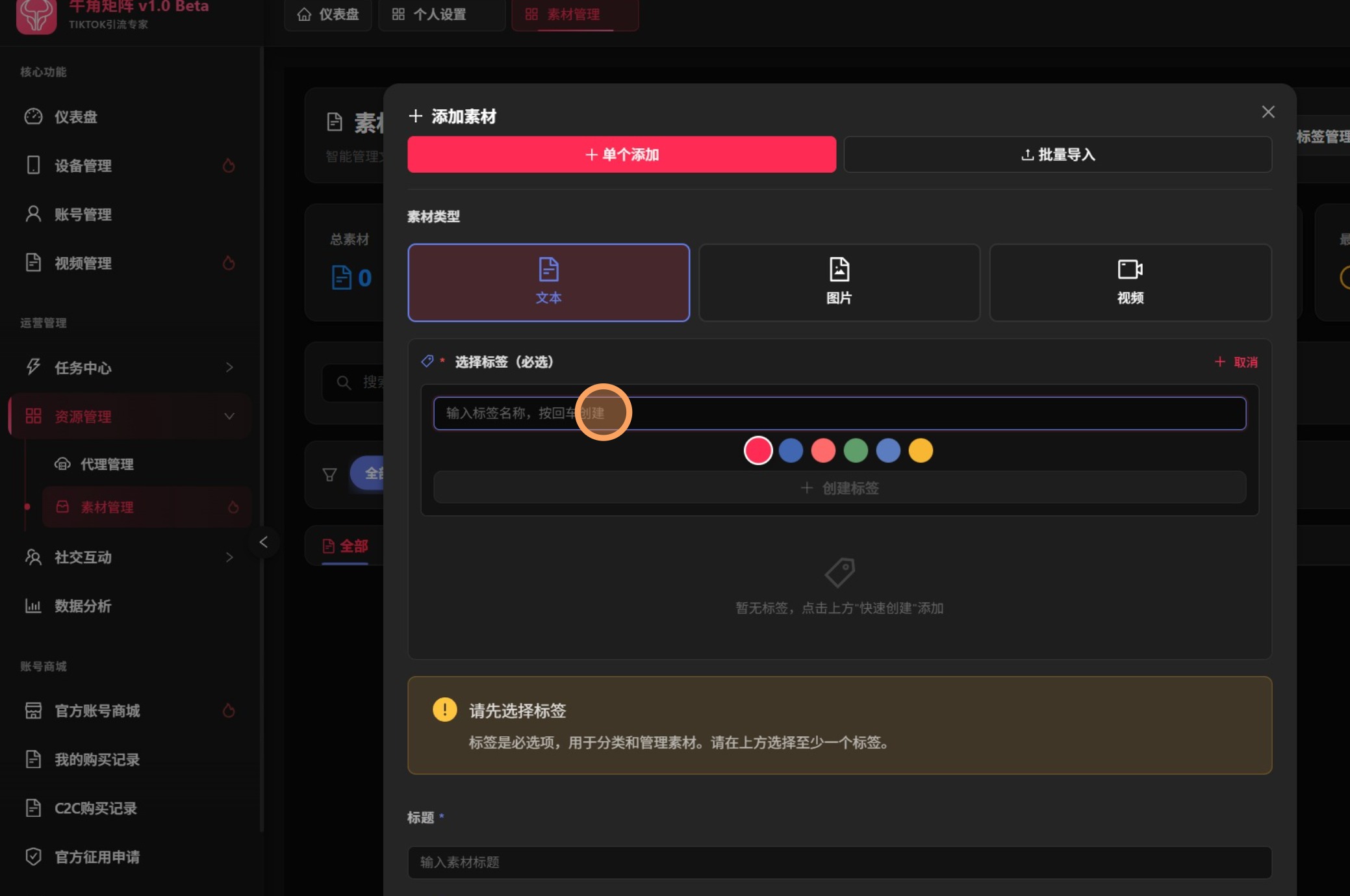
点击输入标签名称,按回车创建文本框。
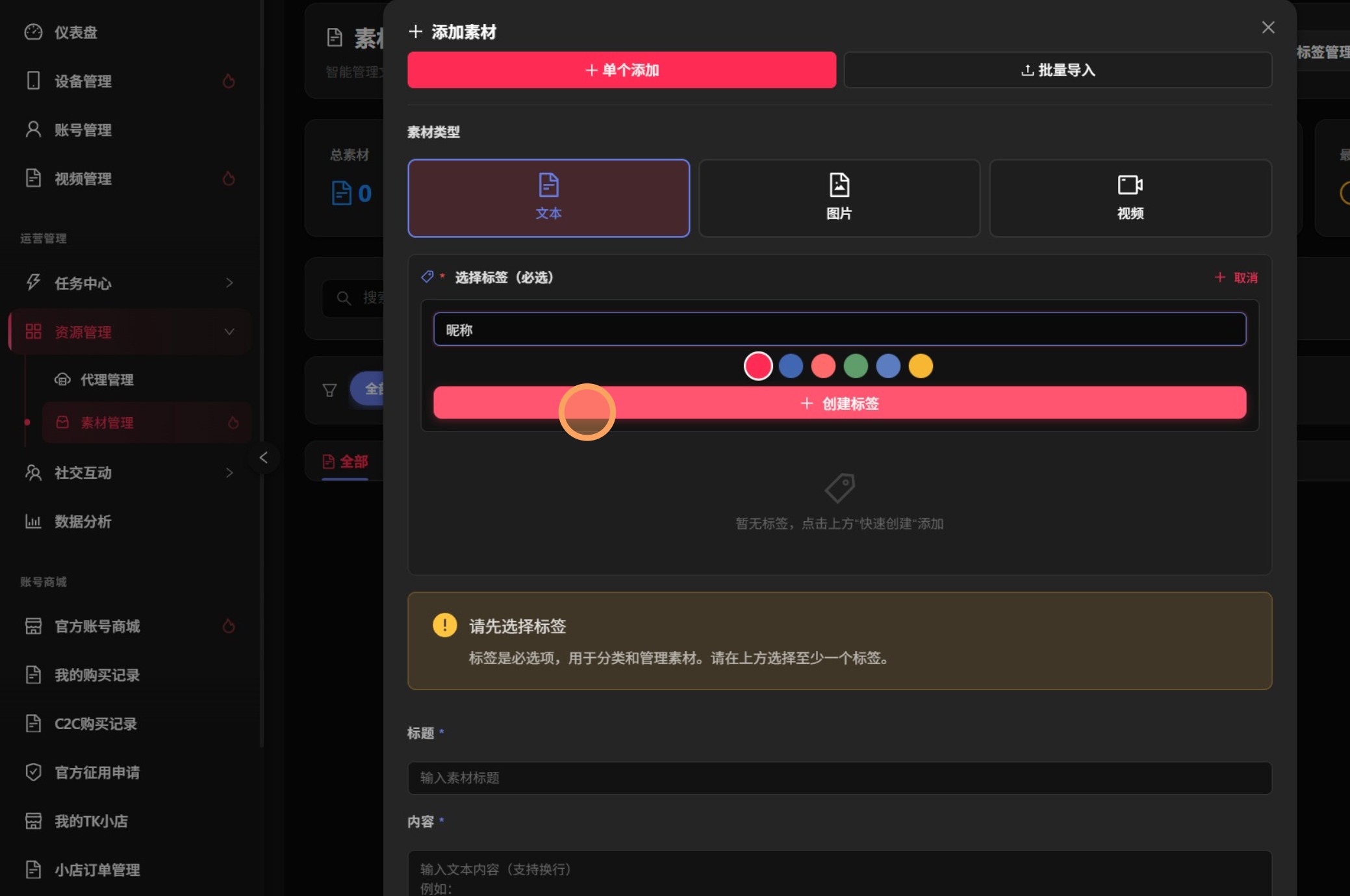
输入标签名。
在选择标签区域,点击创建标签按钮以新建标签。
点击标题输入框以准备输入素材名称。
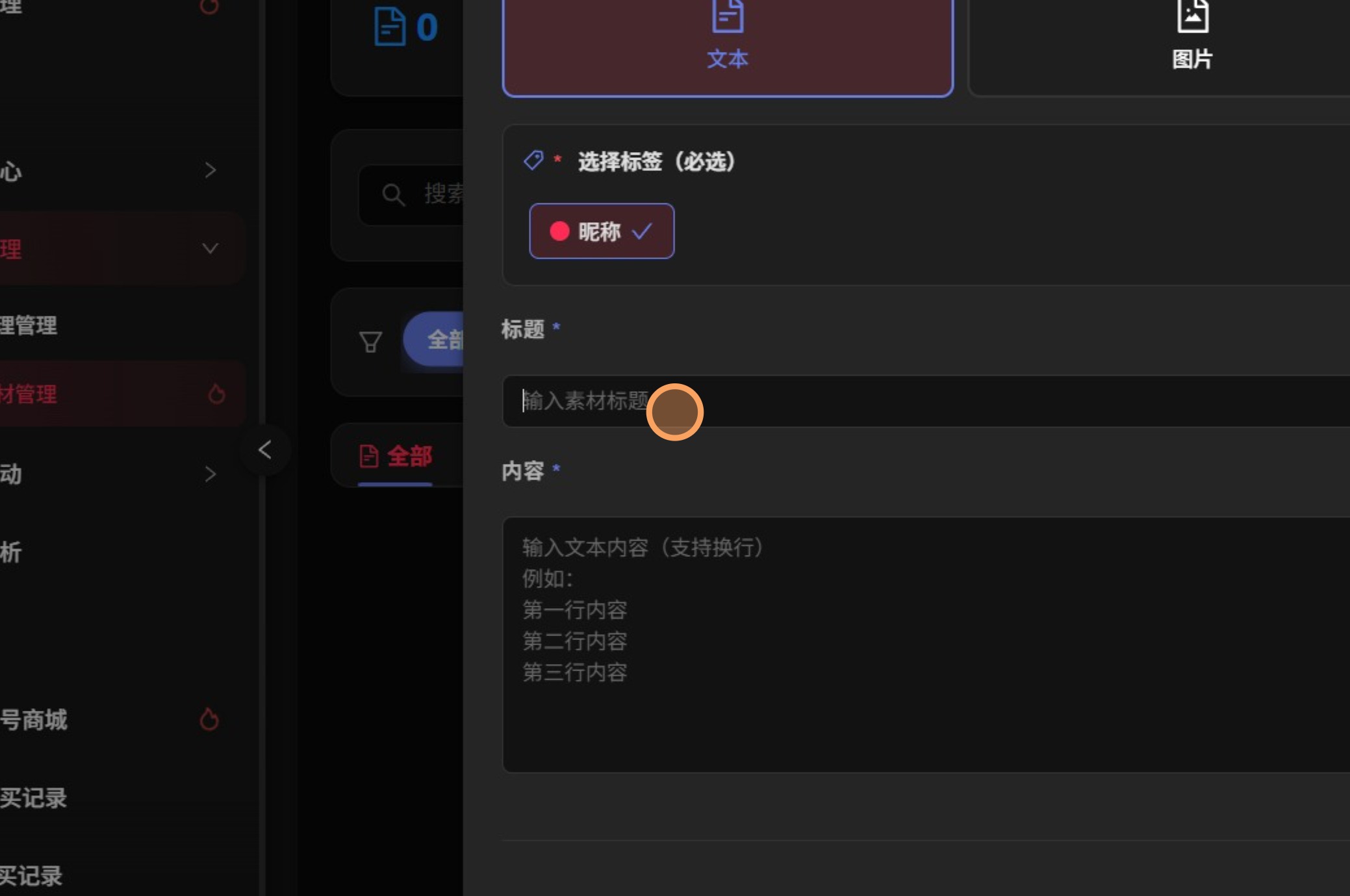
输入标题名。
在素材内容区域输入要创建的昵称或文本素材。
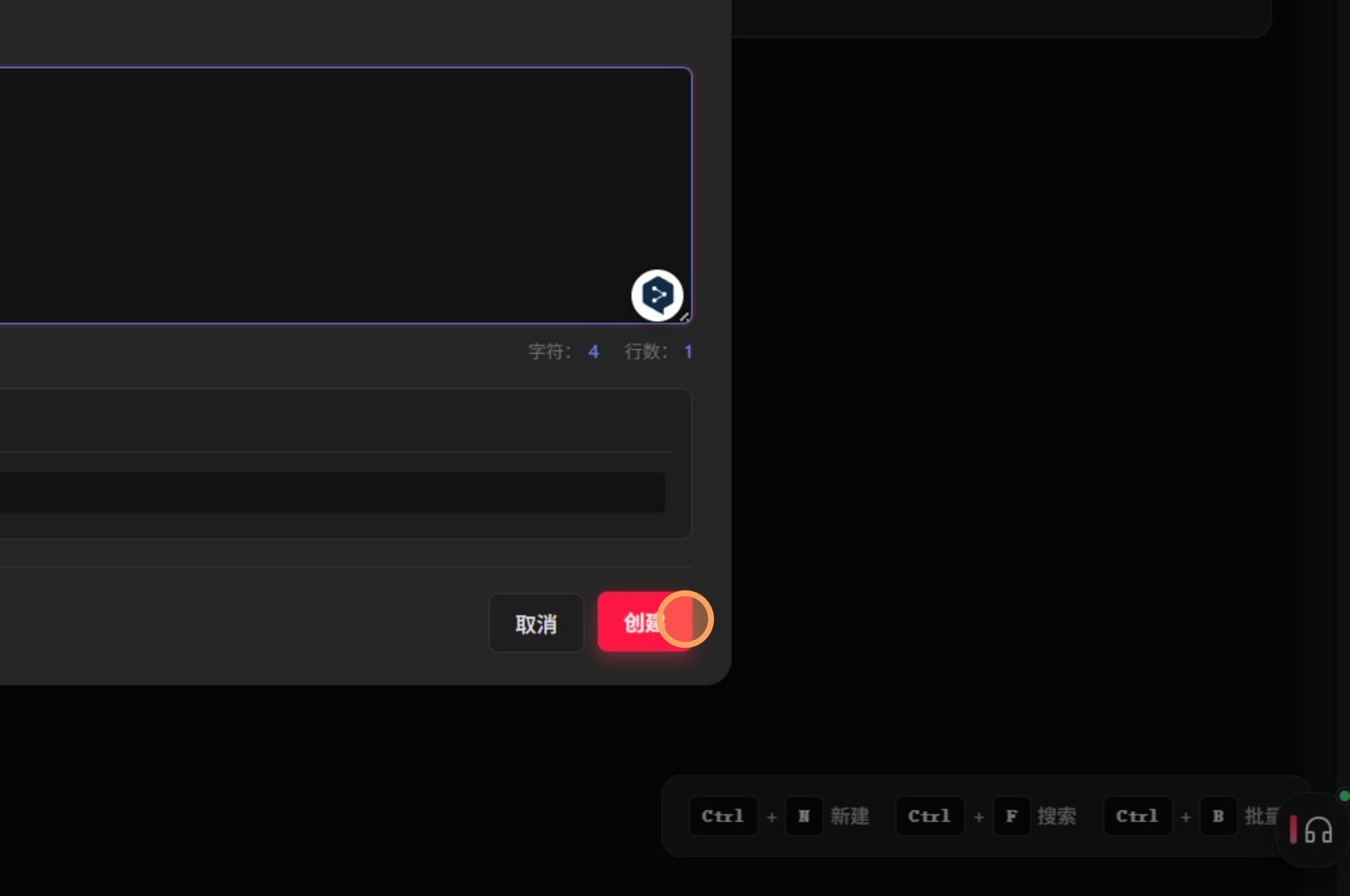
点击创建按钮以保存当前配置的文本素材。
按分隔符格式准备文本,将多条内容解析为独立素材后批量创建。
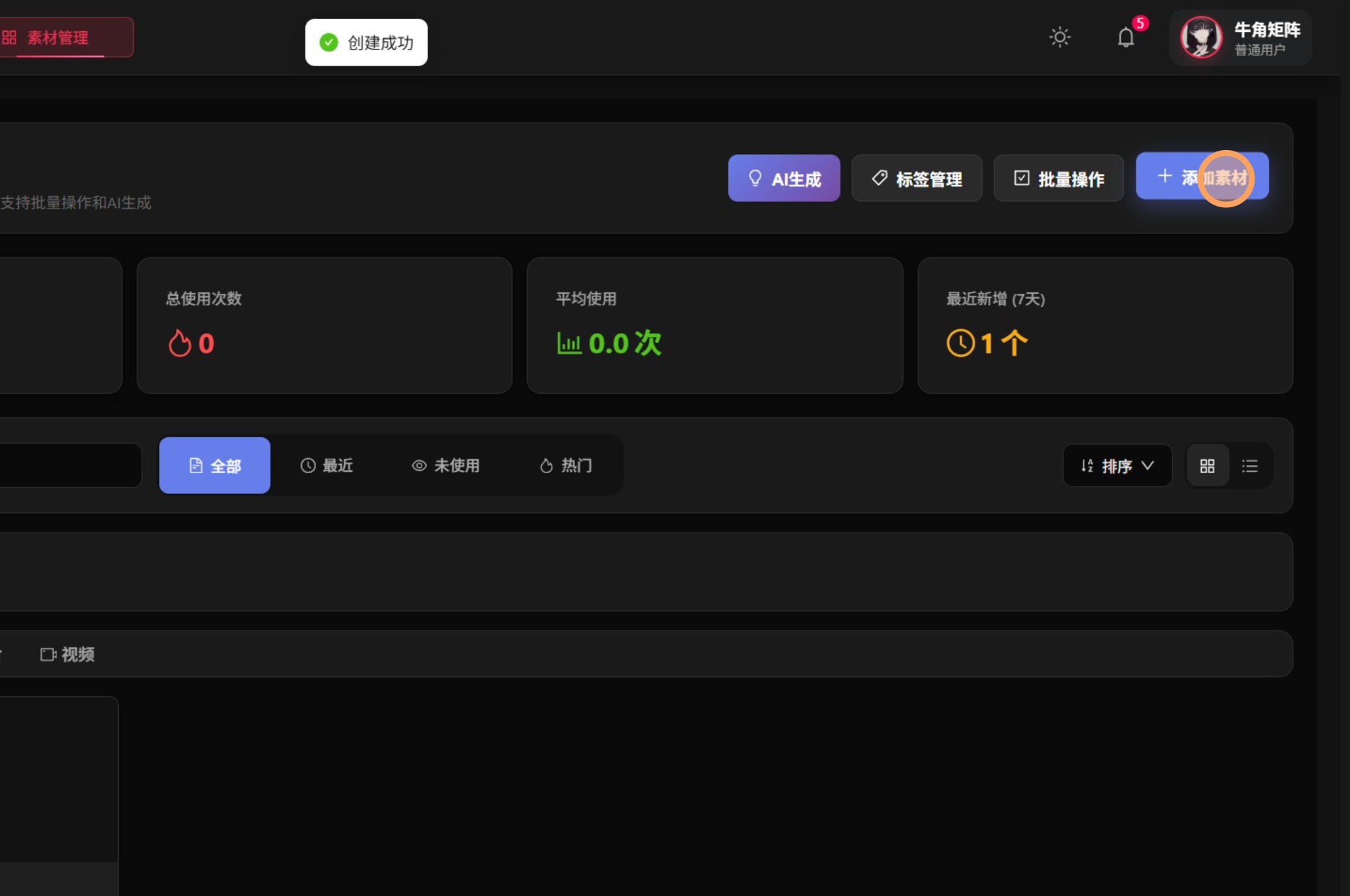
在素材管理页面,点击添加素材按钮以新增素材记录。
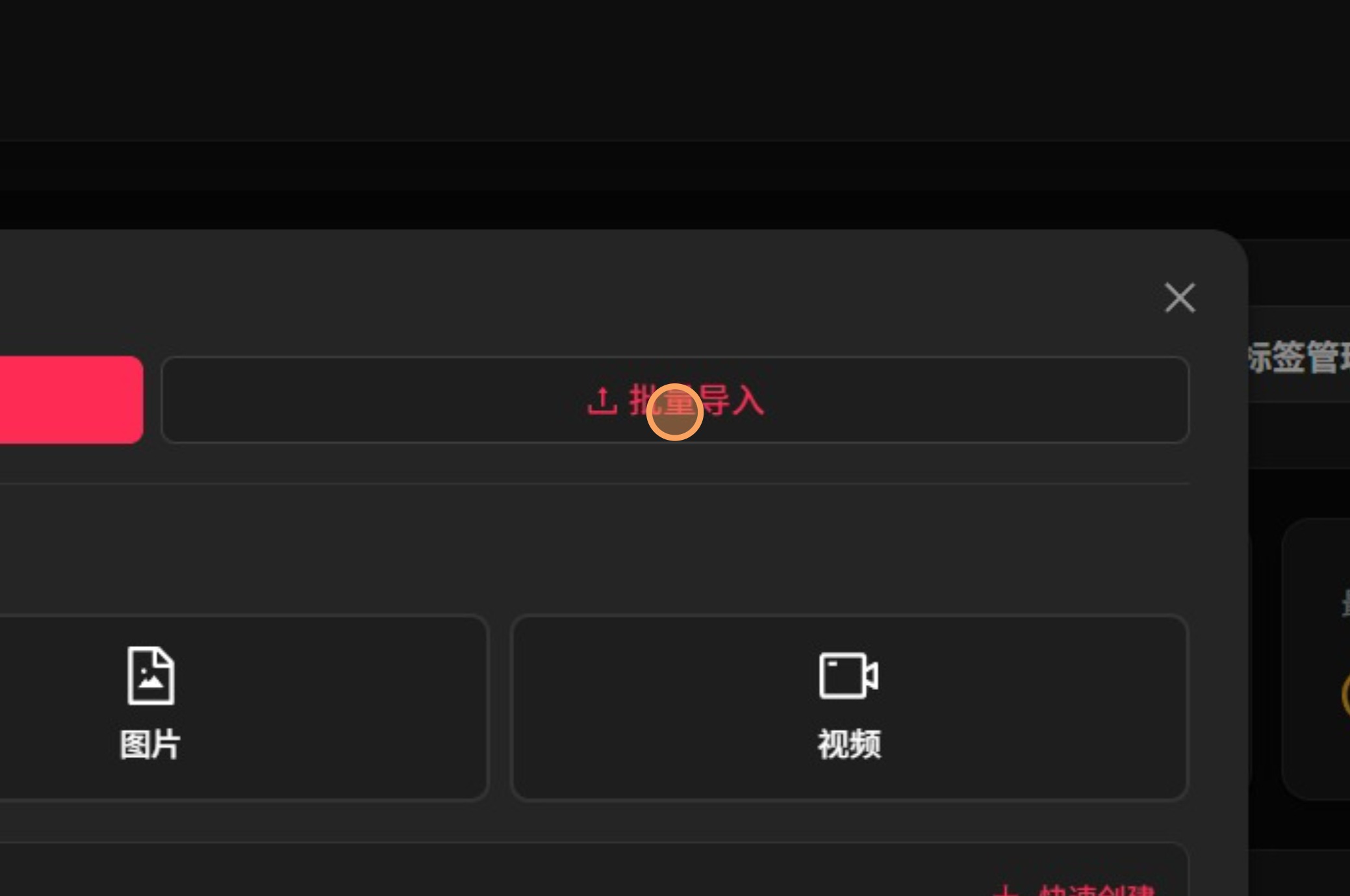
在添加素材弹窗中,点击批量导入按钮以切换至批量上传模式。
在选择标签区域,点击昵称标签以选中该分类。
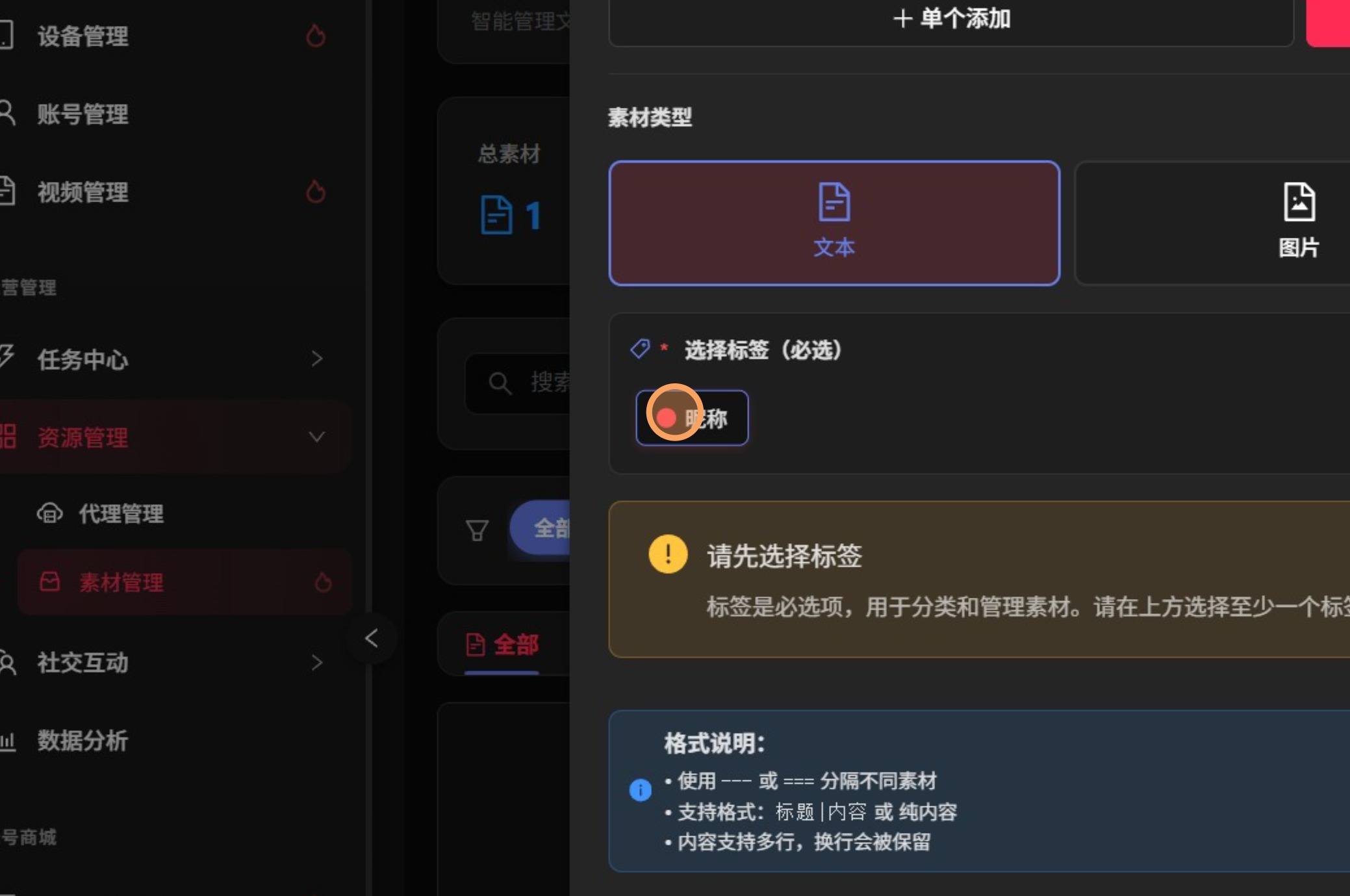
按照格式说明准备文本数据,使用 `---` 或 `===` 分隔不同素材。
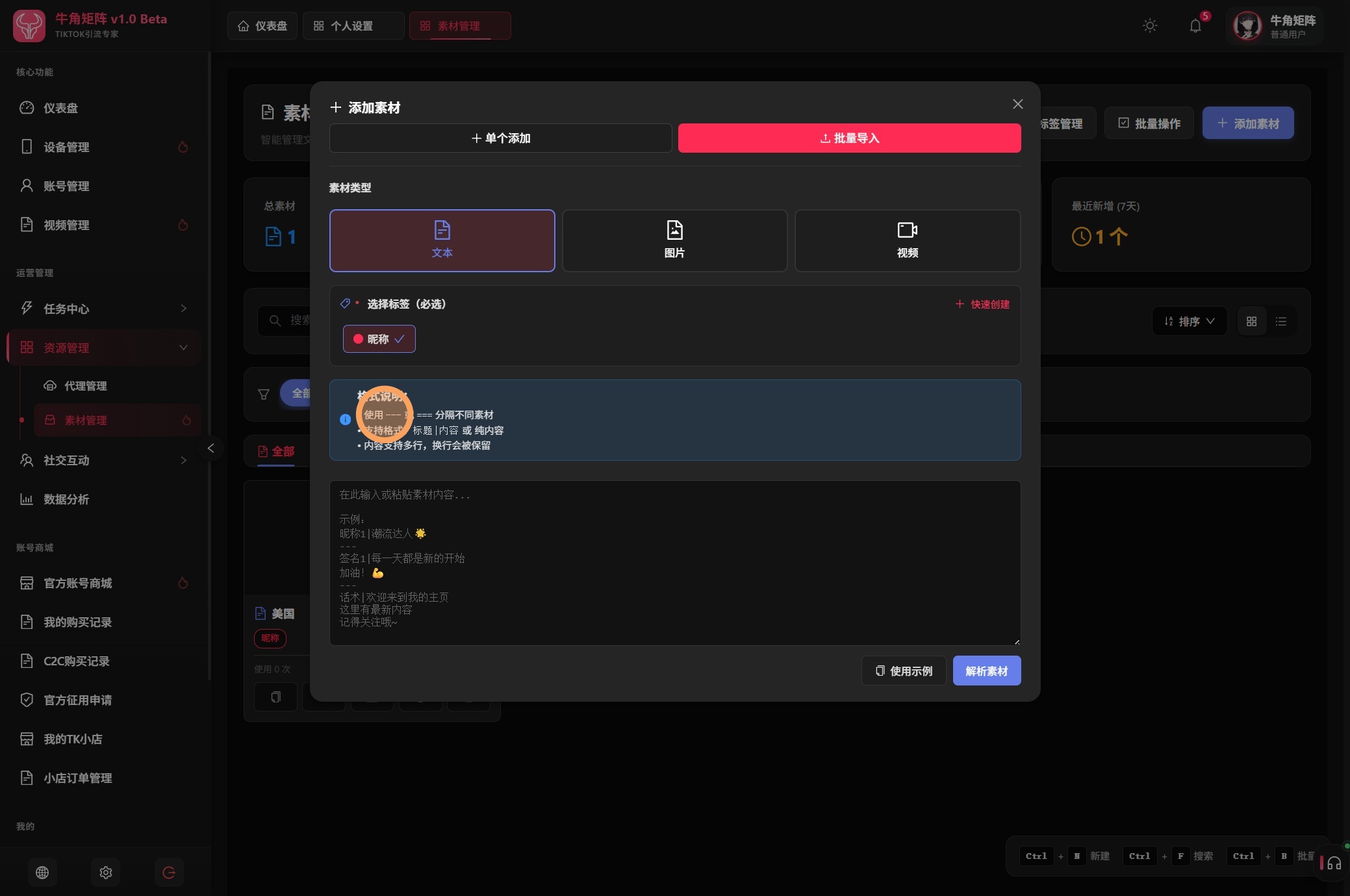
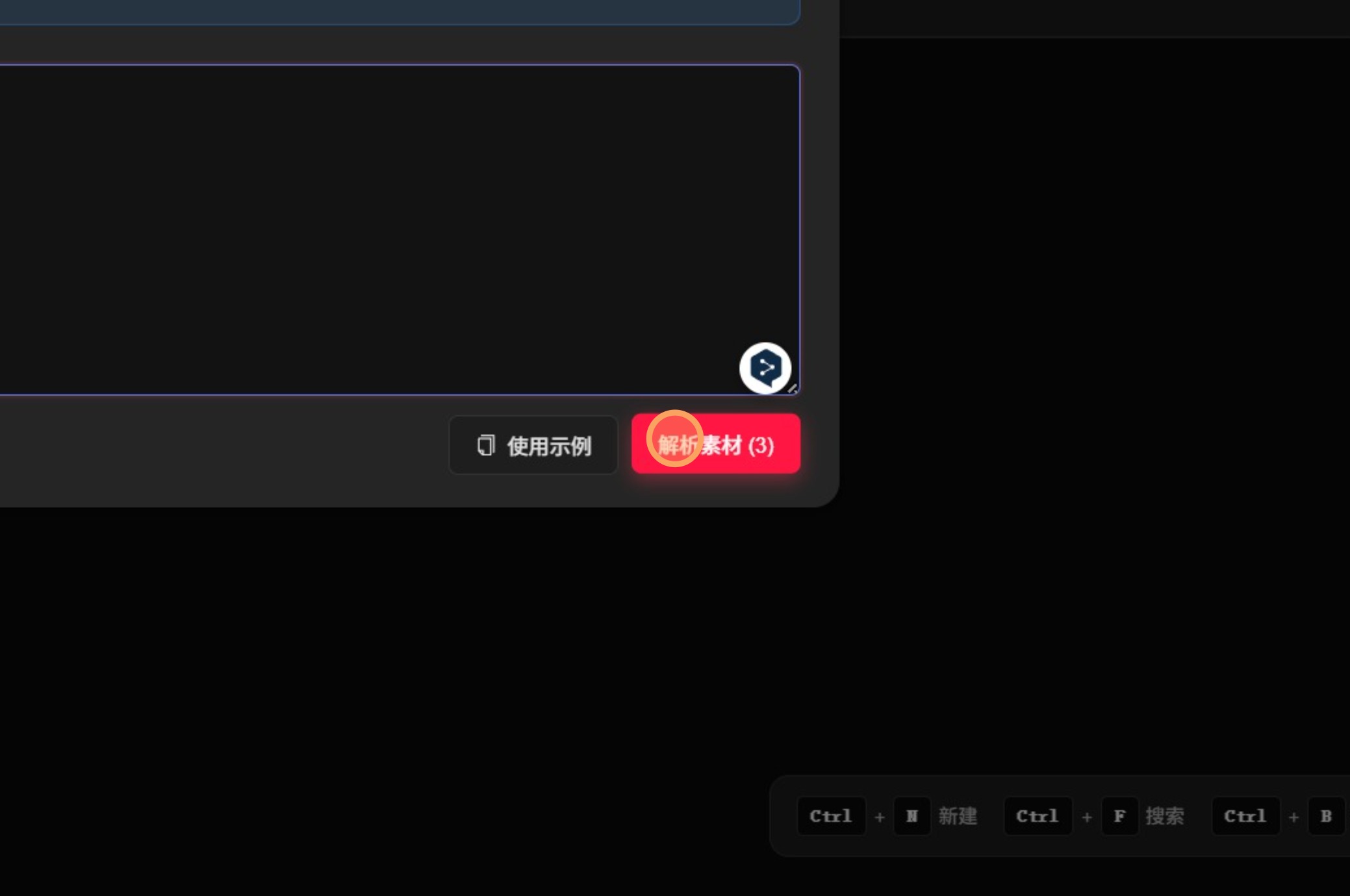
点击解析素材按钮,将文本框内的昵称数据解析为独立素材条目。
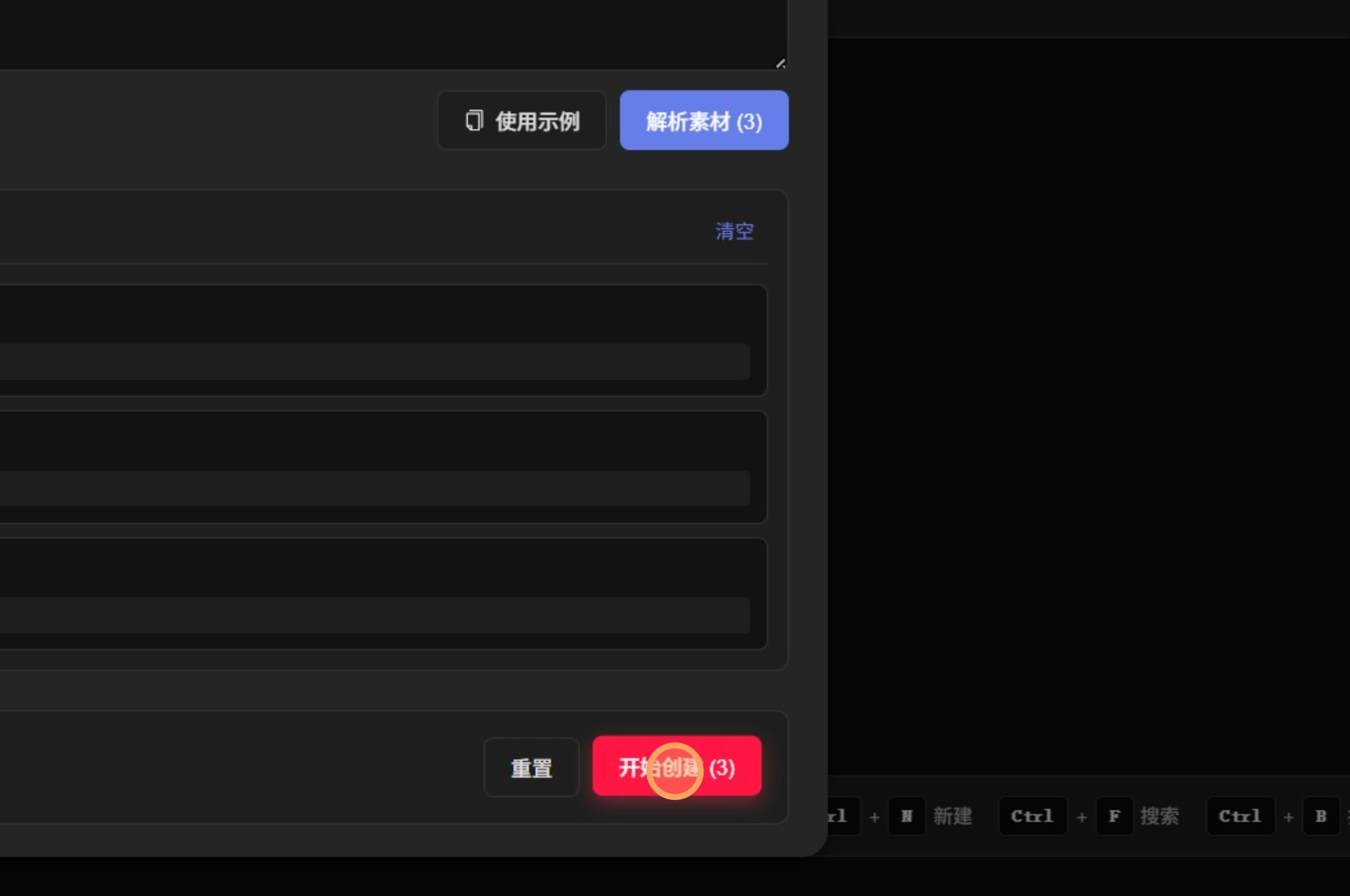
确认解析结果后,点击开始创建按钮,提交已解析的文本素材进行批量创建。
切换至图片类型,完成标签选择并上传图片文件。
在素材管理页面,点击添加素材按钮。
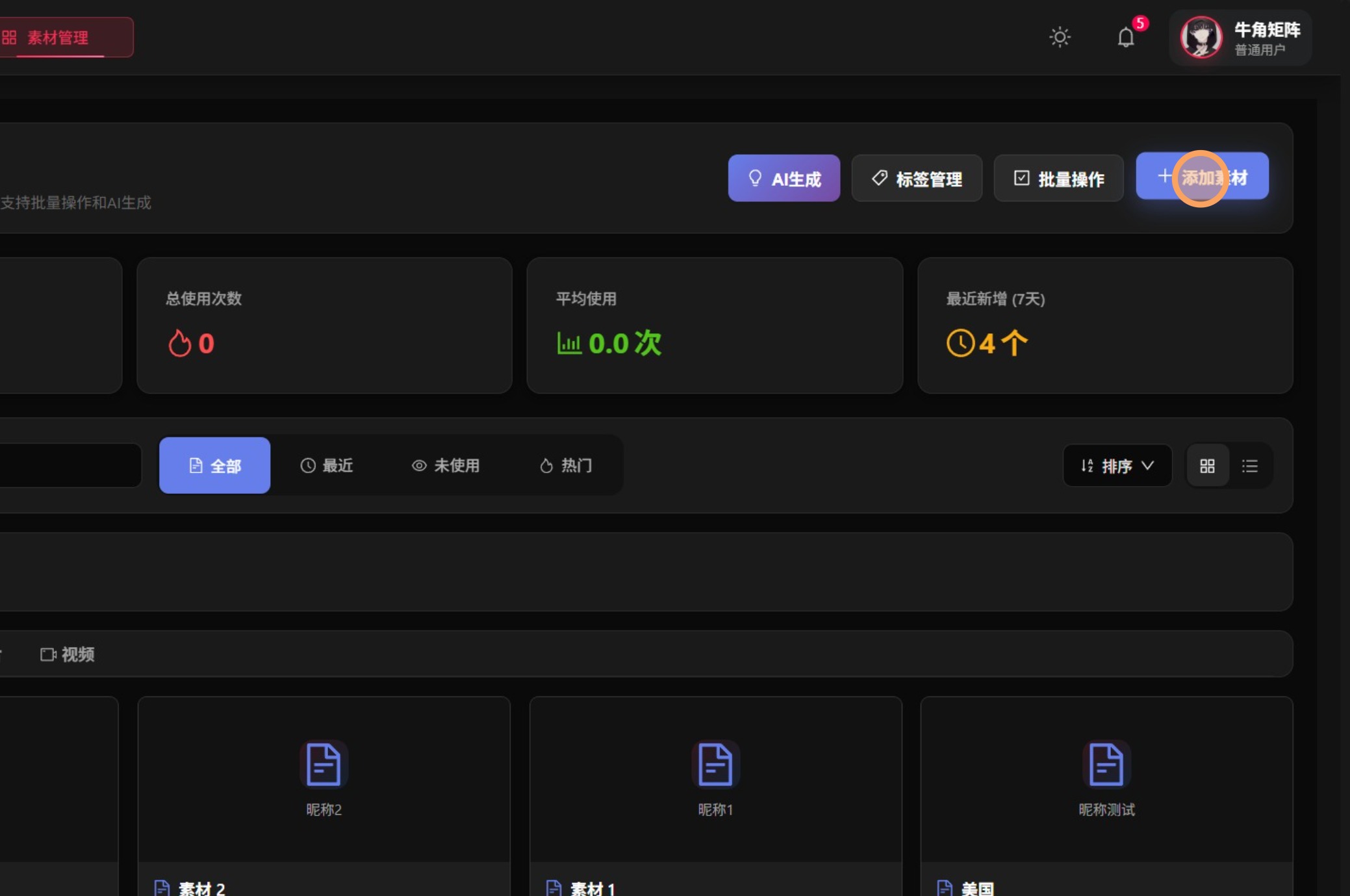
在添加素材弹窗中,点击图片选项卡以选择图片类型。
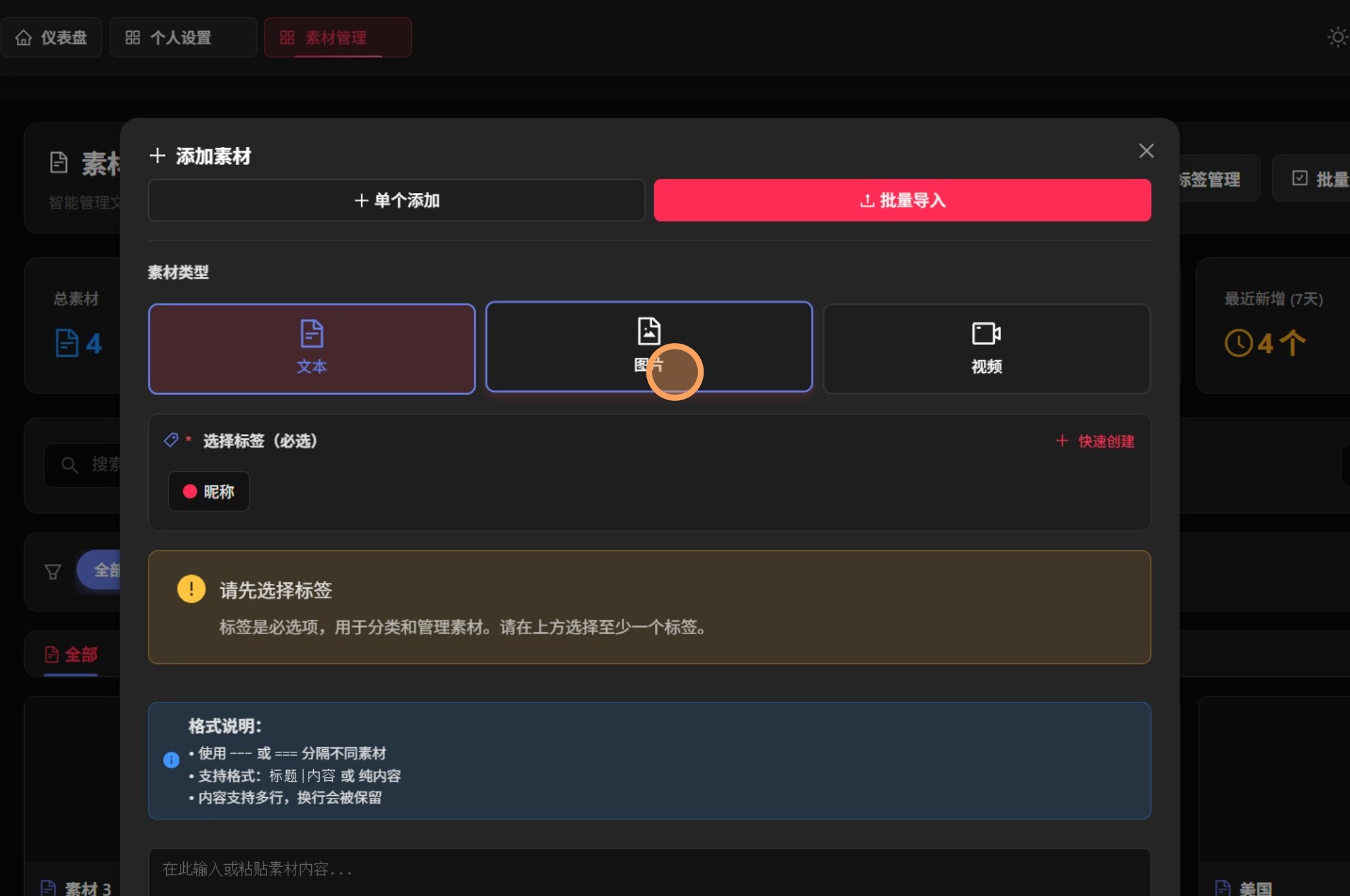
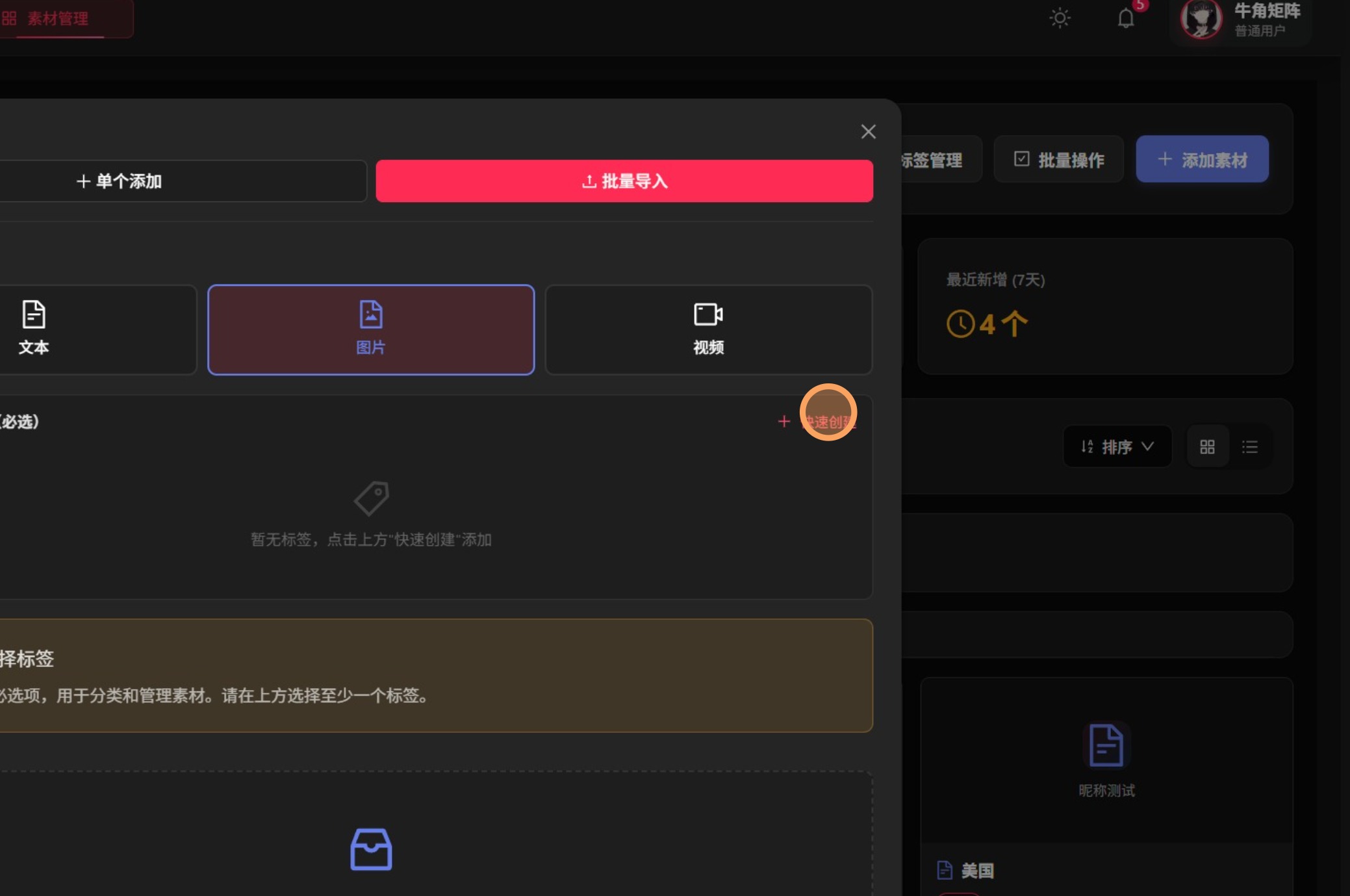
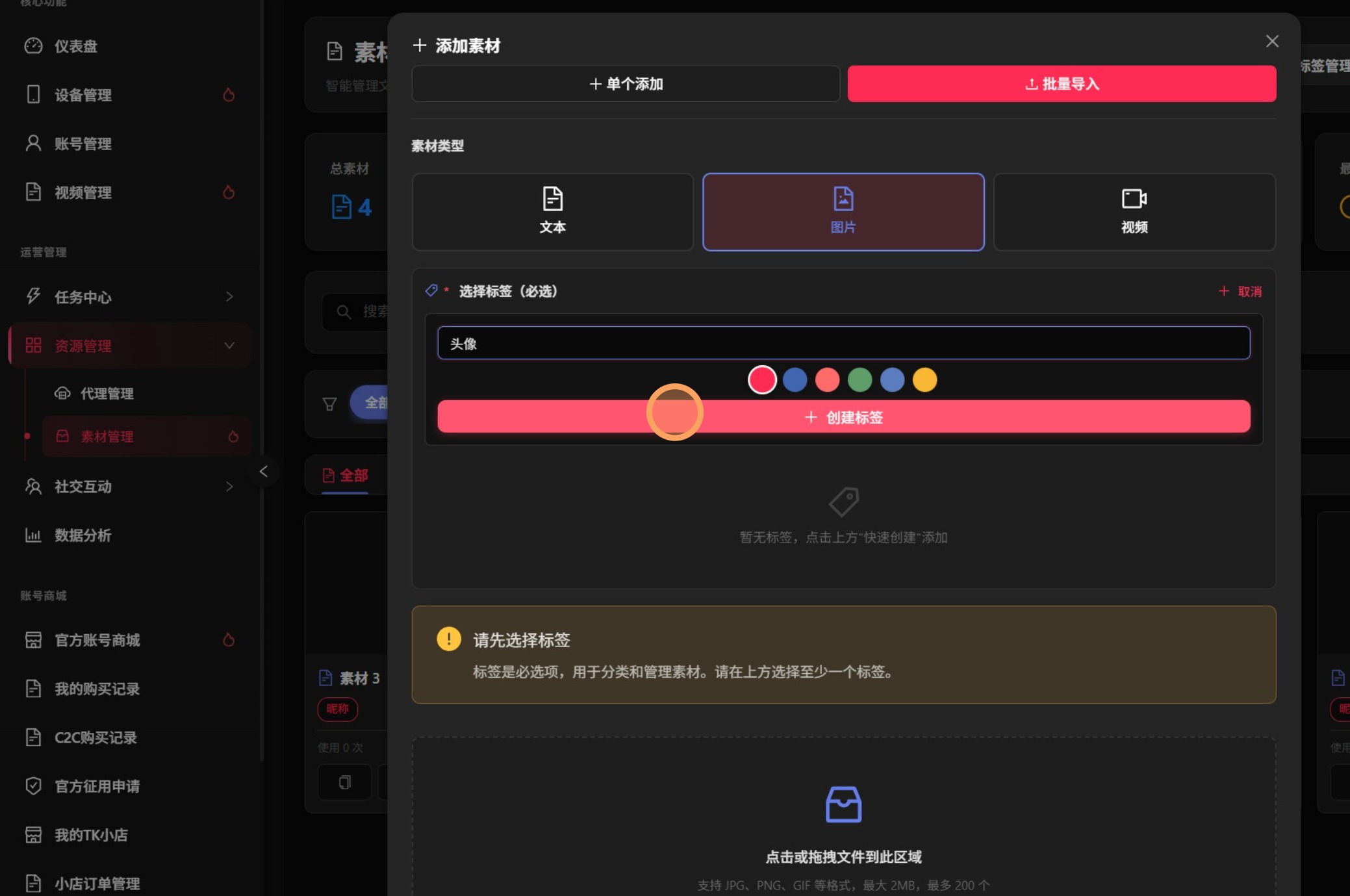
点击快速创建按钮以新增标签。
点击选择标签输入框以输入或搜索标签名称。
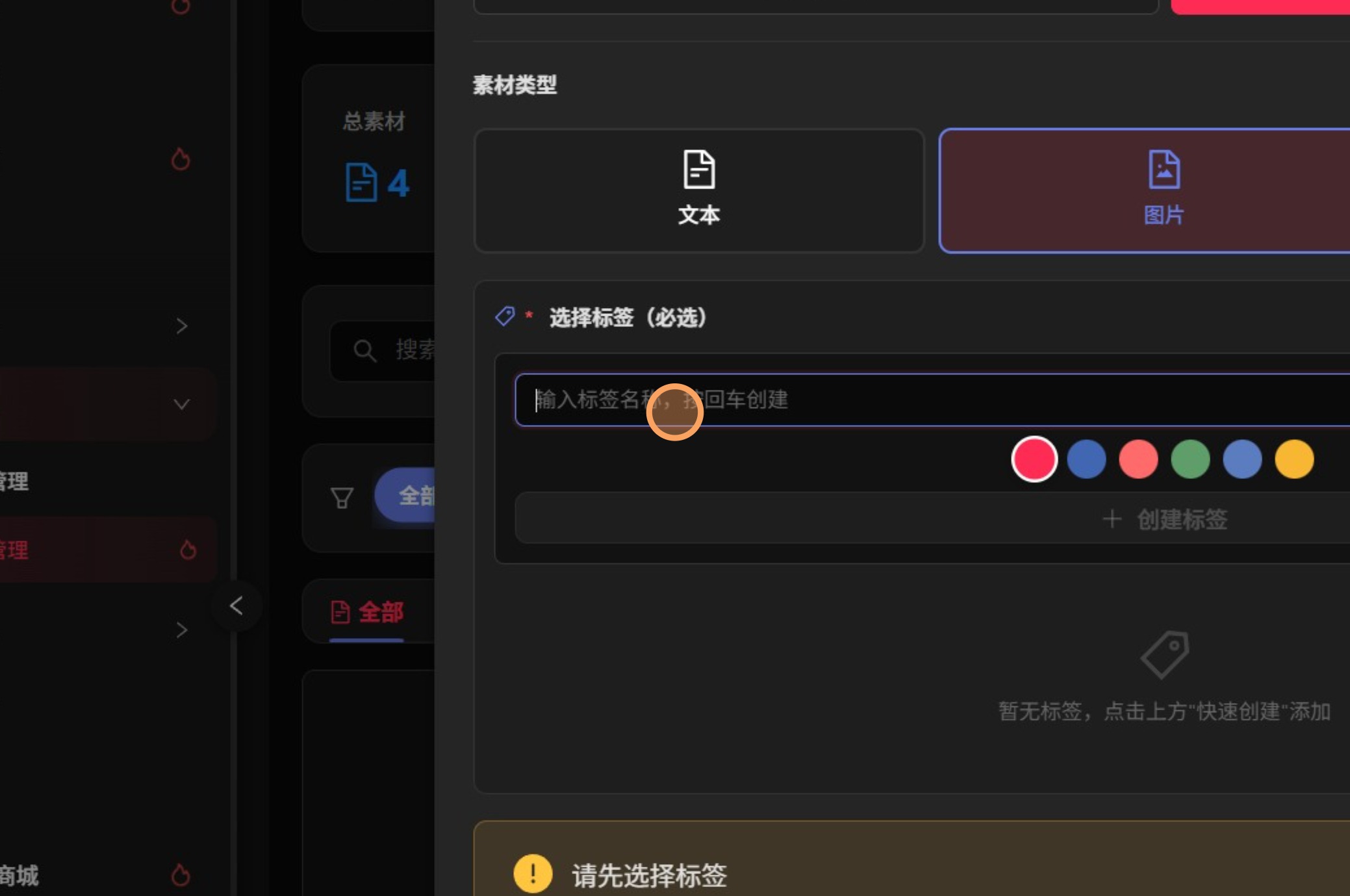
输入图片素材标签,例如头像素材标签。
在选择标签(必选)区域,点击创建标签按钮以新建标签。
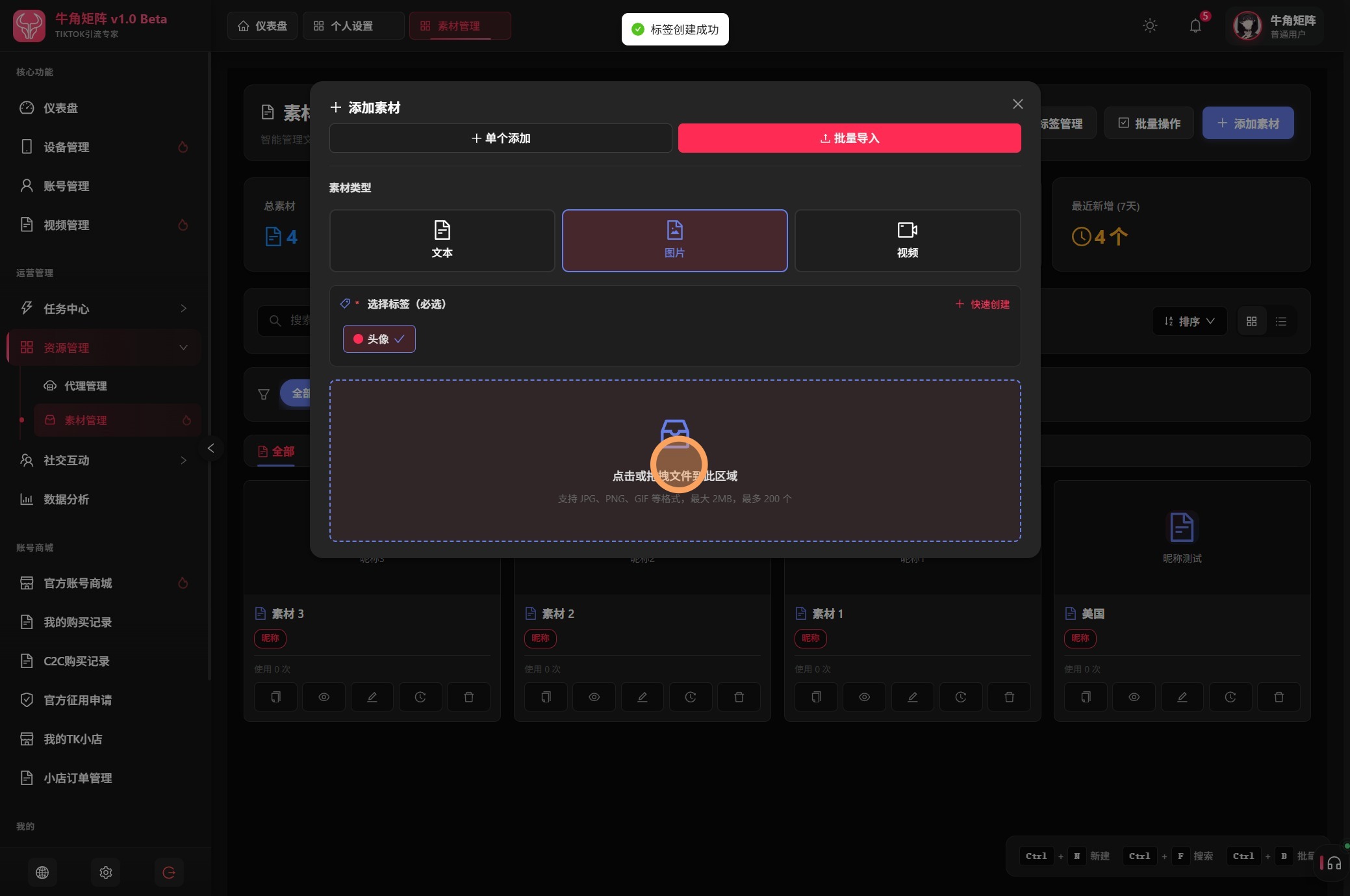
点击上传区域,选择或拖拽图片文件进行上传。
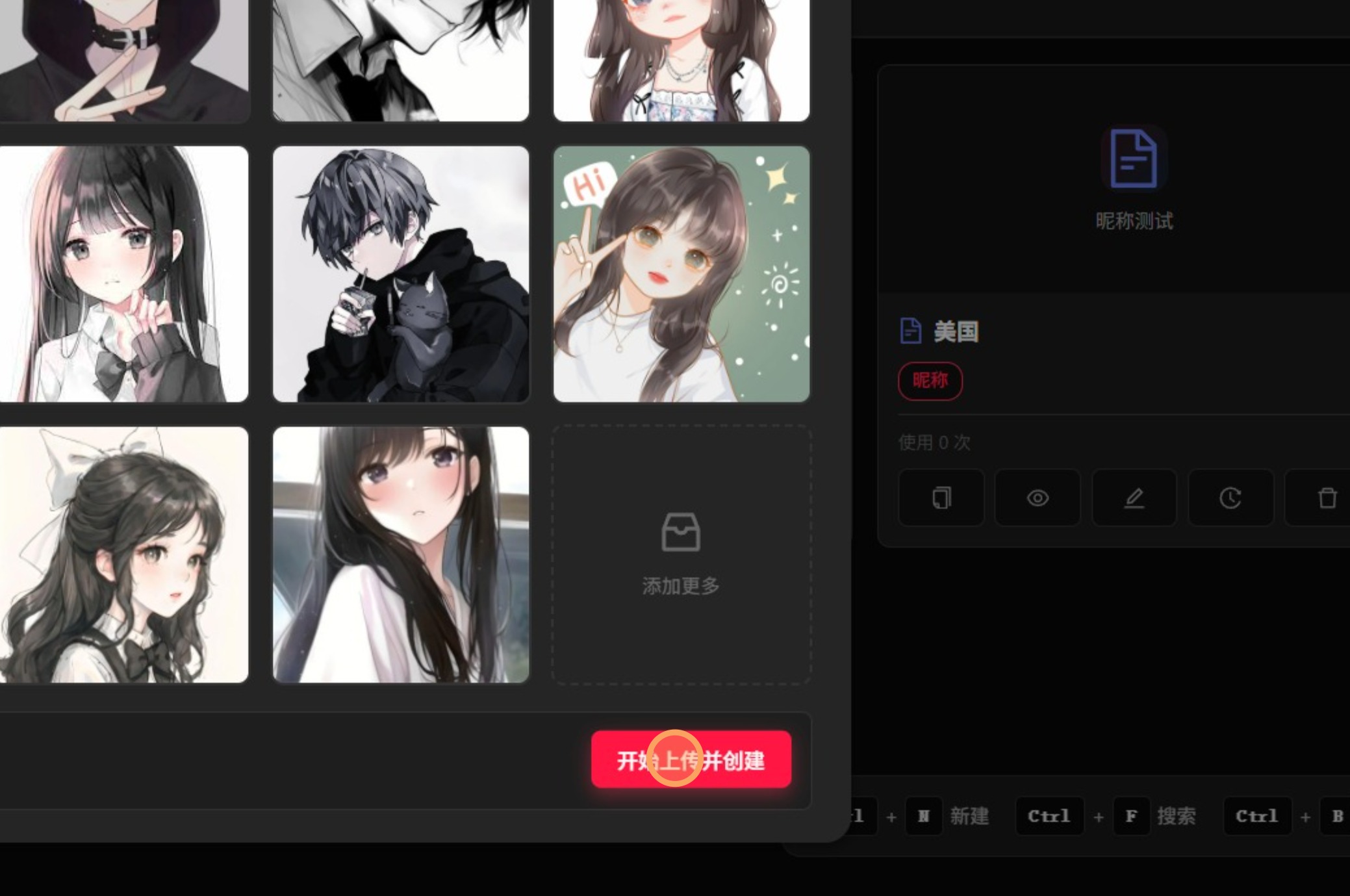
点击开始上传并创建按钮,提交已选的图片素材以完成批量导入。
切换至视频类型,设置标签并上传视频文件。
在素材管理页面,点击添加素材按钮,进入素材上传或创建流程。
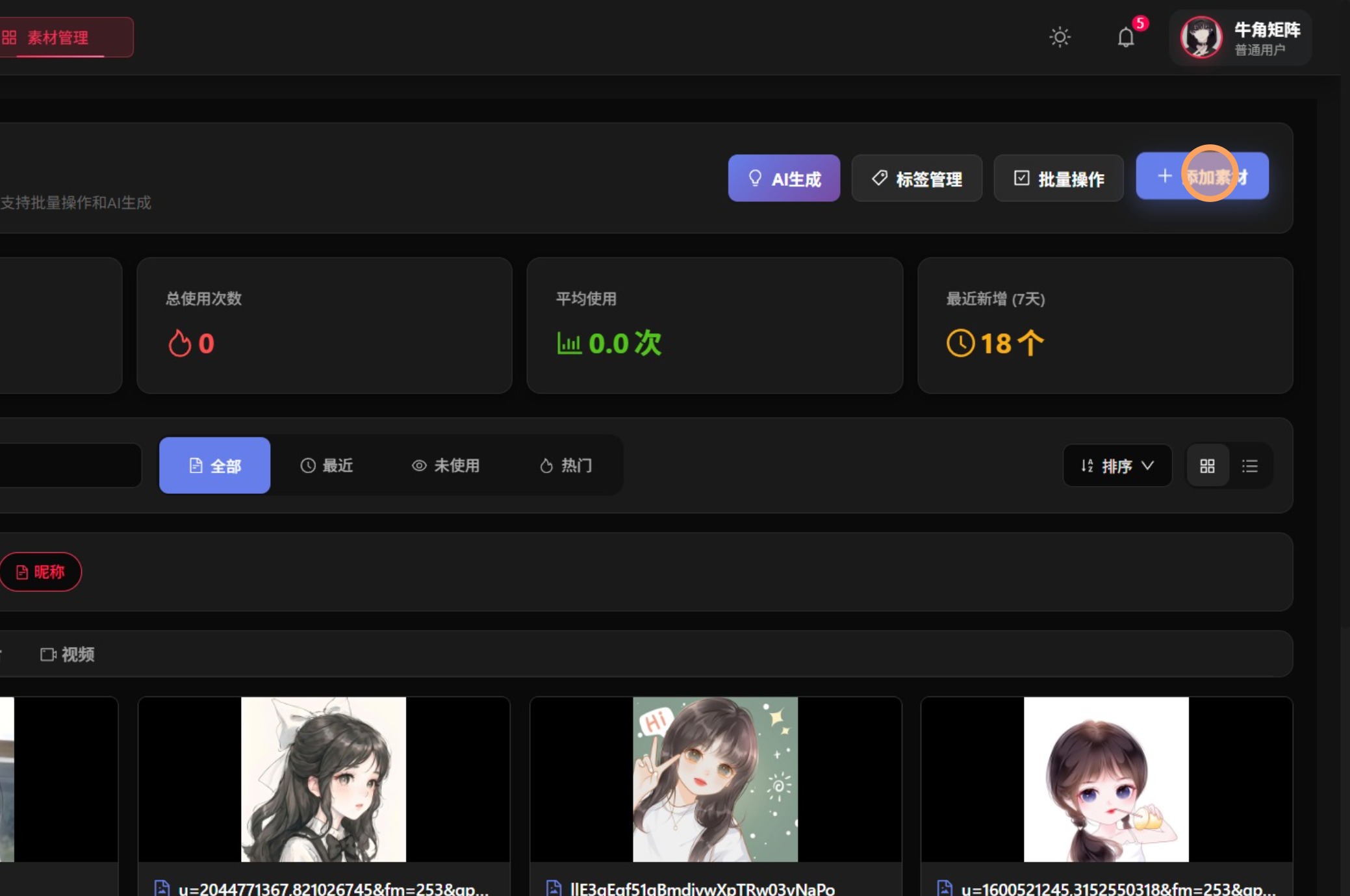
点击视频选项卡,将素材类型切换为视频模式。
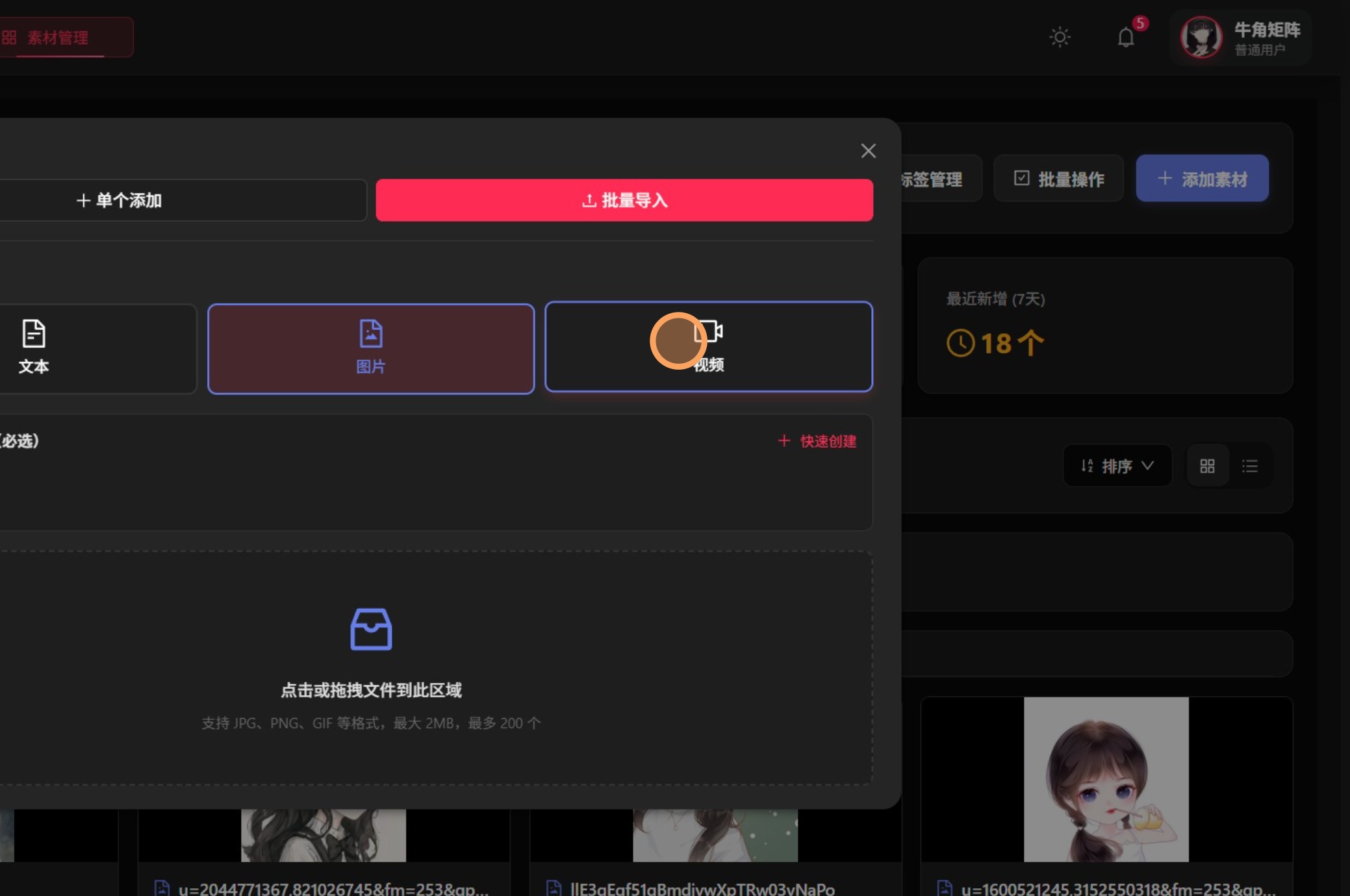
点击快速创建按钮以新增标签。
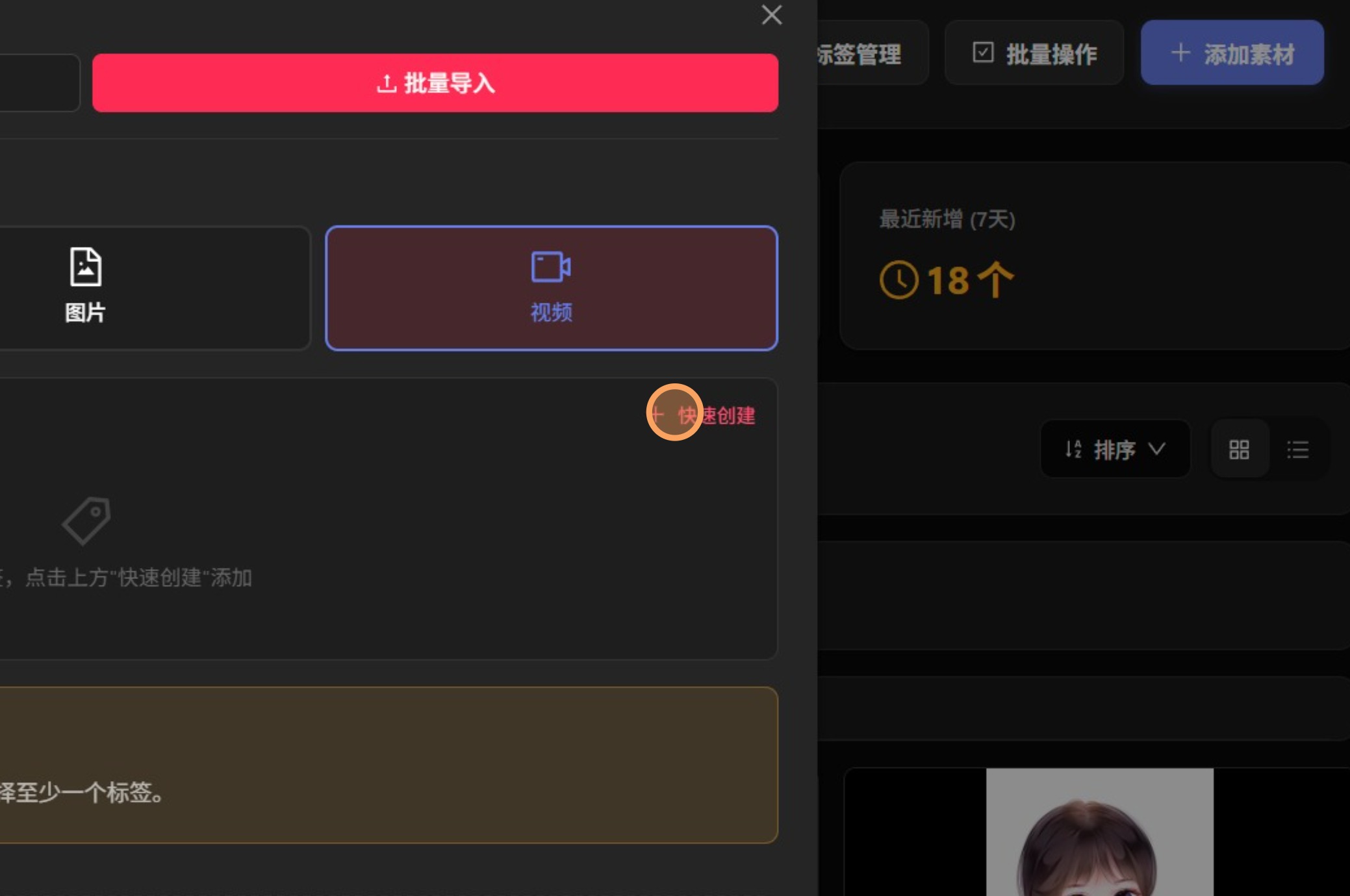
点击选择标签(必选)区域下的输入框以输入或创建标签。
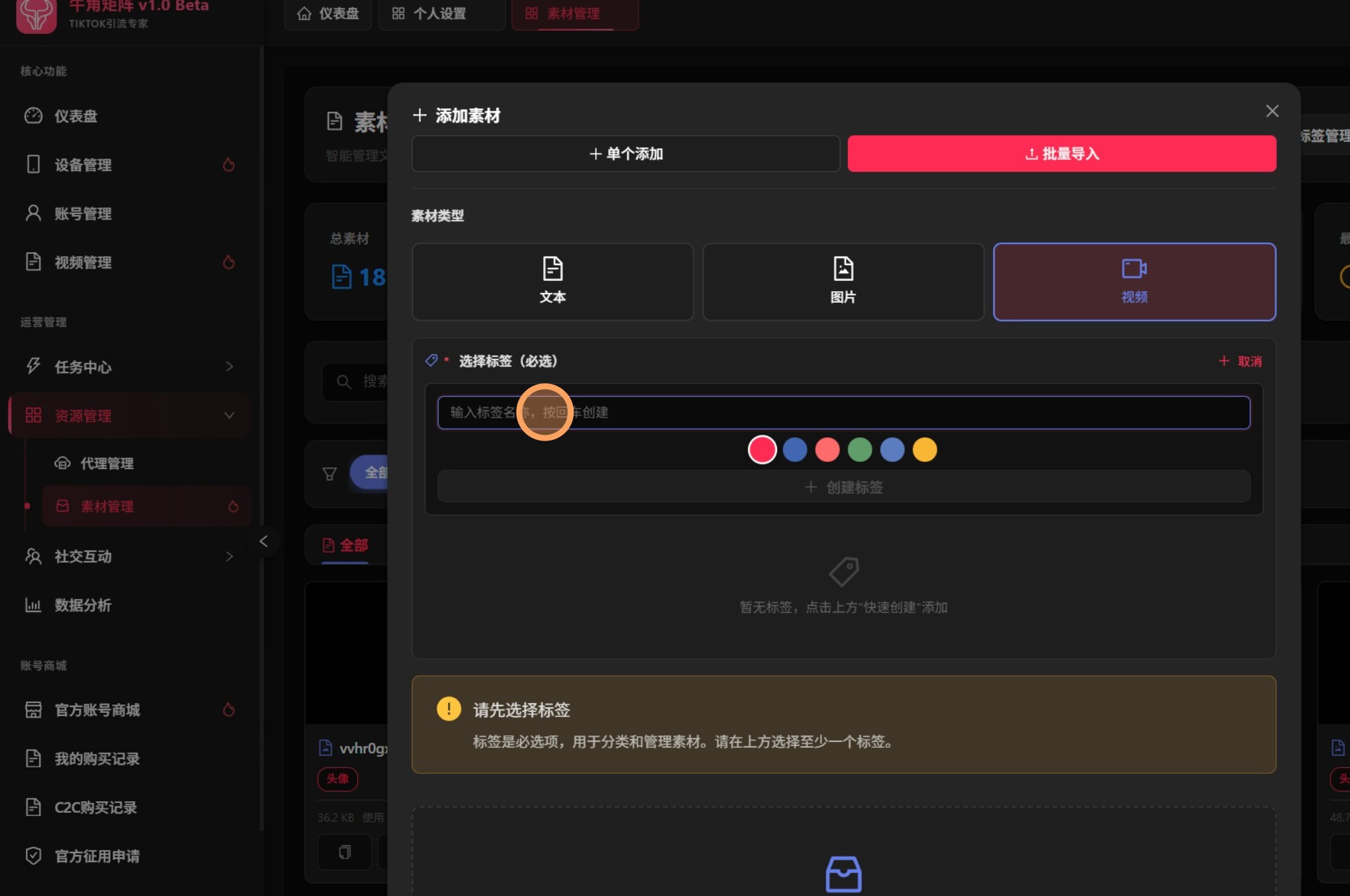
输入视频素材标签。
点击创建标签按钮以新增视频分类标签。
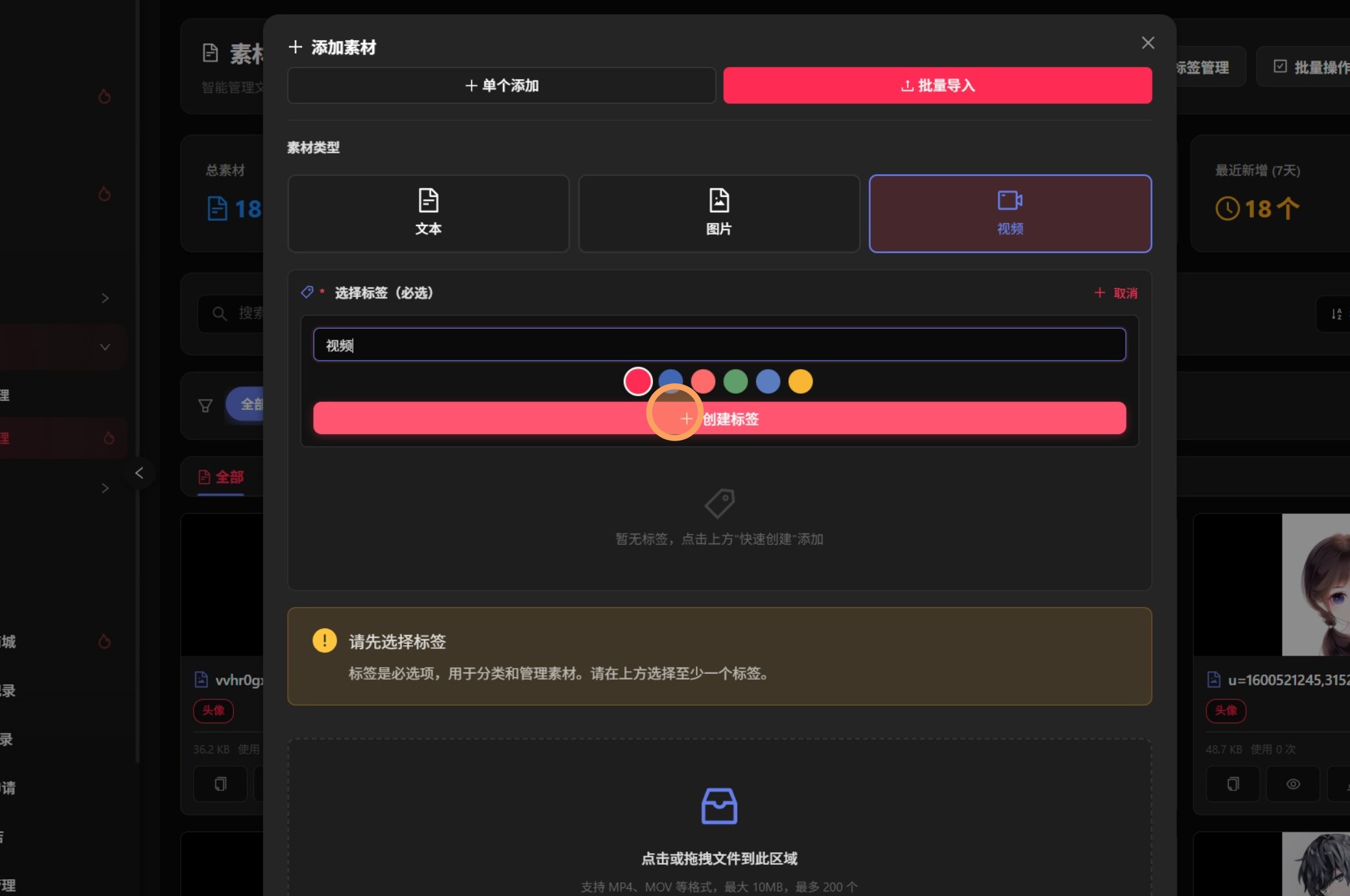
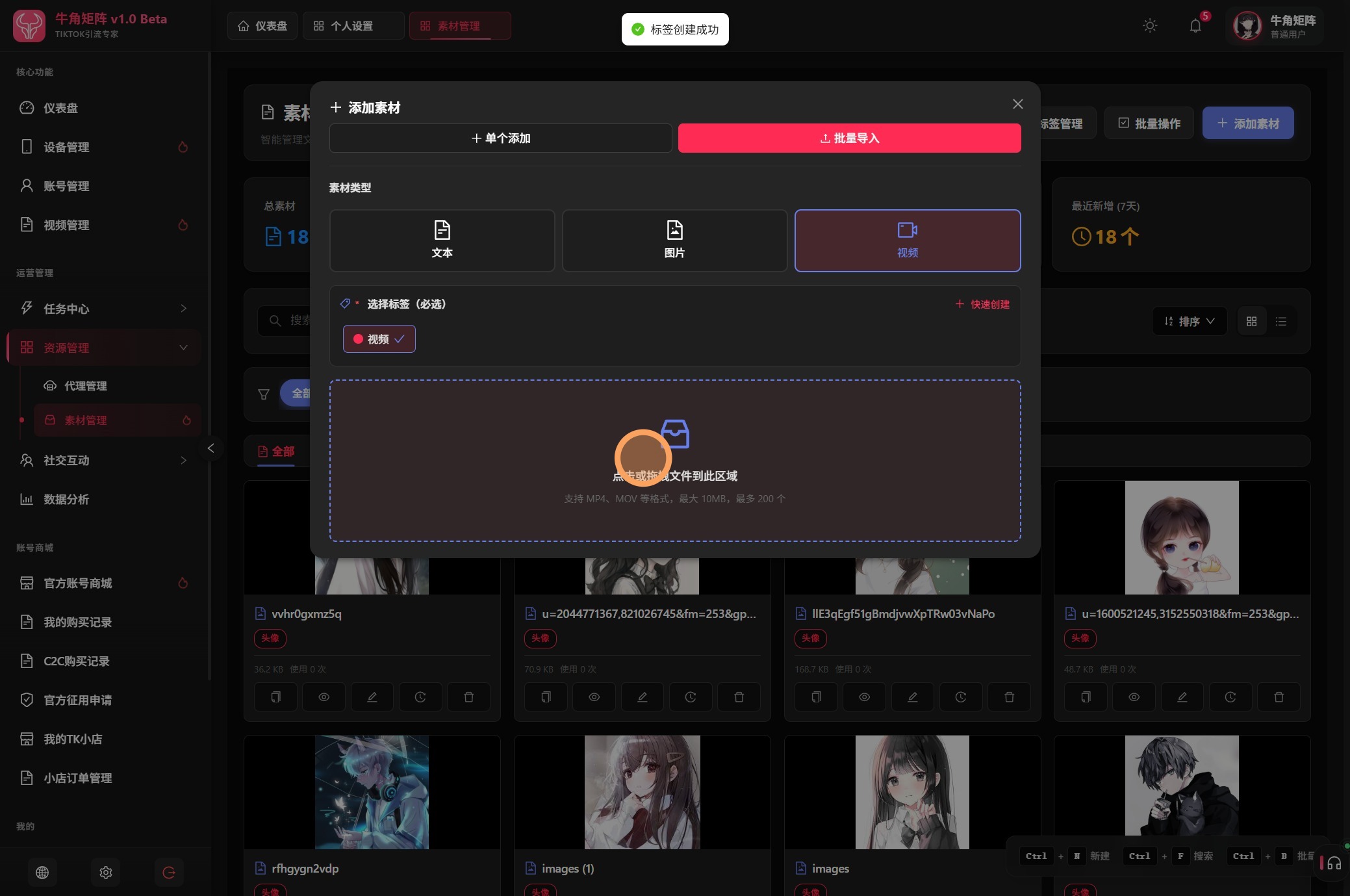
点击拖拽文件区域,打开文件选择器上传视频。
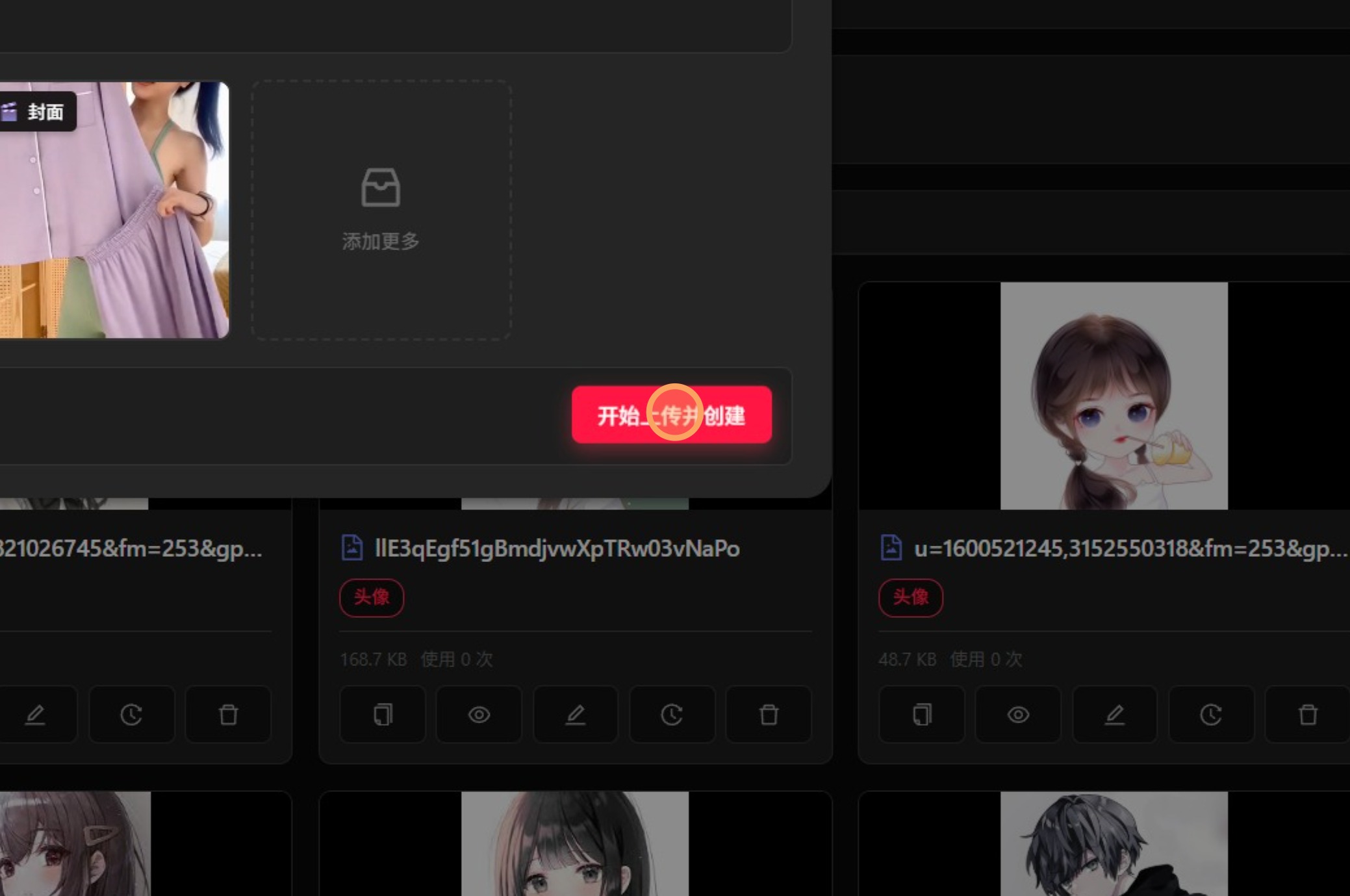
点击开始上传并创建按钮,提交已选的视频素材以完成批量导入。
Cloud devices, dedicated proxies, batch publishing, analytics and a customer-service workbench in one platform.