步骤 1 Open the page
访问“个人设置 - 牛角矩阵 v1.0 Beta”[https://system.bullhorns.net/profile?tab=profile](https://system.bullhorns.net/profile?tab=profile)
Covers example AI service account and API key setup, testing and setting a default configuration in BullHorns Matrix, and validating generated materials with keywords and audience inputs.
The video is embedded directly from the bangzhu source asset so users can see the full flow first and then follow the illustrated steps below.
注册并登录示例 API 服务,充值额度后创建可用于牛角矩阵的 API 密钥。
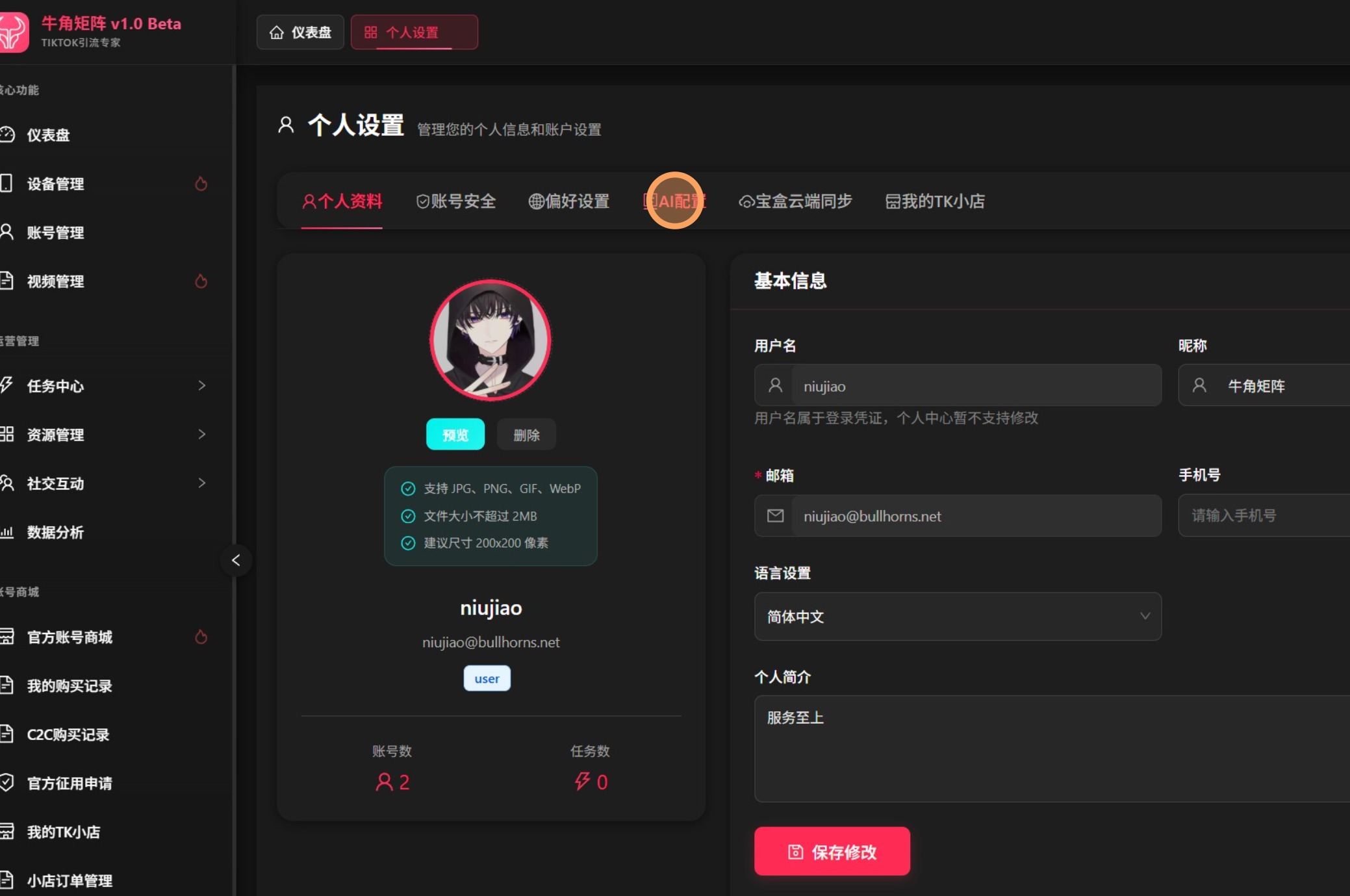
访问“个人设置 - 牛角矩阵 v1.0 Beta”[https://system.bullhorns.net/profile?tab=profile](https://system.bullhorns.net/profile?tab=profile)
在**个人设置**页面中,点击**AI配置**标签页,切换至 AI 相关参数配置界面。
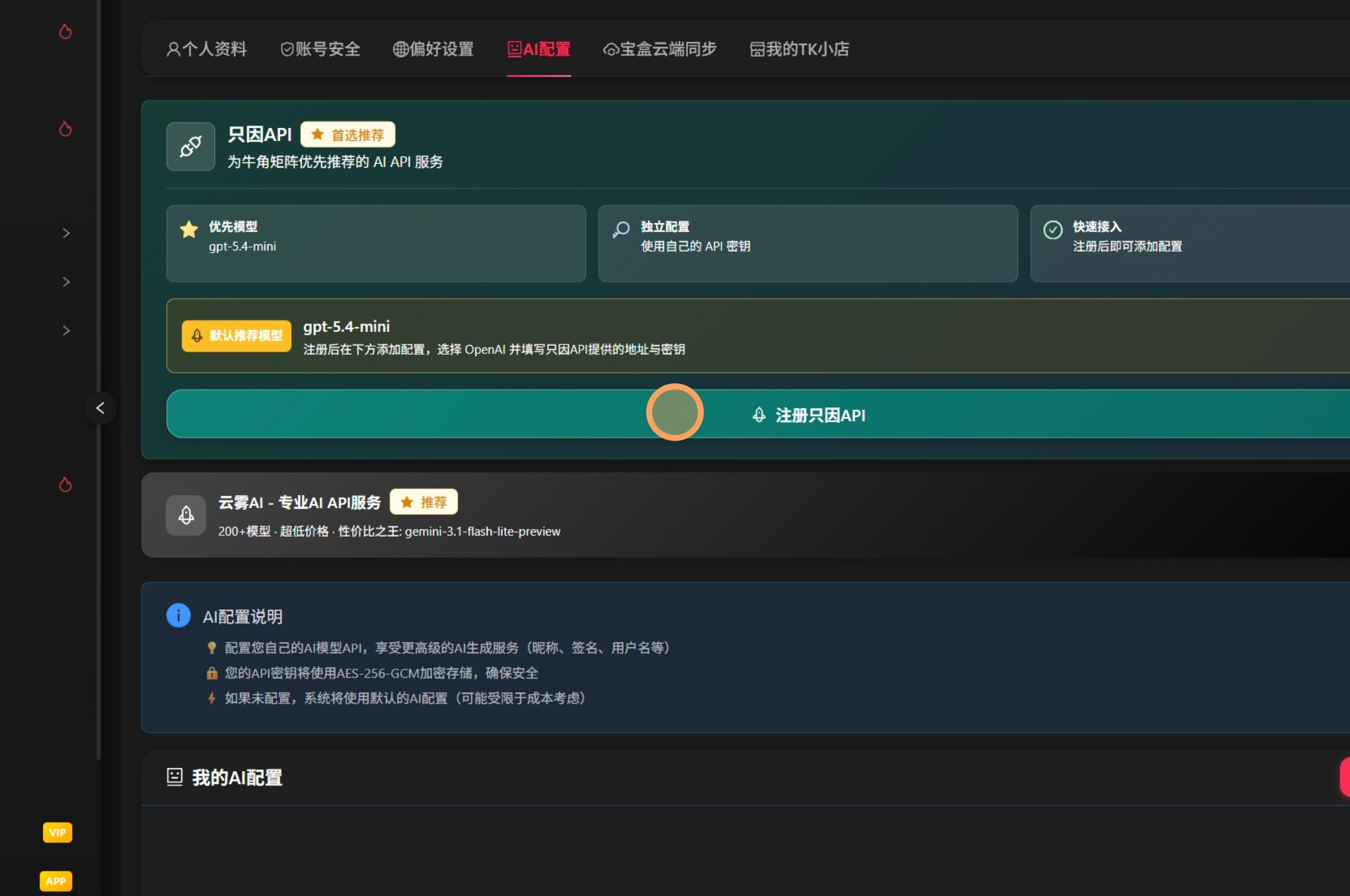
以下以示例 API 服务演示接入流程;你也可以使用兼容接口的其他服务。
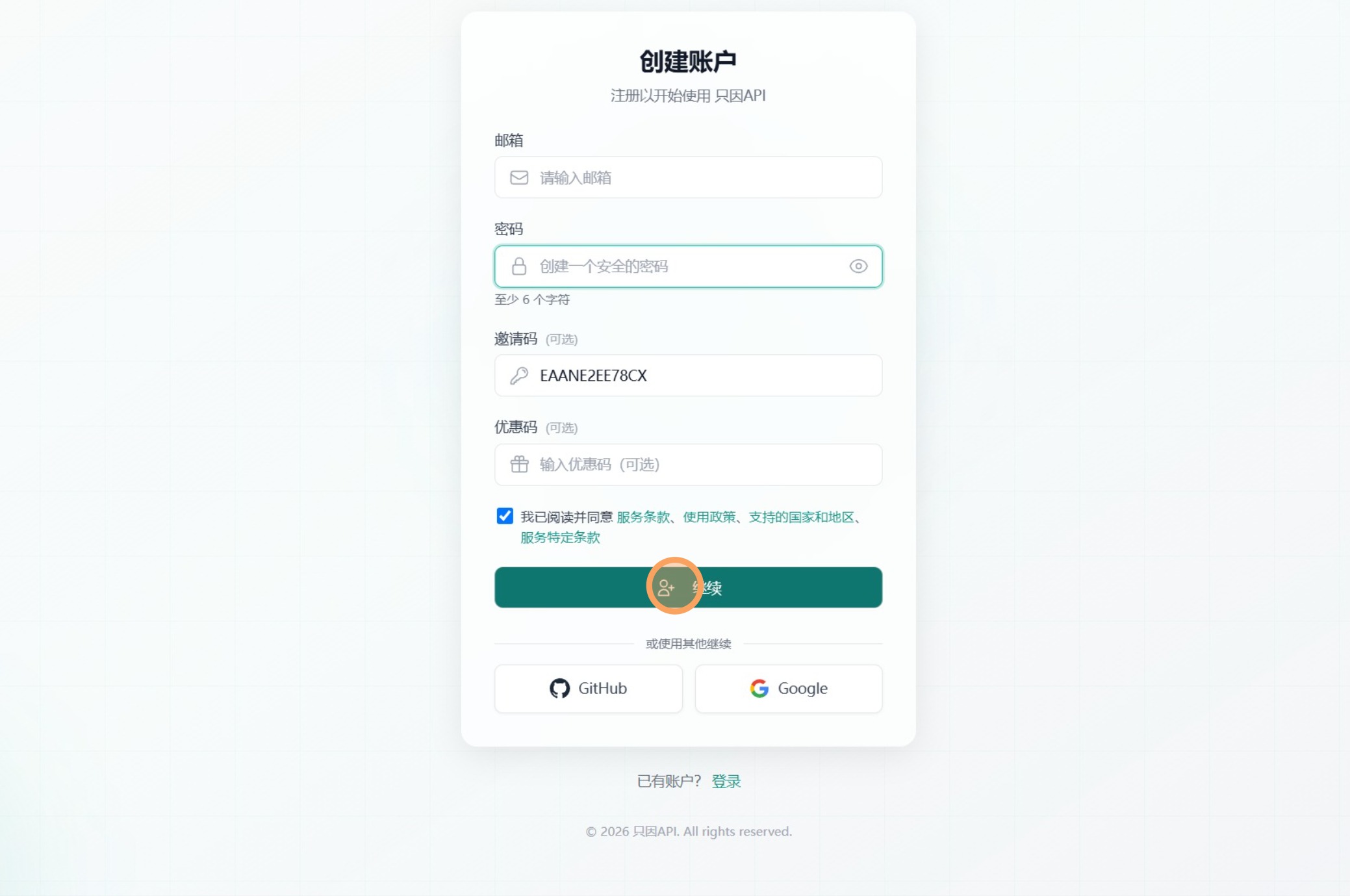
访问“创建账户 - 示例 API 服务”[https://www.yydsapi.uno/register?aff=EAANE2EE78CX](https://www.yydsapi.uno/register?aff=EAANE2EE78CX)
注册完成后登录示例 API 服务。
点击"登录"按钮。
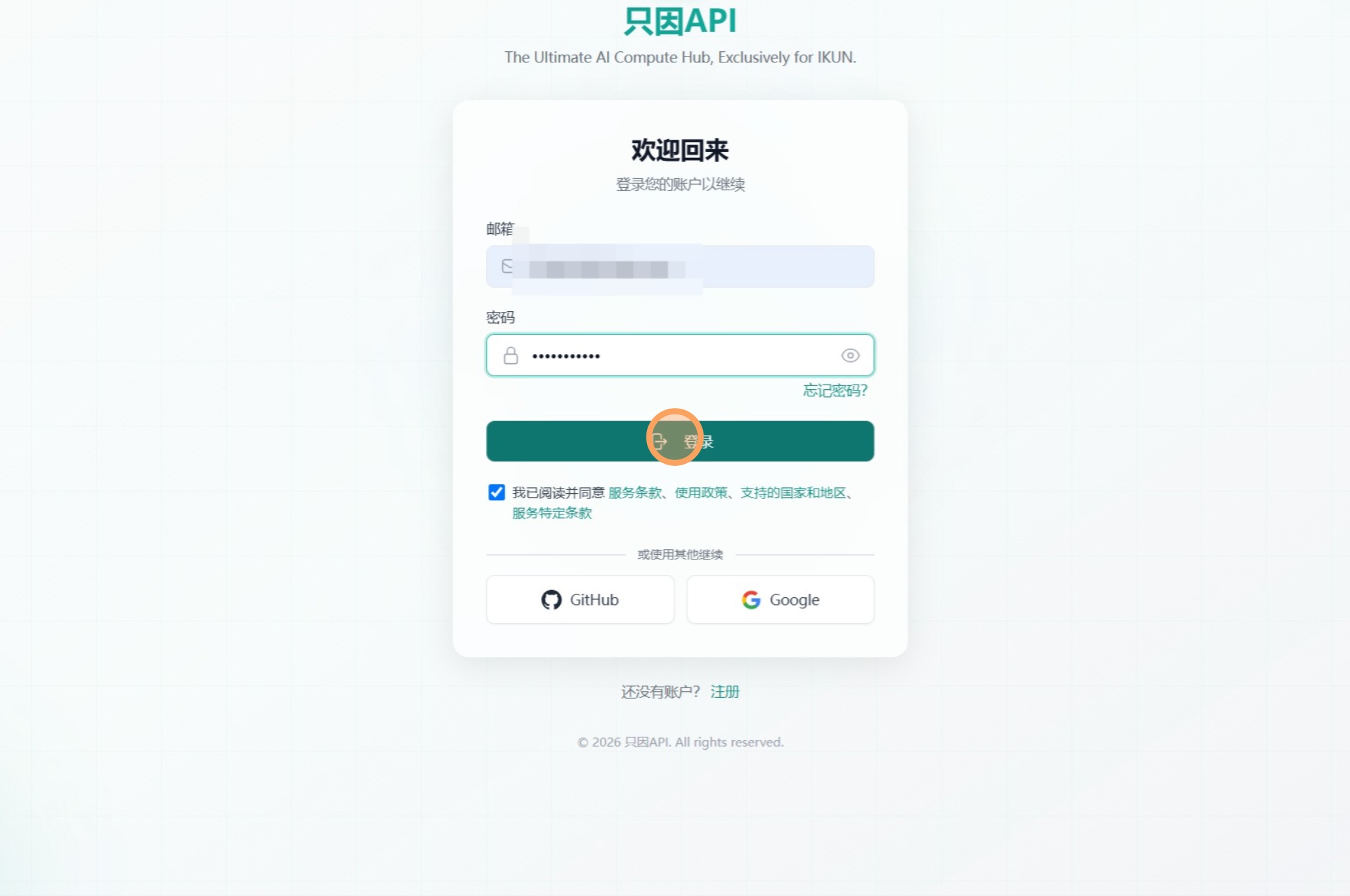
点击"充值/订阅",为 API 服务充值可用额度。
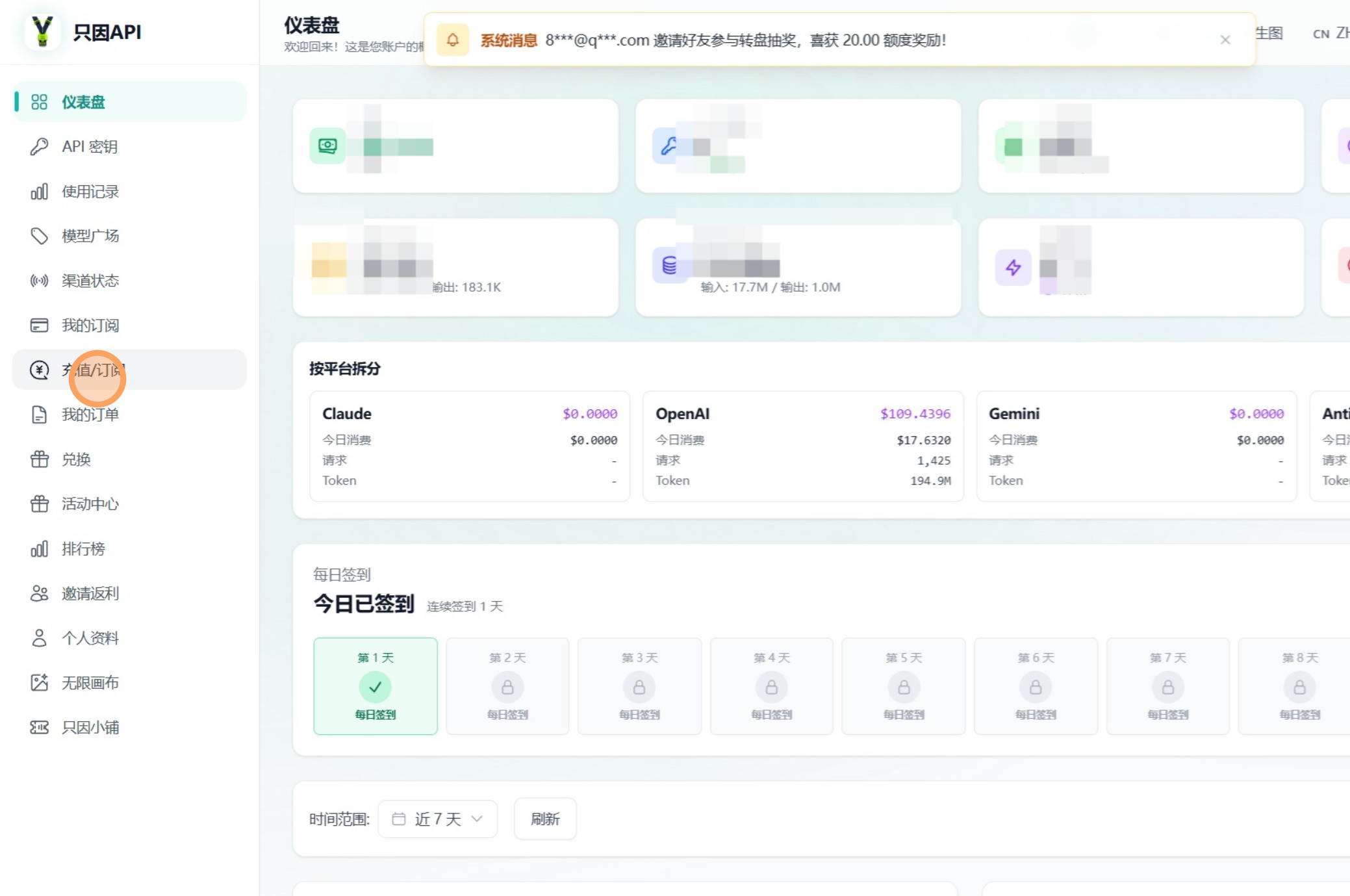
点击"API 密钥"。
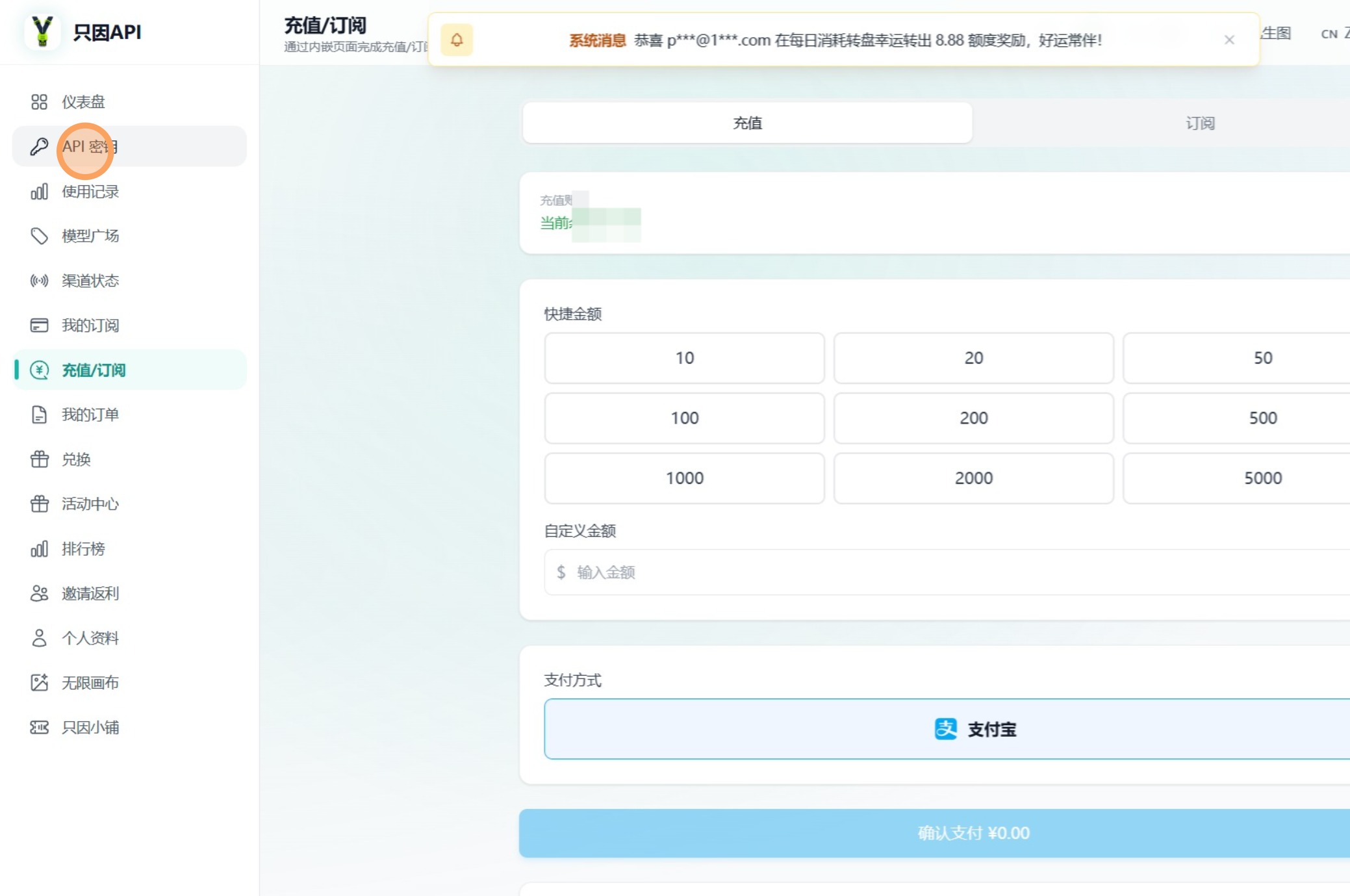
点击"创建密钥"按钮。
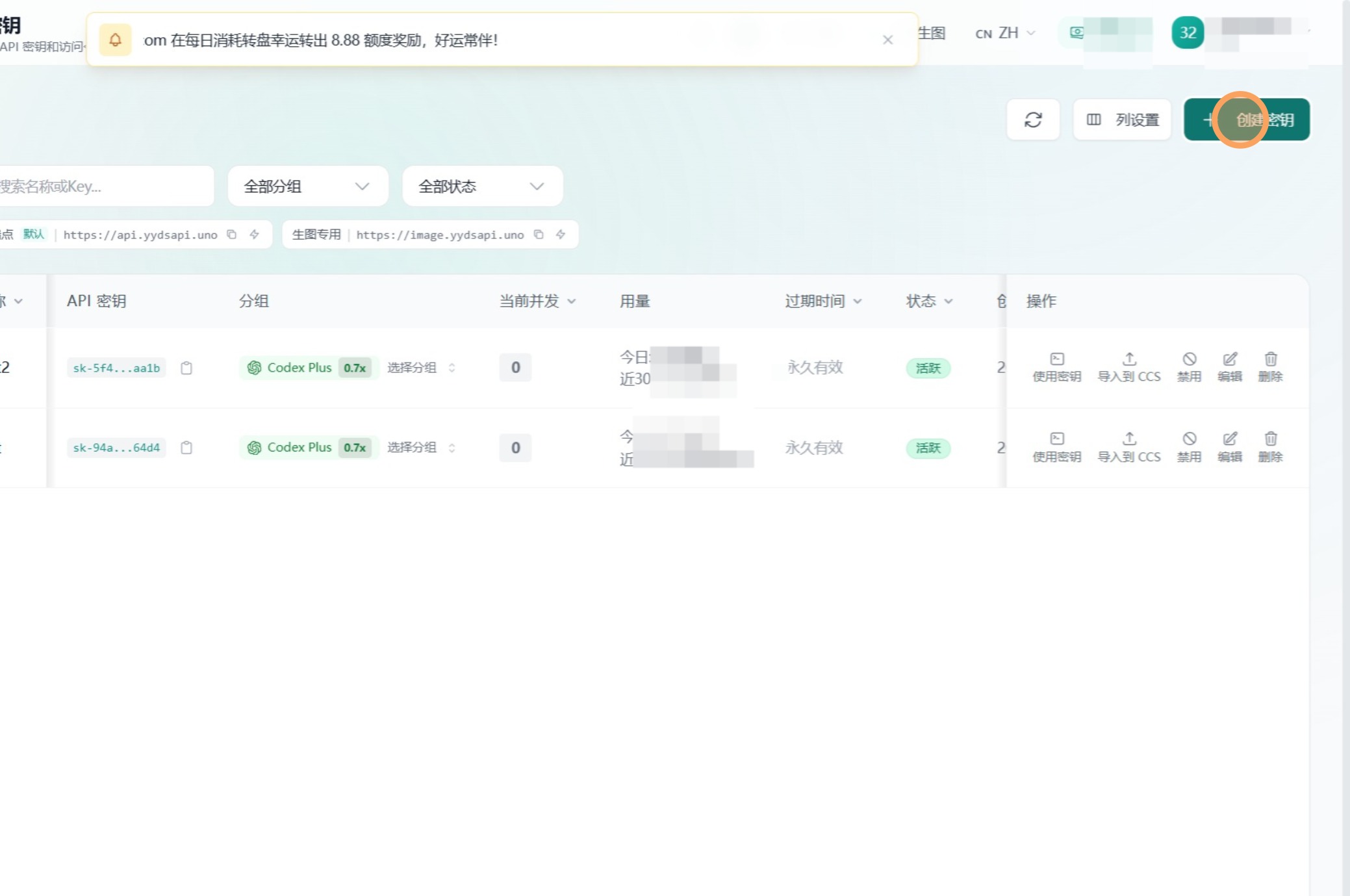
点击"名称"输入框。
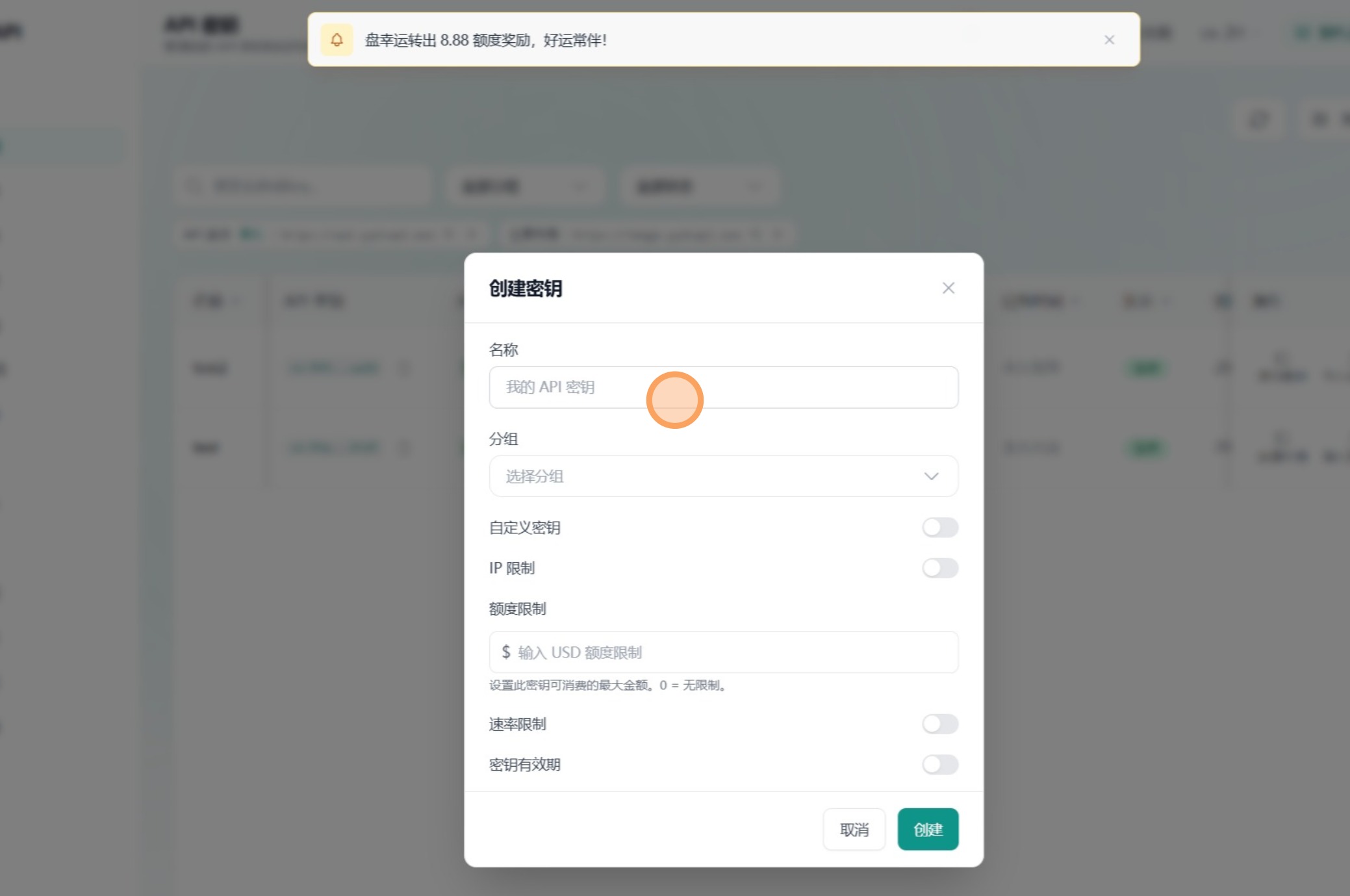
输入一个便于识别和管理的密钥名称。
点击"选择分组"按钮。
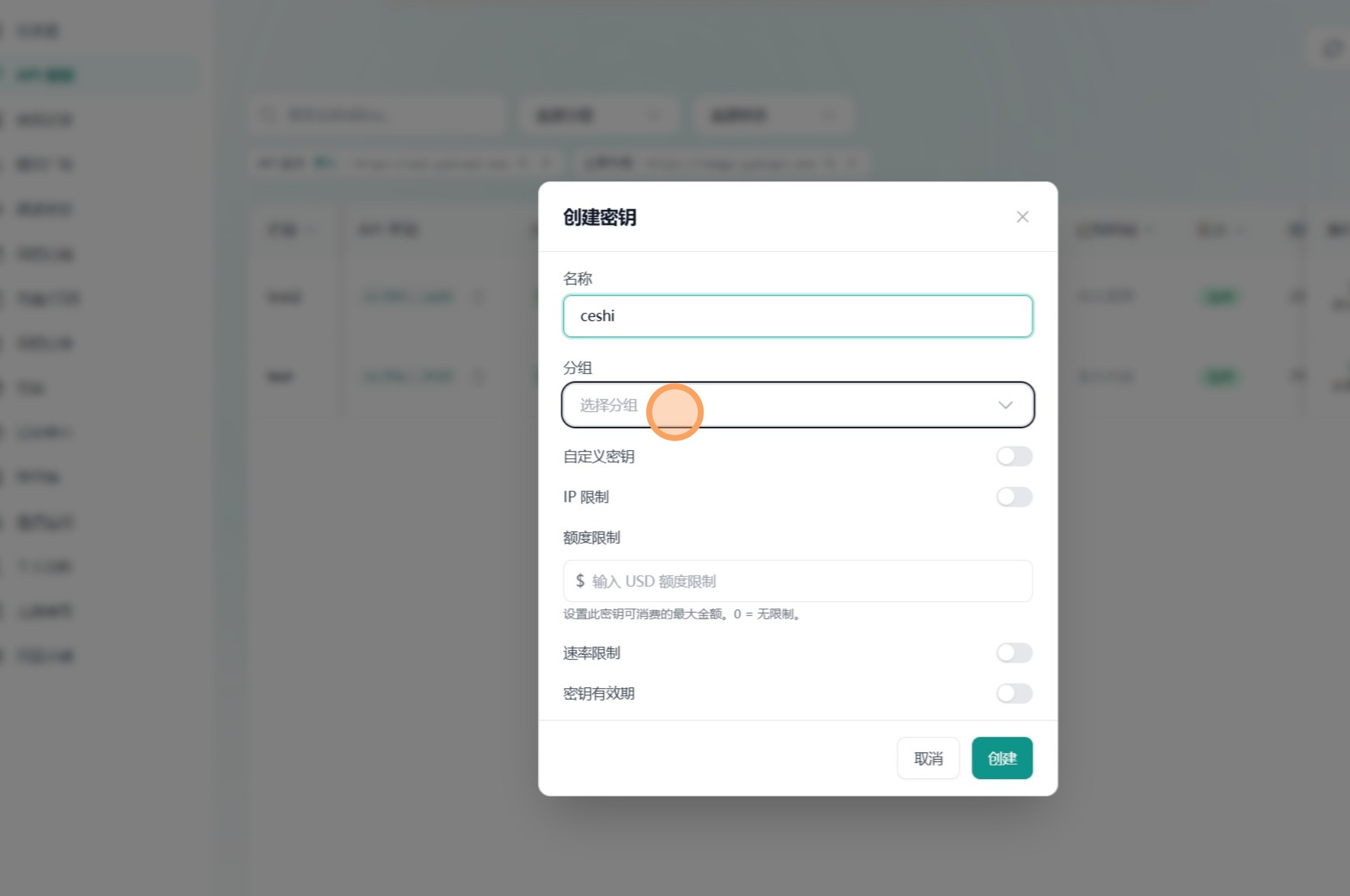
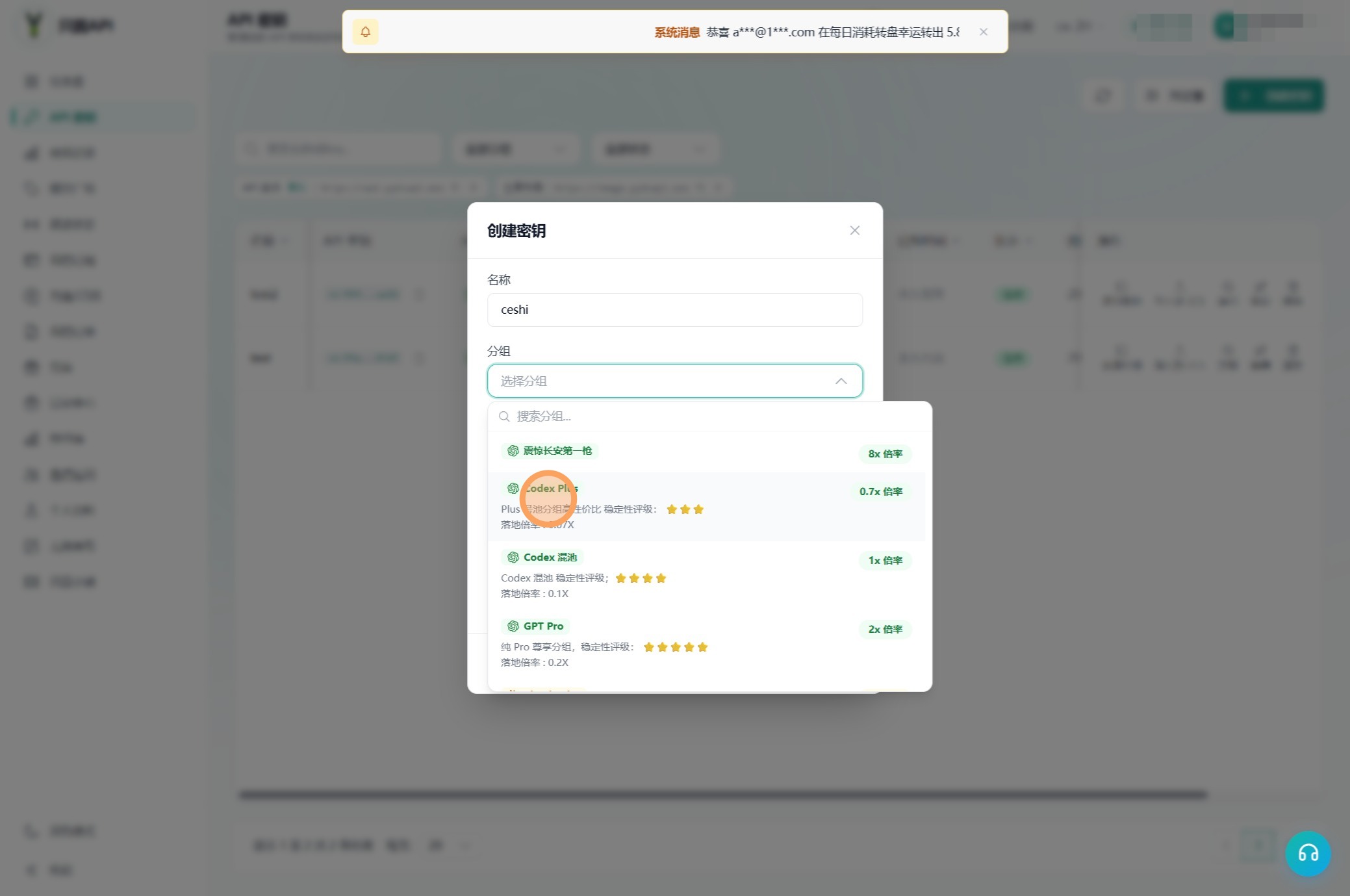
选择与你已购买额度和模型能力相匹配的 API 分组。
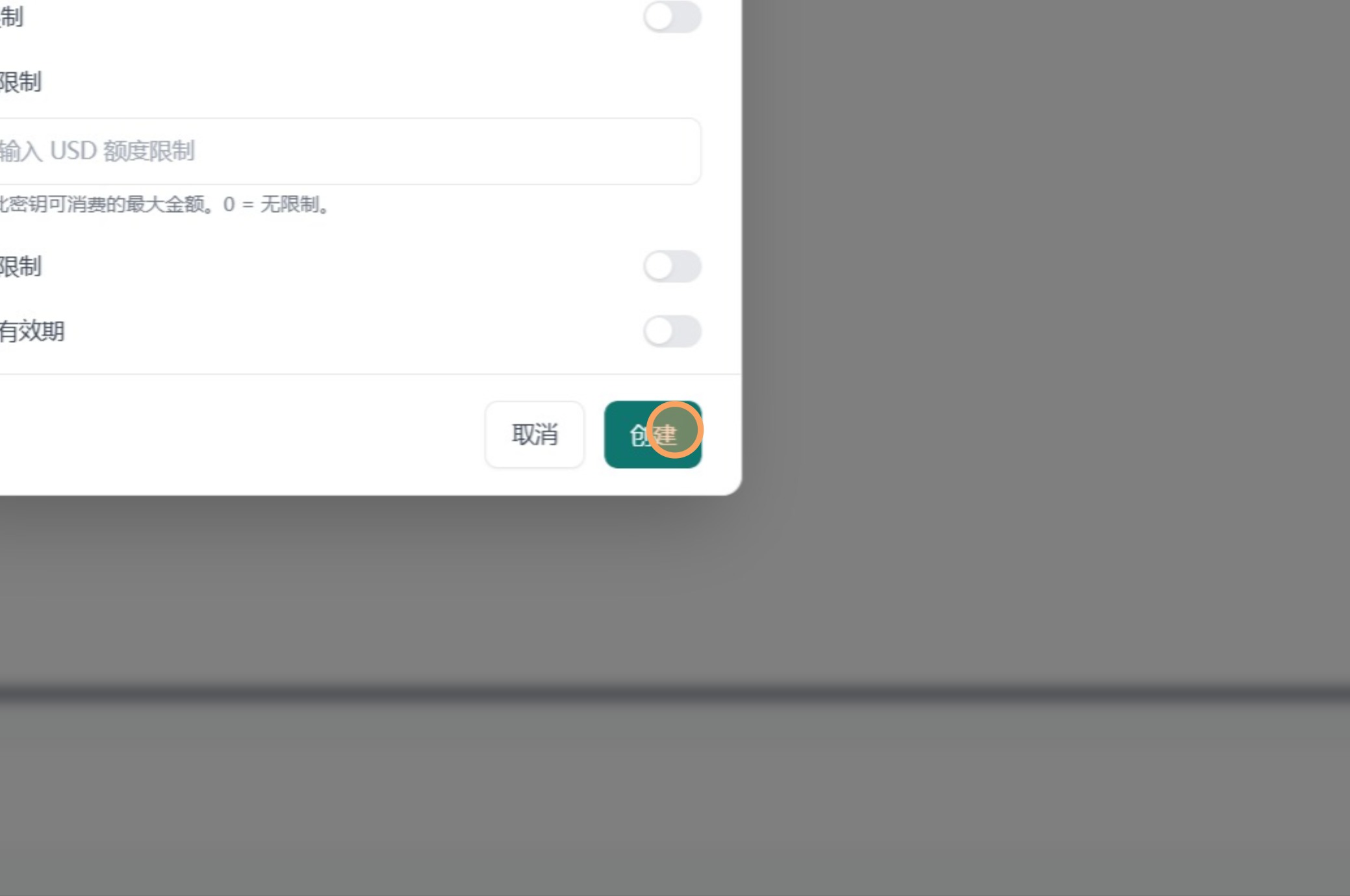
点击"创建"按钮生成 API 密钥。密钥仅在受信任设备上保存和粘贴,切勿公开发送。
将 API 密钥添加到牛角矩阵,测试连接并设置为默认配置。
访问“个人设置 - 牛角矩阵 v1.0 Beta”[https://system.bullhorns.net/profile?tab=ai-config](https://system.bullhorns.net/profile?tab=ai-config)
点击"添加配置"按钮。
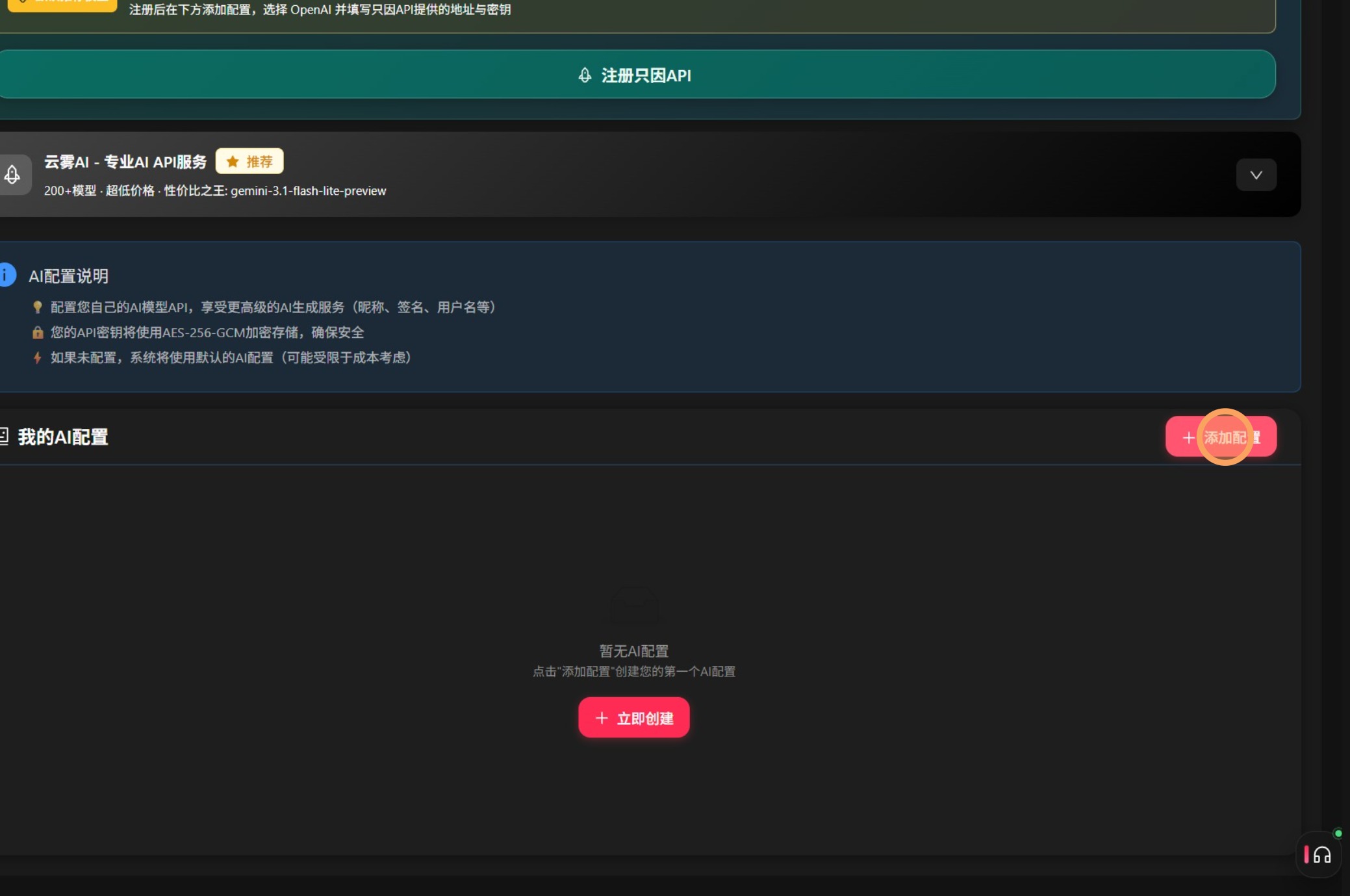
选择推荐的兼容 AI 服务和模型配置。
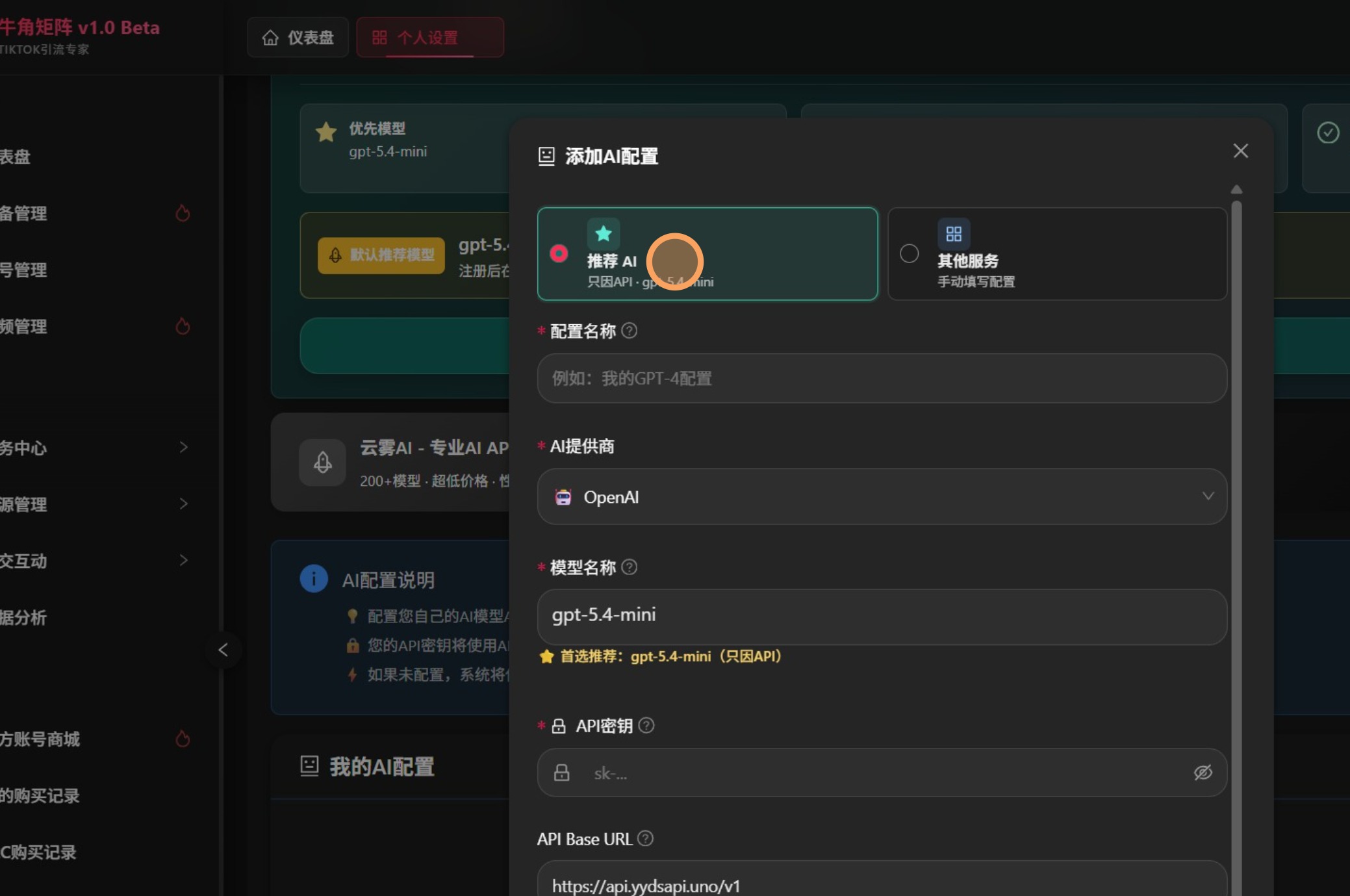
点击"配置名称"输入框。
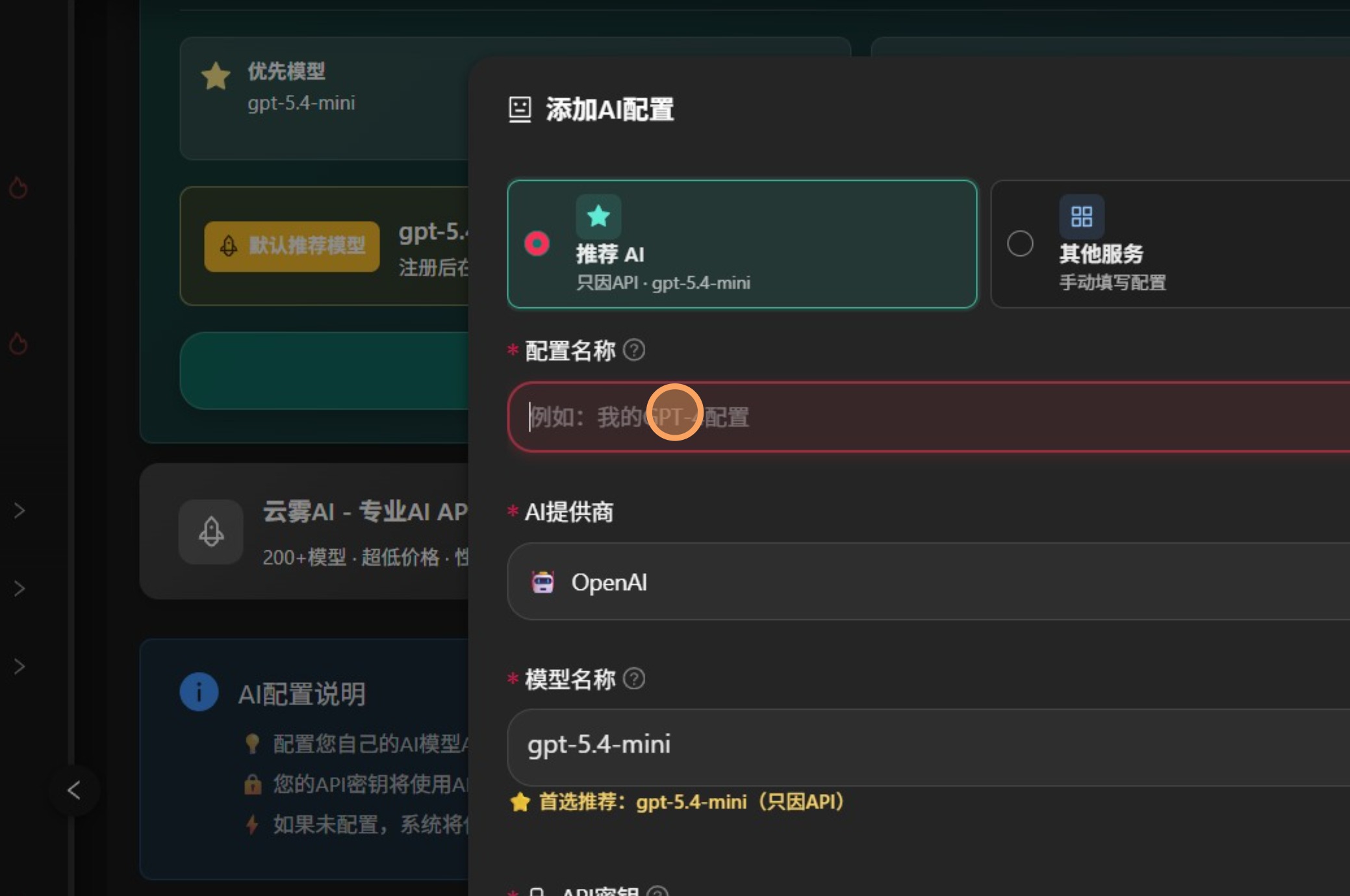
输入一个便于识别和管理的配置名称。
保持默认模型名称,或根据已购买额度和业务要求选择更高级的兼容模型。
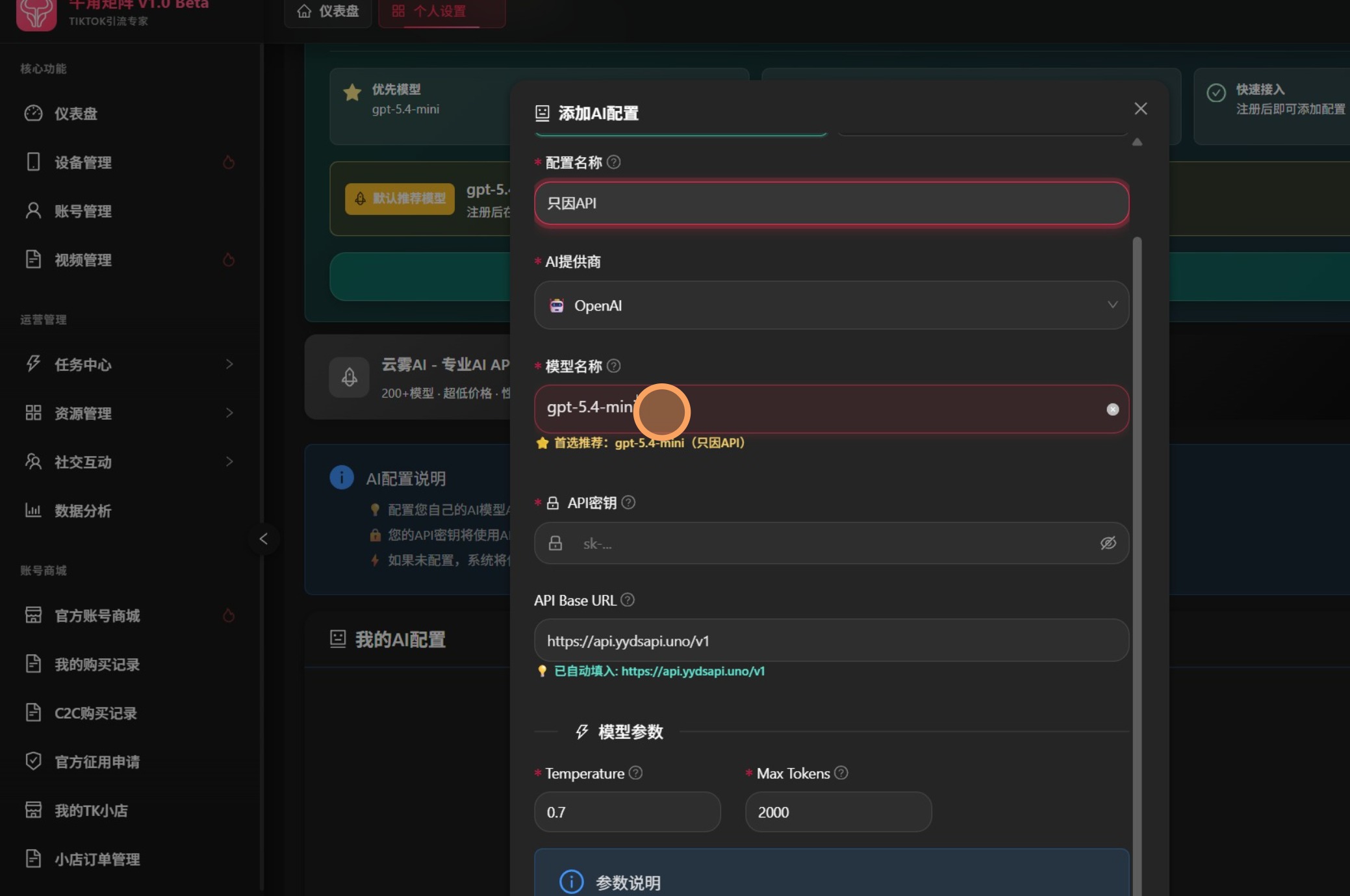
点击"API密钥"密码框。
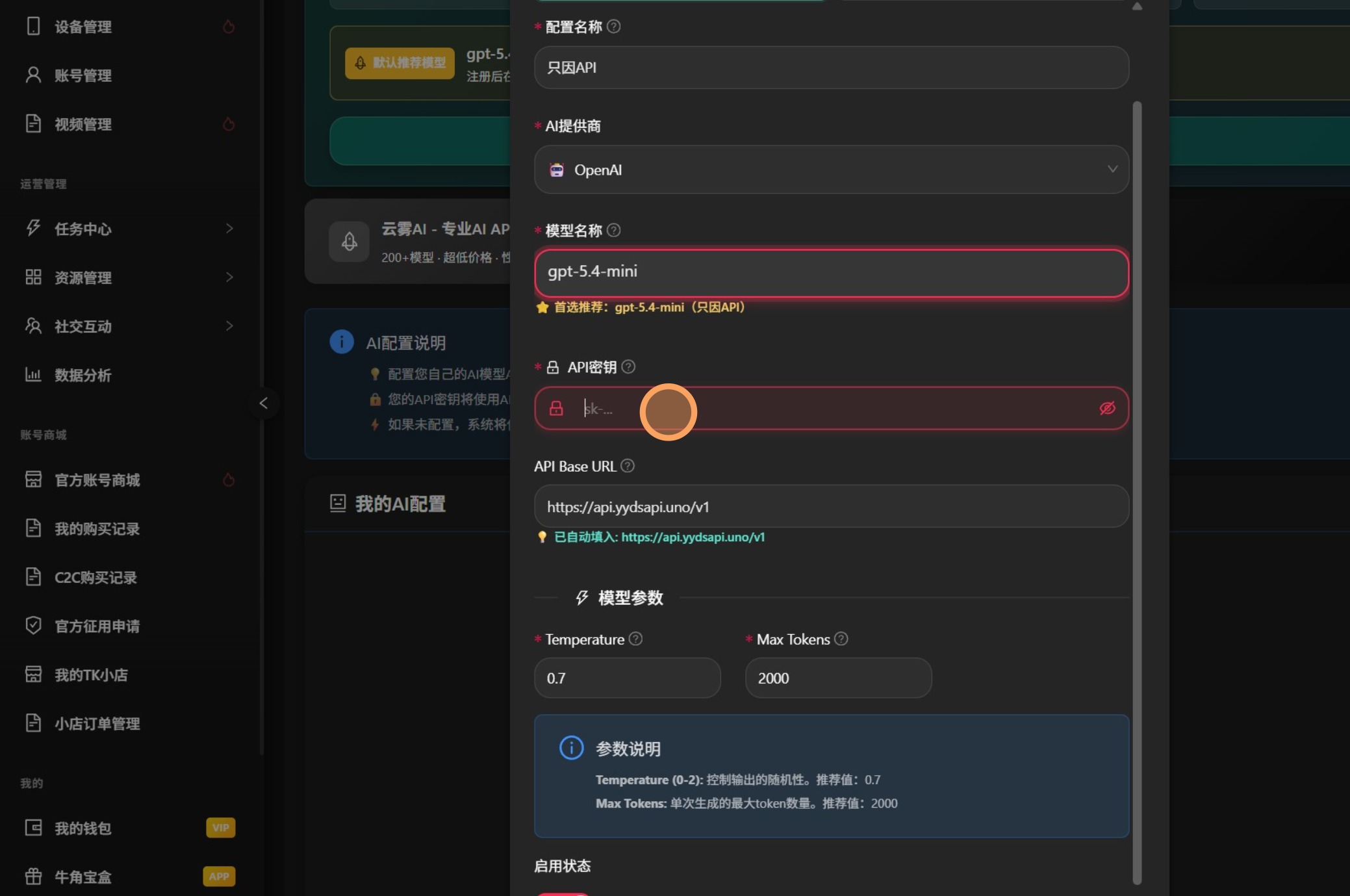
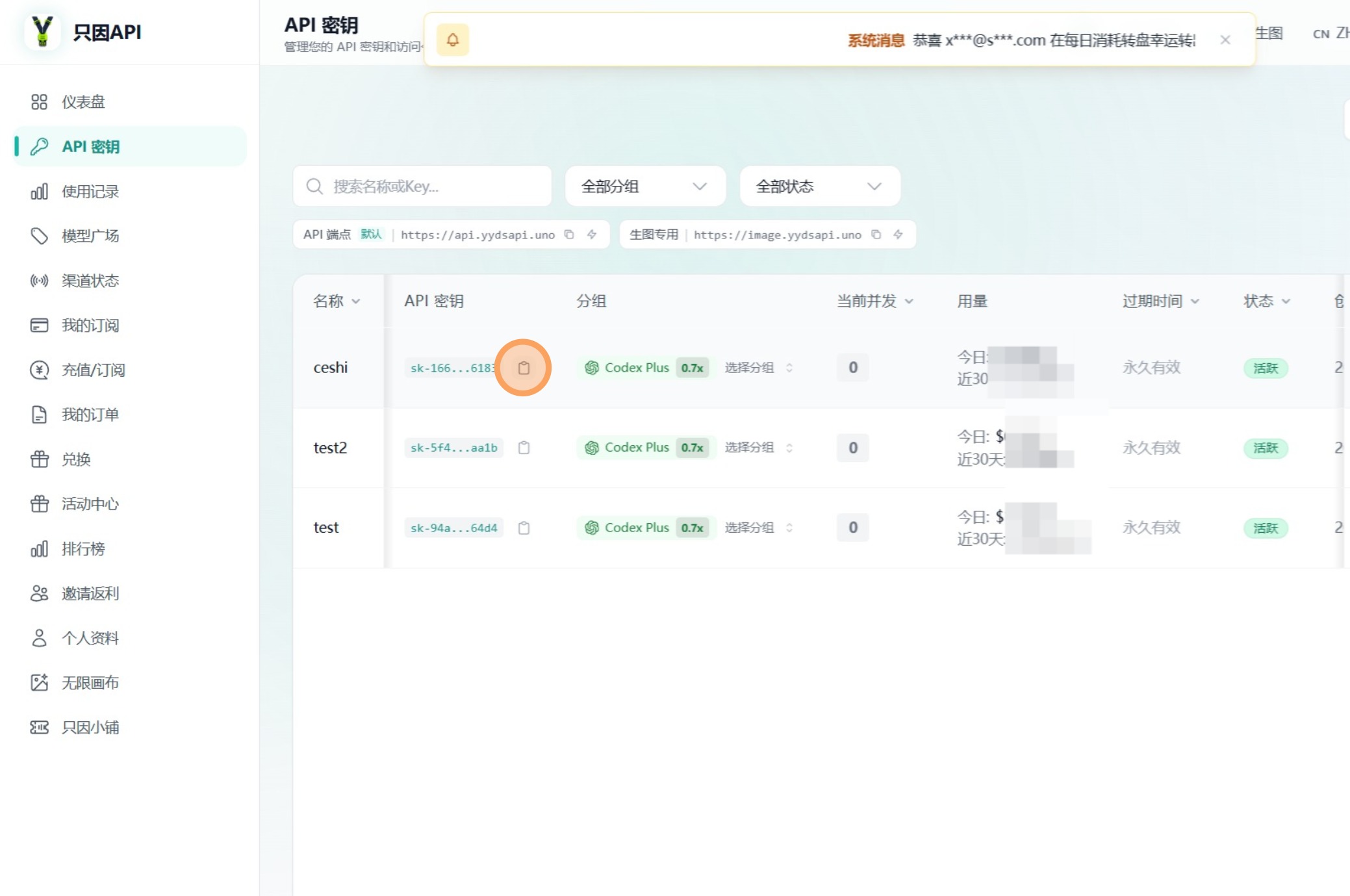
切换到 API 服务的密钥页面。
点击复制按钮复制刚刚创建的 API 密钥。
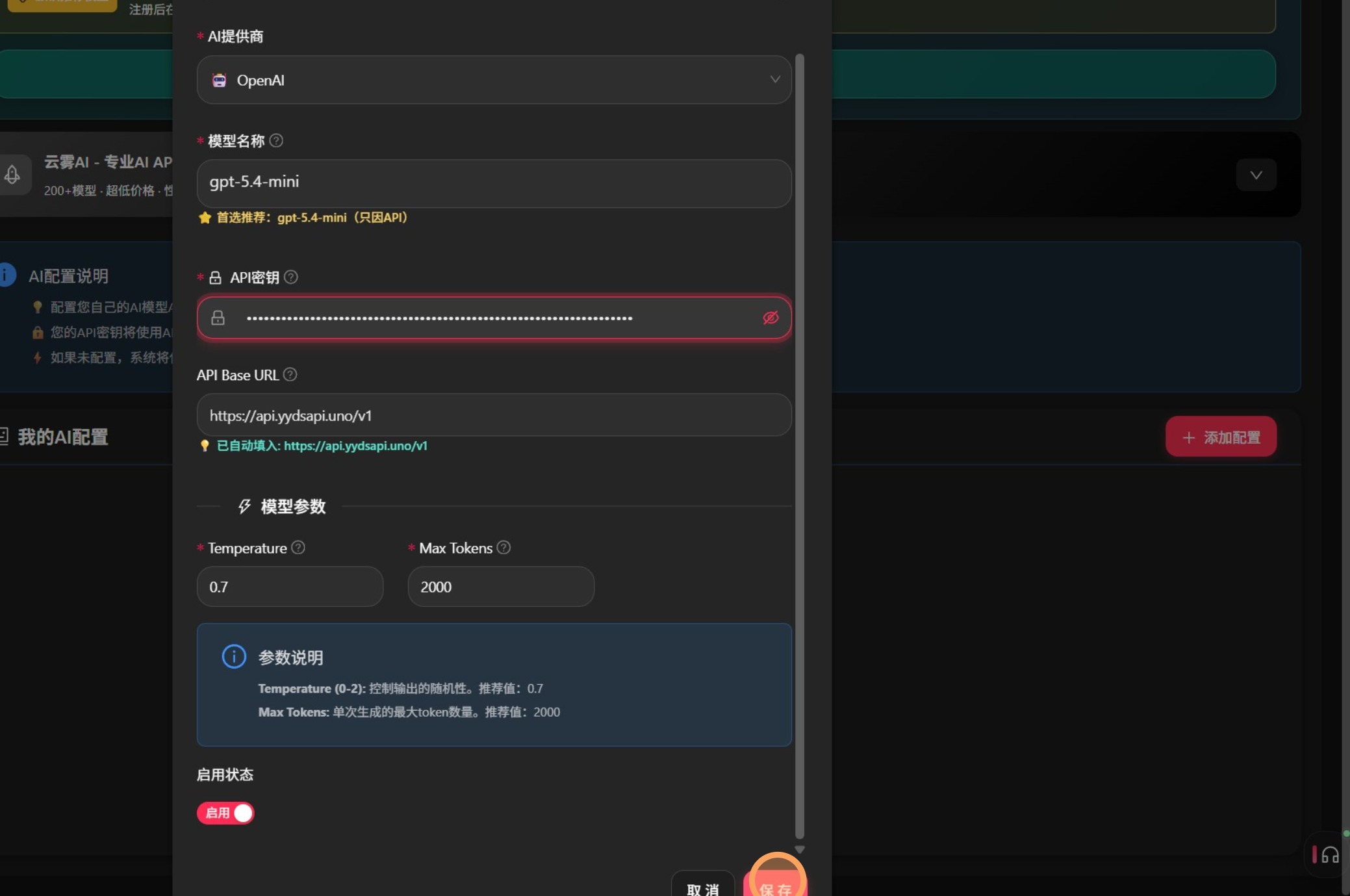
切换回牛角矩阵的个人设置 - AI配置页面。
将 API 密钥粘贴到牛角矩阵的添加 AI 配置 - API密钥位置。
点击"保存"按钮。
点击"测试"按钮;测试通过后即可继续使用。
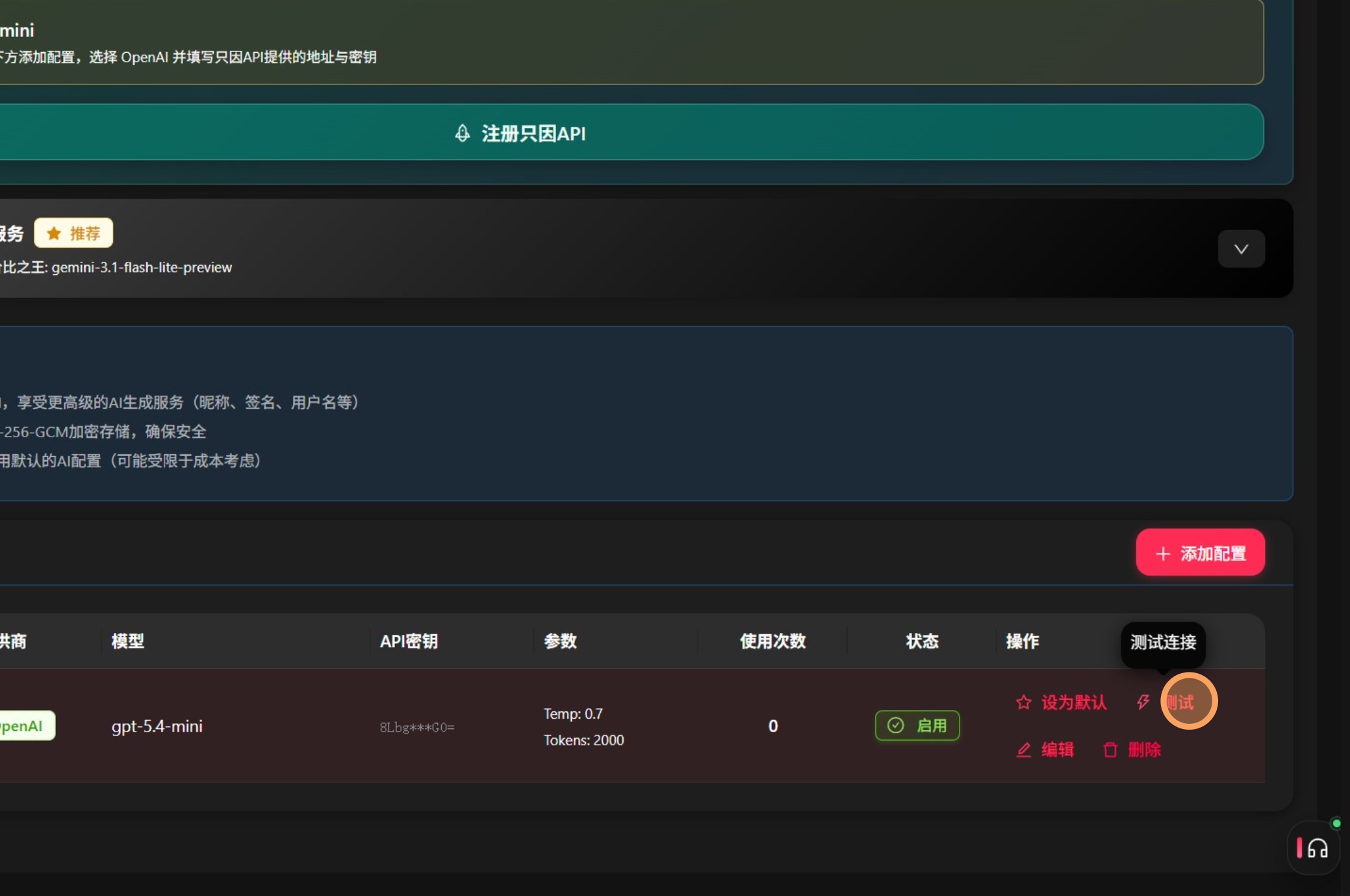
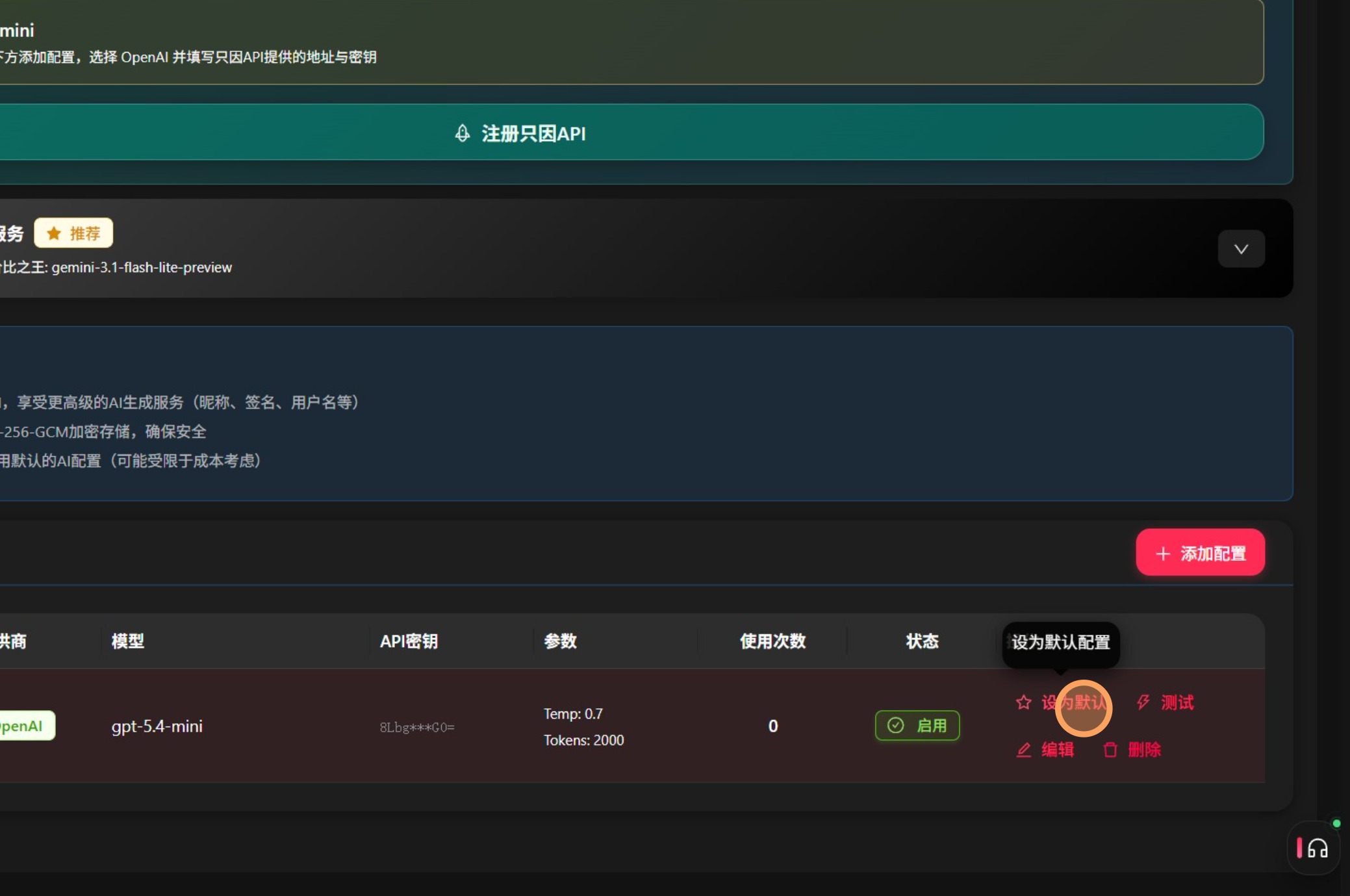
点击"设为默认"按钮,让后续 AI 素材生成默认使用该配置。
在素材管理中填写关键词和目标受众,并验证 AI 是否可以成功生成素材。
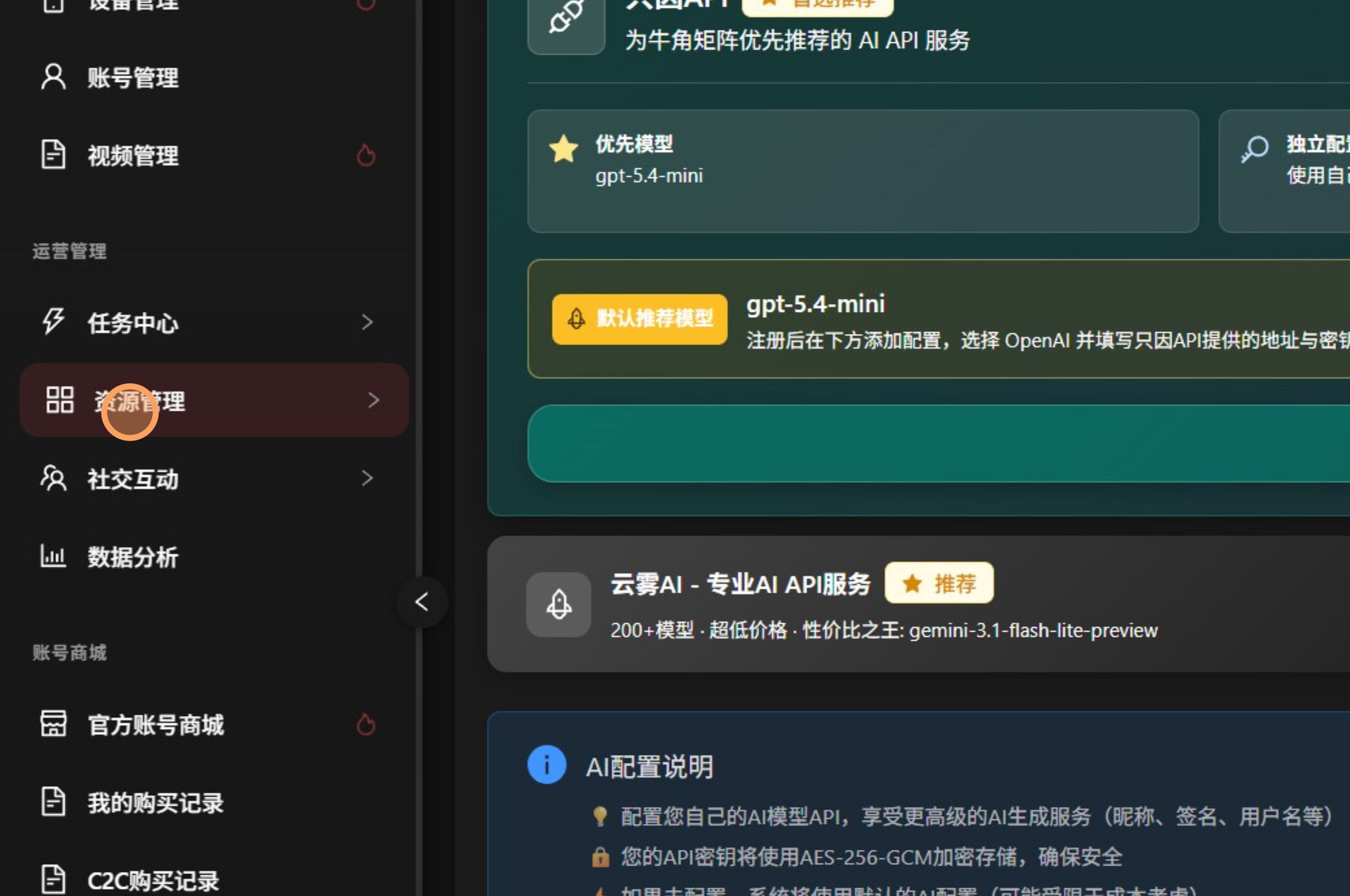
点击"资源管理"。
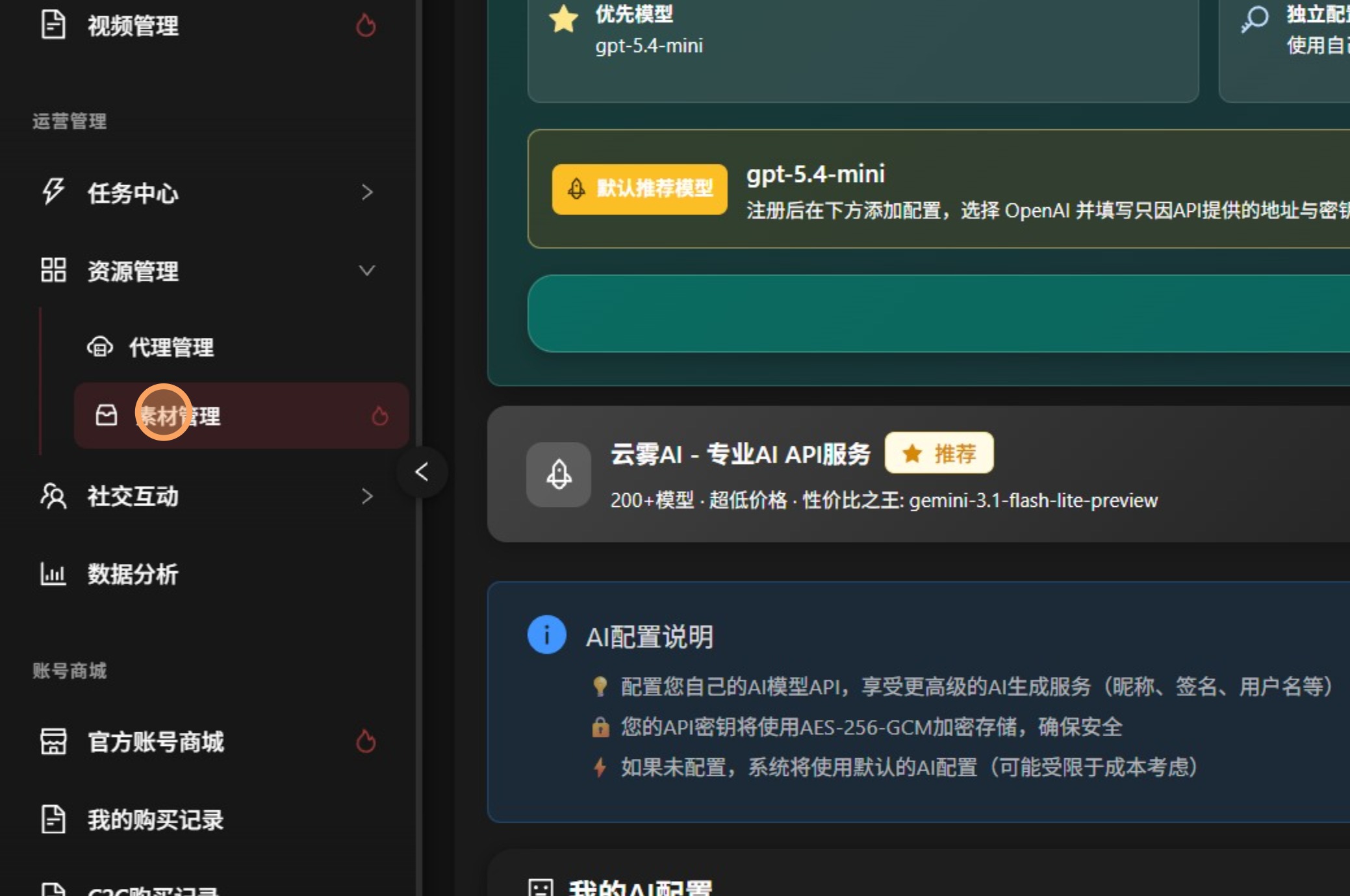
点击"素材管理"。
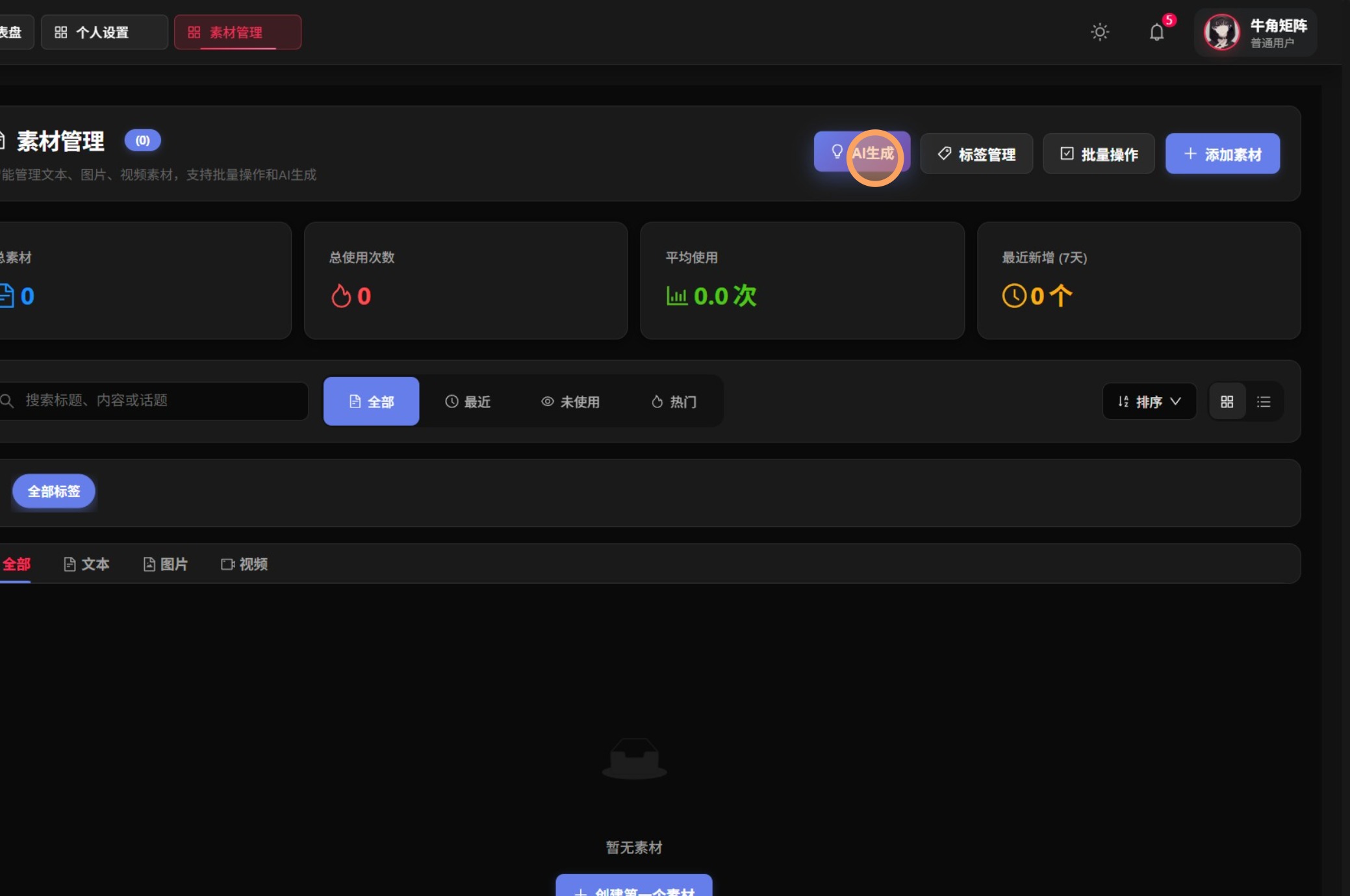
点击"AI生成"按钮,对新配置的 AI 进行验证。
点击"关键词"输入框。
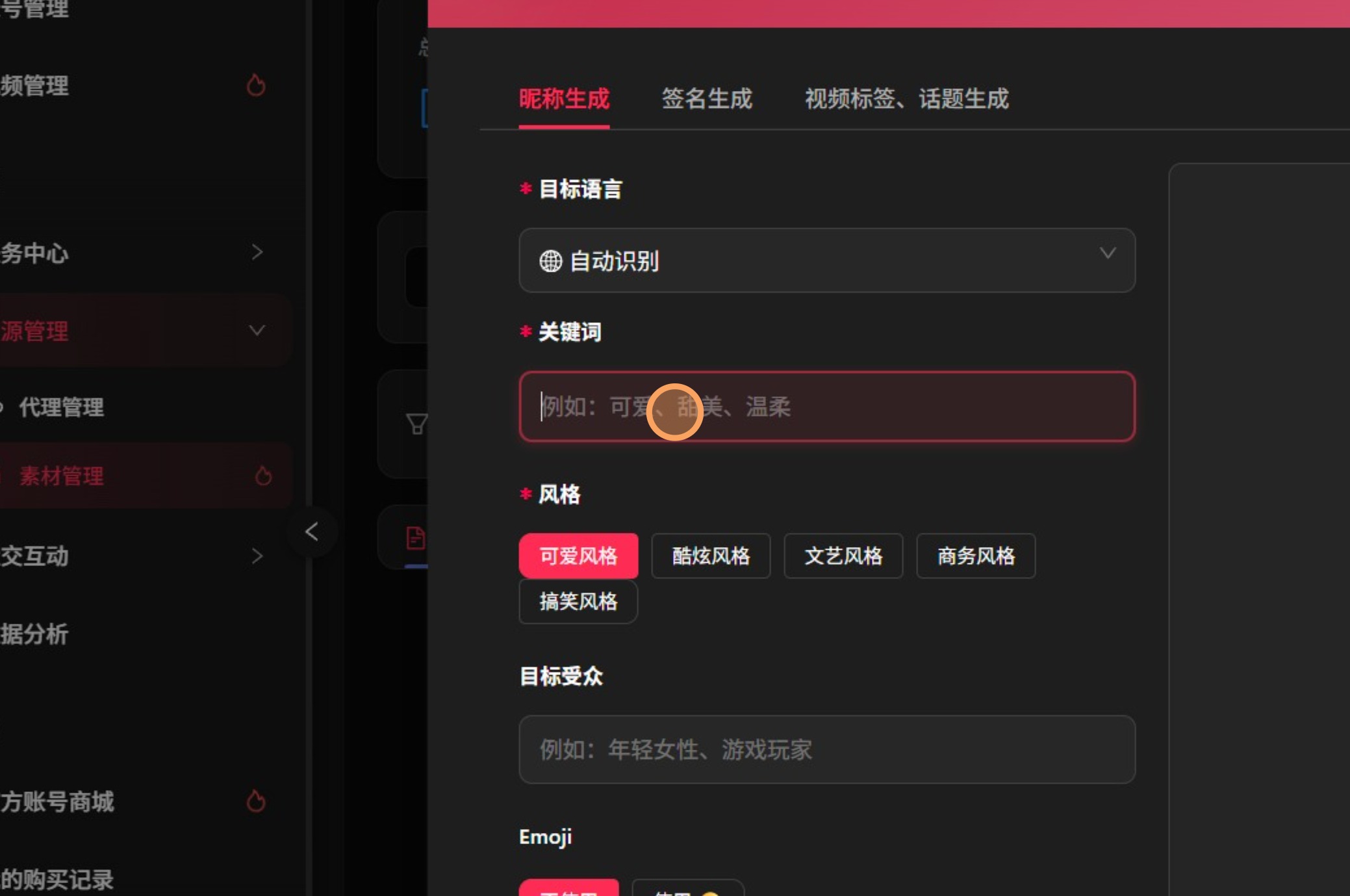
输入描述业务方向或内容主题的关键词。
点击"目标受众"输入框。
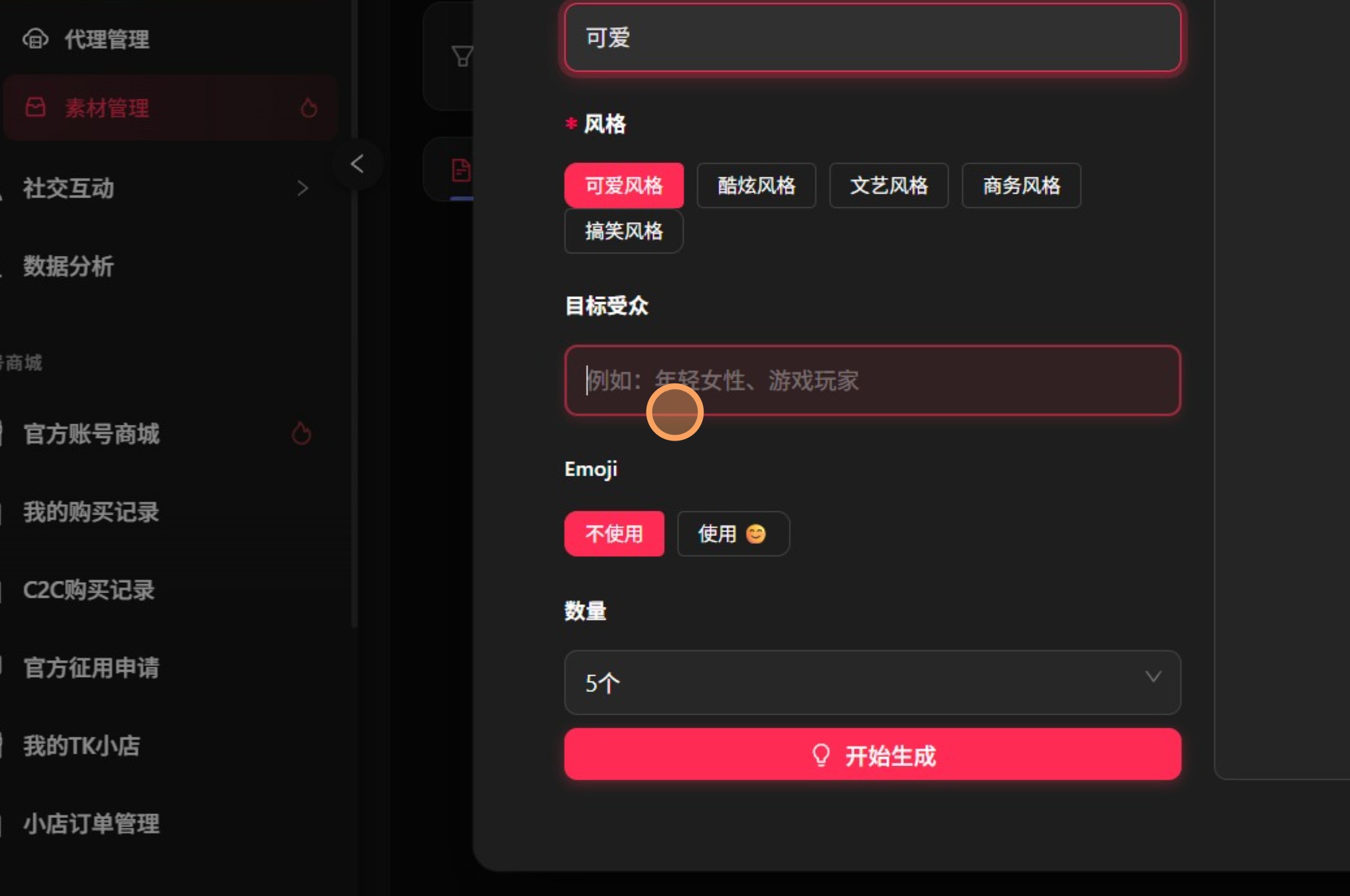
输入目标受众的特征或兴趣关键词。
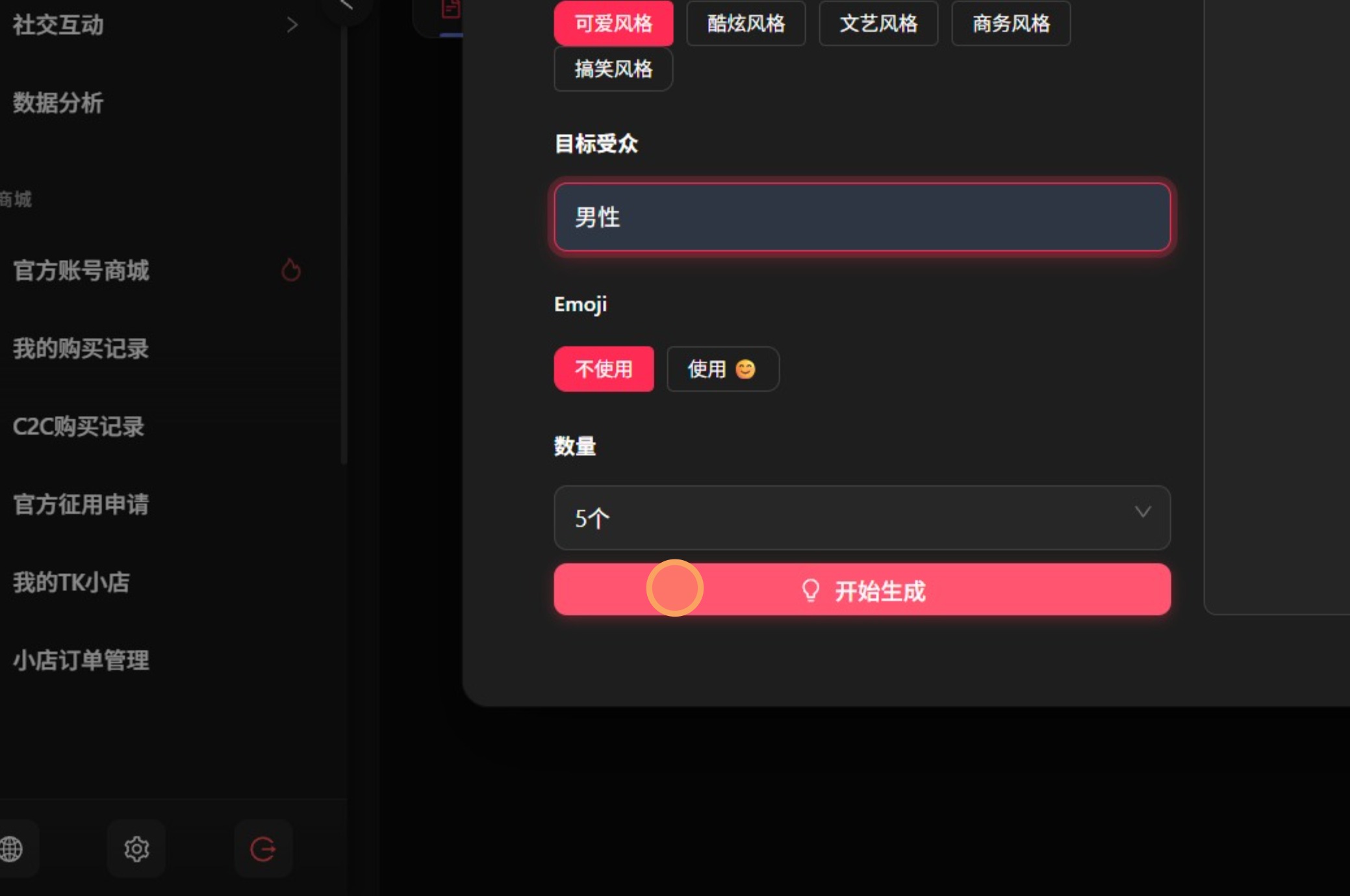
点击"开始生成"按钮。
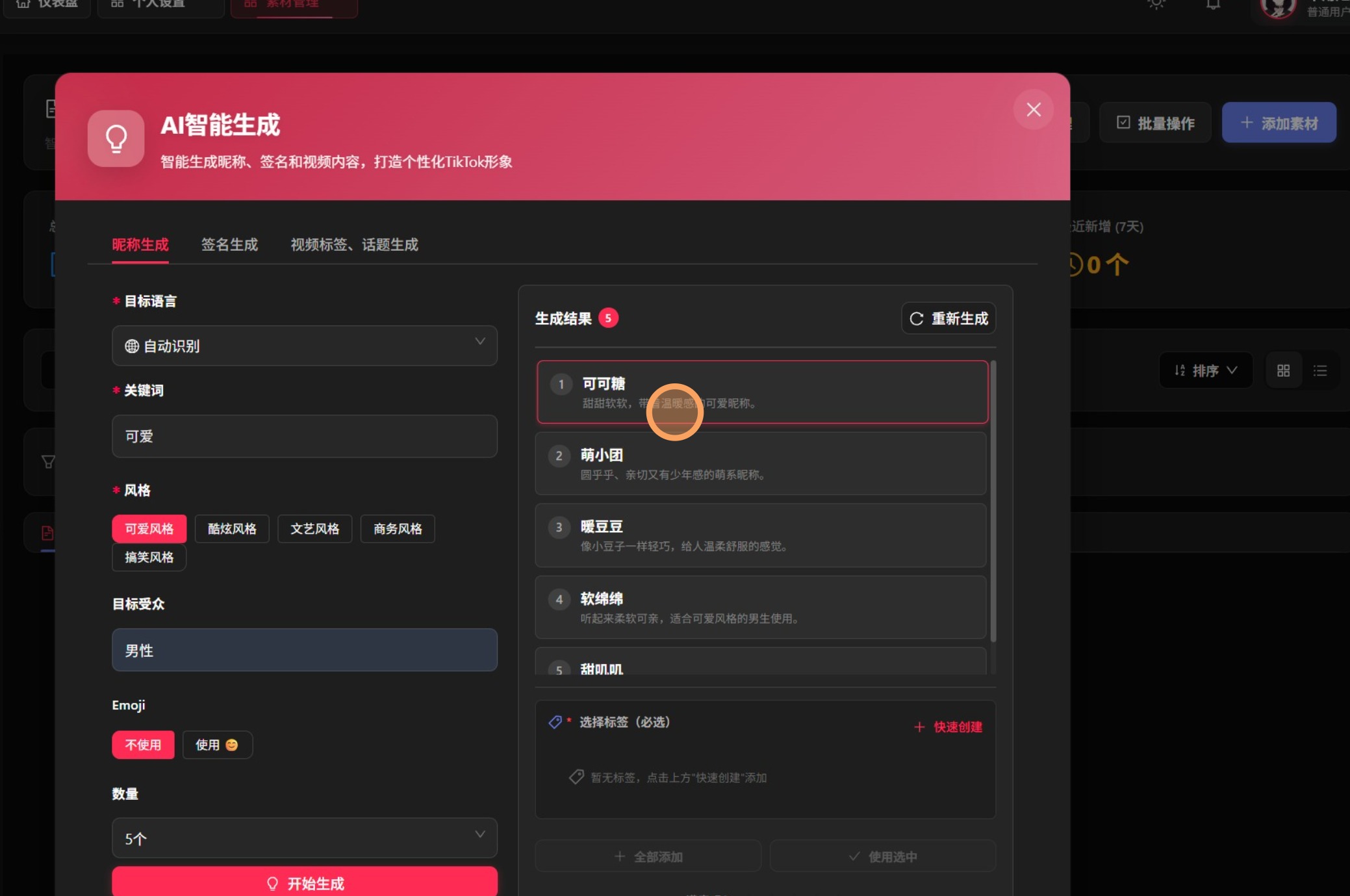
检查系统是否成功生成昵称等素材;如生成失败,先回到 AI配置页面重新测试密钥和默认配置。
Cloud devices, dedicated proxies, batch publishing, analytics and a customer-service workbench in one platform.